|
新規患者を登録する。
[必須情報の入力]
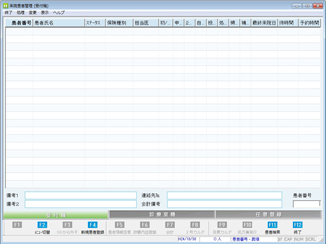
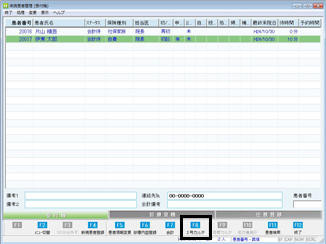
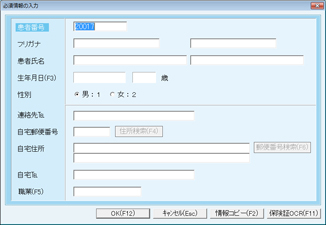
[来院患者管理]画面で[F4 新規患者登録]ボタンをクリック ⇒[患者登録]画面、続いて[必須情報の入力]画面が表示される。
[患者番号]欄には自動的に番号(連番)が入力されているので、[Enter]。
- ※
- 任意の番号(半角、英数カナ、8文字以内)を入力することもできる。
|
|
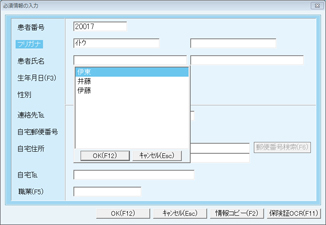
[フリガナ]欄に移るので名字のヨミをカナ入力し[Enter]。そのままもう一度[Enter]を押すと漢字候補が出るので、該当候補を選択し[Enter] 。[患者氏名](名字)欄に漢字で名前が登録される。登録したい名字がない場合、[キャンセル(Esc)]ボタンをクリックで患者氏名欄に戻り、直接入力する。
カーソルが名前欄に移動するので、同様に入力。
名前の入力ができたら[Enter]。生年月日入力に移る。
|
|
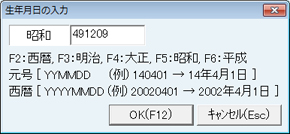
[生年月日]の入力:年・月・日の順に数字を入力。各項が一桁の場合は頭に0を付ける(例:1月=「01」と入力)。入力を終えたら、[OK(F12)]ボタンをクリック。
- ※
- 年号の変換:明治=[F3]、大正=[F4]、昭和=[F5]、平成=[F6]
- ※
- 生年月日の入力:昭和30年1月1日の場合:「300101」
- 同 西暦の場合:[F2]のあと「19550101」
|
|
[性別]の入力:数字キーの[1][2]キー、あるいは[←][→] キーで選択し、Enter。
[連絡先Tel]の入力:数字キーで電話番号を入力。
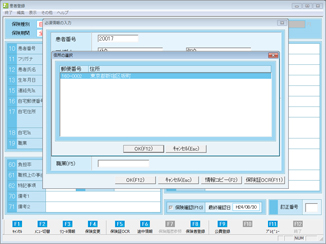
[自宅郵便番号]の入力:「0000000」など「-」を入れずに所定の郵便番号を入力し[住所検索(F4)]ボタンをクリック。住所検索した結果の[住所の選択]リストが表示されるので、マウスまたは[↑][↓]キーで該当住所を選択し、[OK(F12)]ボタンをクリック。[自宅住所]欄に住所(一部)が表示されるので、番地など残りの住所を入力し、[Enter]でつぎに。
- ※
- 郵便番号先頭3桁のみの入力でも検索できる。住所を入力し、[F6]ボタンで郵便番号検索もできる。
|
|
[自宅Tel]欄には、[連絡先Tel]とは異なる電話番号を入力する。数字キーで入力。[Enter]でつぎに。
- ※
- [連絡先Tel]には携帯電話番号、[自宅Tel]には自宅の固定電話番号というように使い分ける。
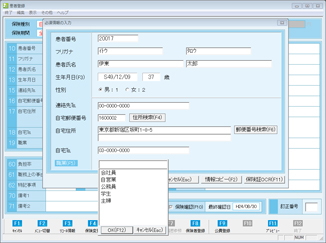
[職業]:[F5]ボタンをクリックすると職業リストが表示されるので、マウスまたは[↑][↓]キーで選択し[OK(F12)]ボタンをクリック。
|
|
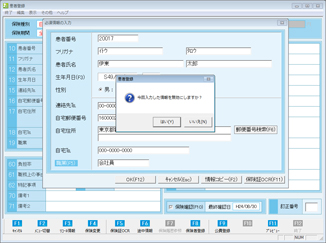
各項目を入力し終わったら[OK(F12)]ボタンをクリック。
- ※
- 入力したものを破棄したい場合は[キャンセル(Esc)]ボタンをクリック。「今回入力した情報を無効にしますか?」と表示されるので[はい(Y)]ボタンをクリック。無効にせず[必須情報の入力]画面にもどりたい場合は[いいえ(N)]ボタンをクリック。
|
|
[保険証情報の入力]
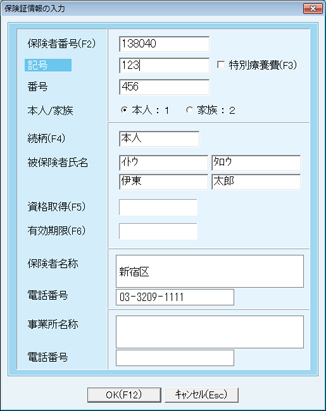
前項の[必須情報の入力]画面で[OK(F12)]ボタンをクリック。[保険証情報の入力]画面が開く。
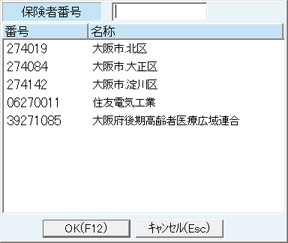
[保険者番号]:[F2]ボタンであらかじめ登録された番号が一覧表示されるので、マウスまたは[↑][↓] キーで選択、[OK(F12)]ボタンをクリック。リストにない番号を入力するには、[キャンセル(Esc)]ボタンをクリックで[保険者番号]欄に戻り、直接番号を入力する。
- ※
- 新たな保険者番号登録は、[メインメニュー]⇒[マスター管理業務]→[定型文字列登録]でおこなう。
|
|
[記号]:直接入力する。
- ※
- 丸で囲う文字は、(船)のように( )で入力する。
[特別療養費]:特別療養費対象の患者の場合は、チェックを付ける。
[番号]:直接入力する。
[本人/家族]:[←][→]キー、数字の[1]、[2]キーで選択。
[続柄]:本人の場合は、自動で[本人]と表示される。本人以外の場合はF 4 でリストが表示されるので、マウスまたは[↓][↑]キーで選択、[OK(F12)]ボタンをクリック。
[被保険者氏名]:患者の保険区分が「本人」以外の場合、「被保険者氏名」を入力。
[資格取得]:[F5]で[資格取得の入力]画面が表示されるので、数字入力(生年月日の入力と同様)し、[OK(F12)]ボタンをクリック。
[有効期限]:保険の種類によって有効期限が明記されている場合、それを入力。
以上で[保険証情報の入力]が終わったので、[OK(F12)]ボタンをクリック。
|
|
[保険者登録]の変更
- ※
- 保険者名称や負担率などの登録、変更をおこなう機能。[マスター管理業務]メニューの[保険者登録]と同様の機能。[保険者]の内容変更もできる。
|
|
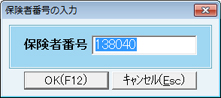
[患者登録]画面で[F8 保険者登録]ボタンをクリック。[保険者番号の入力]画面が表示される。既入力の保険者番号が記されているので[OK(F12)]ボタンをクリック。
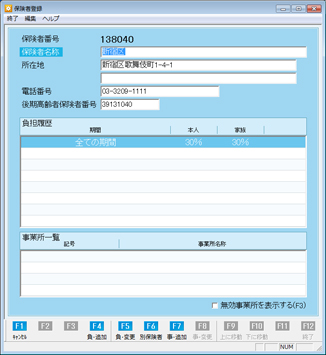
[保険者登録]画面が表示される。[保険者名称]など各項目に変更がある場合、入力する。
複数の事業所が記されているとき、順序を変えたい場合は[F9 上に移動]、[F10 下に移動]ボタンをクリックする。
|
|
[F4 負・追加]:既登録保険者に負担率を追加する。
登録内容に変更があった場合に使用する機能。
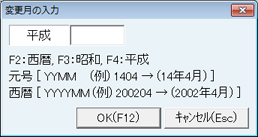
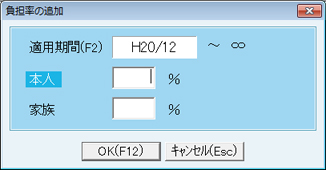
[変更月の入力]画面が表示されるので、新負担率に変わる年月を入力。[OK(F12)]ボタンをクリック⇒[負担率の追加]画面が表示される。
|
|
[負担率の追加]画面で[本人][家族]両方に負担率を入力し[OK(F12)]ボタンをクリック。新しい負担率が追加登録される。
[F5 負・変更]ボタン:負担率を変更する。
すでに登録されている負担履歴を変更する機能。変更したい負担履歴を選択し、[F5 負・変更]ボタンをクリックする(以下「負担率の追加」手順と同じ)。
[F6 別保険者]ボタン:保険者の変更を登録する。
異なる保険者情報を変更する場合、[F6 別保険者]ボタンをクリック。[保険者番号の入力]画面が表示されるので、新しい保険者番号を入力し、[保険者登録]画面で各項目を入力する(以下「保険者の追加」手順と同じ)。
|
|
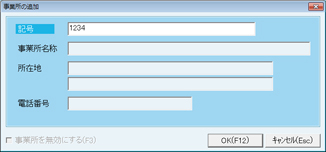
[F7 事・追加]ボタン:事業所を追加する。
保険者の事業所が新設になった場合、「記号」が変わるので、その情報を入力。[事業所一覧]の欄に事業所記号と事務所名称が表示される。
[F8 事・変更]ボタンは事業所の名称他変更時に使用。
|
|
[患者登録]の確認と保存
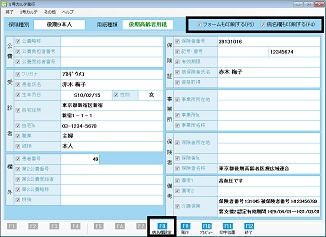
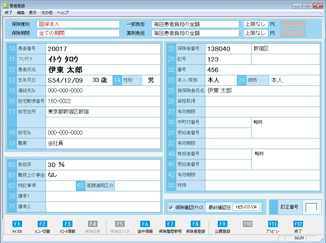
[患者登録]画面に移る。
すべての入力項目を確認し、[F12 終了]ボタンをクリック。「1号カルテを発行しますか?」と表示されるので、発行する場合は[はい(Y)]ボタン、しない場合は[いいえ(N)]ボタンをクリック。内容が保存されて[来院患者管理]画面にもどる。
- ※
- [環境設定]⇒[クライアント情報]で設定変更できる。
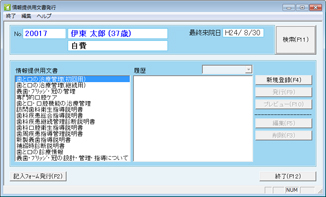
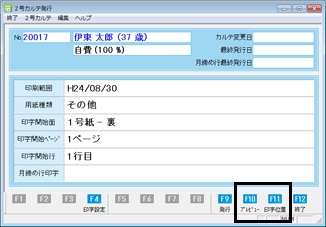
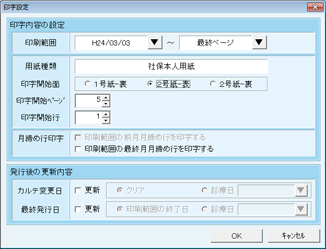
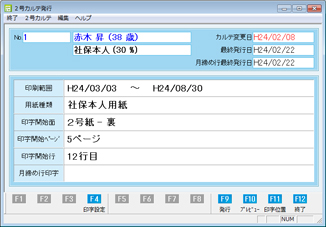
[はい(Y)]ボタンをクリックの場合、[1号カルテ発行]画面が表示される。項目名またはチェックボックスをクリックするとチェックがはずれ、その項目は印字されない。
|
|
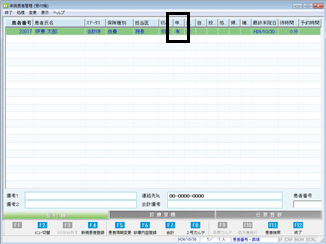
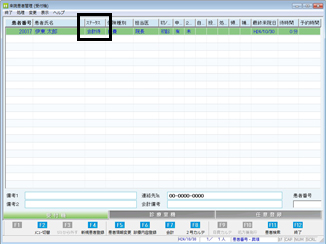
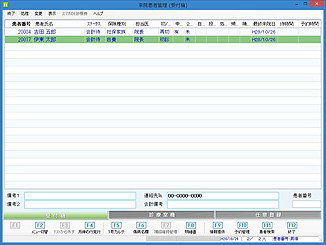
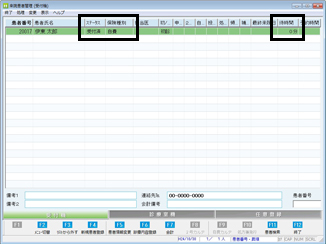
[ステータス]欄が「受付済」と表示され、[保険種別]欄には登録された保険種類が表示されていることを確認。[待時間]欄では受付済み以降の経過時間が計測され分単位で表示される。
また[備考1][備考2][会計備考]など再来院時に確認したい項目が参照できるようになっている。
|
|
後期高齢者医療患者の登録方法
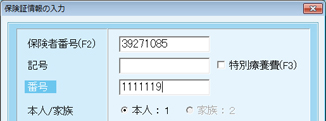
21[保険者番号]に「39」から始まる8桁の番号を入力する。[番号]欄へカーソルが自動で移動する。
[番号]欄に、被保険者番号(8桁)を入力する。
- ※
- 本人/家族は、[本人]に設定される。
|
|
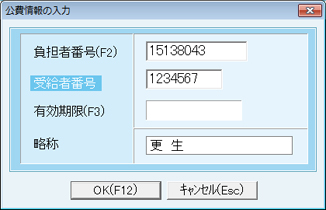
40[負担者番号]:老人保険以外の公費入力欄で、[公費情報の入力]画面が表示される。前項と同様に入力。[F2]で公費番号リストを表示させ選択し[OK(F12)]ボタンをクリック。つぎに受給者番号を直接入力。[F3][有効期限]入力画面で年月日を入力し[OK(F12)]ボタンをクリック。
- ※
- 公費負担者番号は保険者番号と同様、[定型文字列]で登録。
|
|
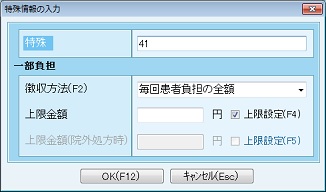
50[特殊]:この欄に入力をおこなうことで、一部負担金の徴収方法を設定できる。主に各県、市町村独自の福祉医療に対する入力に使用する。[特殊]欄に名称入力。[一部負担][F2]で選択肢から選択し[OK(F12)]ボタンをクリック。すべて入力されたら[OK(F12)]ボタンをクリックで確定し、[患者登録]画面にもどる。
|
|
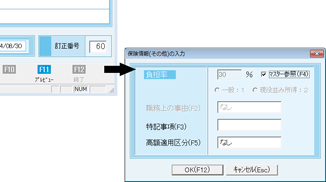
60[負担率]:70歳から74歳の患者は、自動的に負担率が1割となる。3割負担に変更する場合は、老人保険入力後、画面右下[訂正番号]欄に60と入力して[Enter]を押す。
現役並み所得の方は、[現役並み所得]にチェックを付けて[OK(F12)]ボタンをクリック。
- ※
- [マスター参照(F4)]のチェックは外さないこと。
|
|
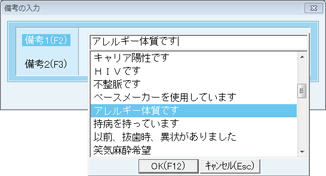
70、71[備考]:医院としての患者について任意の事項を入力する欄(既往症など)。[F2]、[F3]であらかじめ登録された内容がリストになっているので、選択し[OK(F12)]ボタンをクリック。
- ※
- 保険者番号と同様。[定型文字列登録]で登録。
|
|
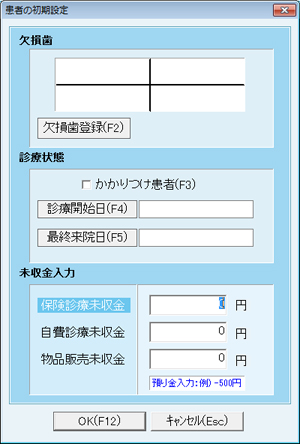
初診時からの診療内容を入力せず、途中から入力する場合、[F6 途中情報]ボタンをクリック。「欠損歯」情報、診療開始日などの「診療状態」のほか、「未収金」「預り金」情報も入力できる。
- ※
- 既に診療内容が入力されてい
すべての入力が終わったら、[F12 終了]ボタンをクリック。
- ※
- [F1 キャンセル]ボタンをクリックすると、「~無効にして終了しますか?」と確認メッセージが表示される。[はい(Y)]ボタンをクリックすると入力データが記録されずに破棄されるので、注意。
|
|
|
|
|
(診療内容登録⇒基本診療料の設定⇒所見の入力⇒部
位の入力⇒病名の入力⇒療法・処置の入力⇒カルテ文
/摘要欄文の入力⇒1 号カルテ病名欄の編集)
基本の[診療内容登録]業務の流れ[基本診療料]⇒[所見入力]⇒[部位入力]⇒[病名入力]⇒[療法・処置の入力]⇒[1号カルテ傷病名欄の編集]⇒[レセプト病名欄の編集]⇒[終了]
[診療内容登録]を開く。
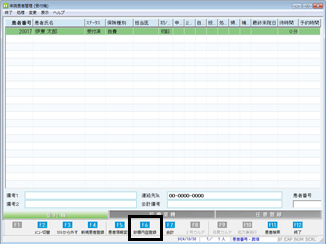
[受付機]での新規患者登録が終わり、受付済状態になったら、[診療室機]の[来院患者管理]画面にも同じ患者がリストアップされる。[診療内容登録]はこの[診療室機]で入力する。
[来院患者管理]画面の左下欄に来院日が表示されているので来院日を確認。
|
|
基本診療料を入力する。
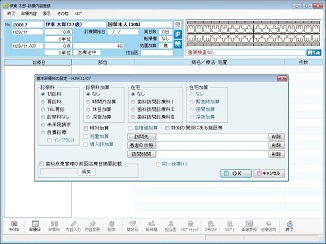
[F6 診療内容登録]ボタンをクリック。最初に[診療内容登録]画面、つづいて[基本診療料の設定]画面が表示される。
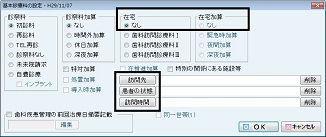
[基本診療料の設定]:[診察料][診察料加算]欄で該当箇所をクリックで選択。
|
|
- ※
- 訪問診療の場合:[在宅][在宅加算]欄の該当箇所をそれぞれ選択。さらに[訪問先][訪問理由][訪問時間]各ボタンをクリックすると、あらかじめ登録している内容が表示されるので、該当するものをクリックすると入力できる。[訪問先]、[訪問理由]は次回の診療日にも自動で繰り越される。
所定の欄に入力が終わると、[OK]ボタンをクリック。
- ※
- [訪問先][訪問理由]は、[マスター管理業務]の[定型文字列登録]で登録できる。
|
|
所見を入力する。
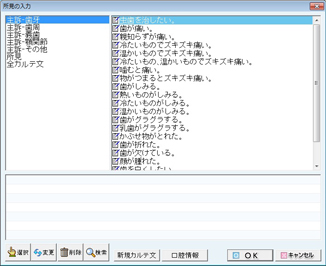
[所見の入力]画面が表示される。左に主訴・所見などのグループリスト、右にグループ内の定型文リストが表示されている。
左のグループを選択し、右のリストから該当文を選択後、[選択]ボタンをクリック。
複数の文を選択することが可能。選択が終われば[OK]ボタンをクリック。
- ※
- 選択した文(選択フィールドに表示)を変更したい場合、同欄の文を選んでから[削除]ボタンをクリックすると文を消去できる。
|
|
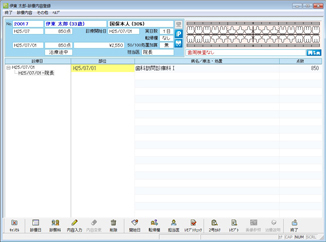
診療内容を入力する。
[診療内容登録]画面が表示される。上欄には患者情報が表示される。[診療日]、[担当医]欄が正しく表示されているかを確認し、[内容入力]ボタンをクリックする。
|
|
部位を入力する。
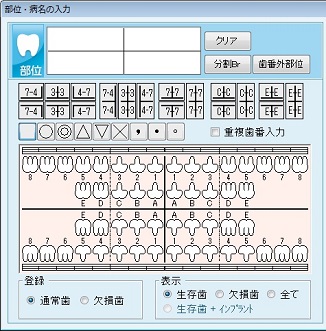
[部位・病名の入力]画面が表示される。新規患者なので、新規の部位の入力画面が表示される。歯番ボタンをクリックすると、選択された歯番ボタンが黒く表示され、同時に画面上部の部位表示部分に選択歯番が表示される。歯番選択後、[OK]ボタンをクリック。
歯番をグループで選択するには、[7-4]等のボタンをクリックする。
入力をやり直すには[クリア]ボタンをクリック。1歯単位のクリアは、黒く選択表示された歯番をもう一度クリックする。部位入力全部の取り消しは[キャンセル]ボタンをクリック。
登録:[登録]欄の欠損歯を選択し、事前に欠損歯の情報を登録することができる。欠損部位の歯番イラストが通常は表示されず、入力確認がスムーズにおこなえる。
|
|
重複歯番入力:分割歯の歯式など、歯番が重複する場合、[重複歯番入力]のチェックボックスにチェックを付けてから歯番をクリックする。
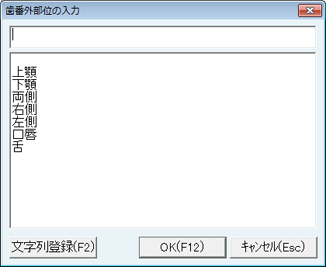
歯番外部位の入力:歯番以外の場所を指定したい場合、[歯番外部位]ボタンをクリックする。[歯番外部位の入力]画面が表示されるので、リストの中から選択し、[OK(F12)]ボタンをクリックする。
|
|
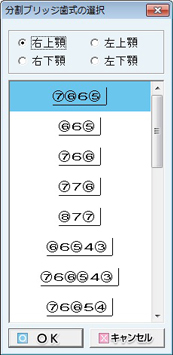
[分割Br](分割ブリッジ歯式の選択):各種の分割ブリッジを想定して歯式のパターンが用意されている。[分割Br]ボタンをクリックして選択画面を出し、該当部位を選択し[OK]ボタンをクリックする。
|
|
部位に対する病名を入力する。
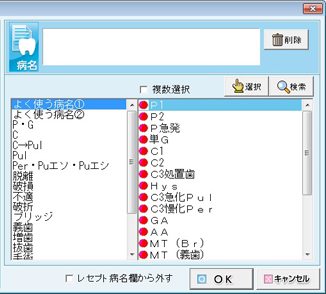
部位の入力が終わったら、[部位・病名の入力]画面の右側で病名の入力をおこなう。
病名項目を選択し、[選択]ボタンをクリック。画面上部に選択した病名が表示される。[複数選択]チェックボックスにチェックを付けると、1部位に対し3つまで病名を登録することが可能。選択が終われば、[OK]ボタンをクリックし、部位と病名を確定する。
- ※
- 選択した病名(選択フィールドに表示)を変更したい場合、同欄の病名を選んでから[削除]ボタンをクリック。病名が取り消される。
|
|
療法・処置を入力する。
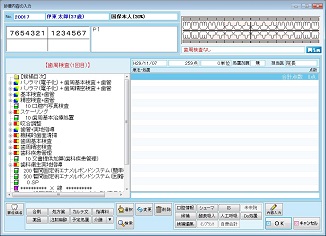
[部位・病名の入力]画面で[OK]ボタンをクリックすると画面が閉じ、[診療内容の入力]画面が表示される。つづいてこの部位に対しての処置を入力する。
[基本診療料の設定]画面の「診察料」で、初診料・再診料・TEL再診・診察料なし・未来院請求を選択した場合は、[診療内容の入力]画面左に、病名で絞り込まれた処置の候補が表示される。
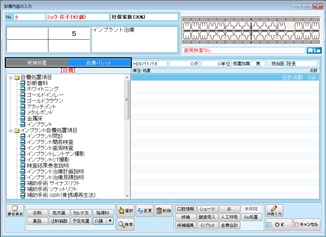
[基本診療料の設定]画面の「診察料」で、自費診療、または自費診療+インプラントを選択した場合は、[候補処置]と[自費パレット]が表示される。
|
|
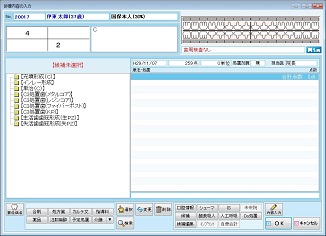
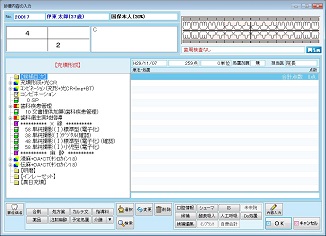
左図のように病名に候補「目次」が複数ある場合、候補処置の目次のみが表示される。該当目次をダブルクリック、または選択して[選択]ボタンをクリック。該当候補処置ページが表示される。
- ※
- 選択を間違った場合、[候補目次]をダブルクリックすると目次のみの表示にもどる。
- ※
- 「目次」:病名に対応した一連の処置群を代表する名称をここでは便宜的に「目次」と呼ぶ。さらにその中で、グループ化されている処置を「ページ」と呼ぶ。
|
|
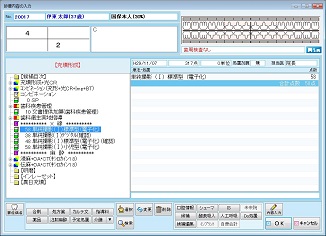
左欄に表示された[候補処置ページ]から、算定するものを選択し、[選択]ボタンをクリック。
|
|
選択された処置は右画面の[療法・処置]欄に入力される。
複数の処置を入力する場合、カーソルがある位置の上部に入力される。追加や途中に入力したいときは、該当する位置の下にカーソルを移動しておく。
[療法・処置]欄に入力されたものを削除する場合は、該当する療法・処置を選択し、[削除]ボタンをクリック。
|
|
自費処置項目を入力する
「自費パレット」に表示されている[自費処置項目]ページ、または[インプラント自費処置項目]ページに表示されている自費処置項目、またはインプラント自費処置項目から該当の処置をダブルクリックすると、[療法・処置]欄に登録され、算定される。同時に口腔情報の表示に反映される。
クリックまたは[↑][↓]キーでカーソルを移動し、該当する処置を適宜選択する。
環境設定で「自費パレット」を優先的に表示させることができる。
設定については、[メンテナンス業務]-[環境設定]-[ユーザー情報]の詳細-[診療内容登録]-[自費パレット]で設定できる。
|
|
[カルテ文]ボタンについて
処置を入力した後、カルテ文を入力する。下欄の[カルテ文]ボタンからカルテ文機能を呼び出せる。
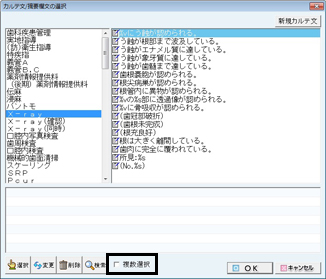
[カルテ文]ボタンをクリックすると[カルテ文/摘要欄文の選択]画面が表示される。カルテに記入しておく文章があらかじめ登録されているので、左欄のグループから右欄の文章を選択。選択した内容によって、文字列の入力が可能。
[複数選択]にチェックを付けると、カルテ文選択時に下部の選択欄に表示され、複数のカルテ文を同時に入力できる。
選択した項目にカーソルを合わせ、[変更]ボタンをクリックすると、[カルテ文の入力]画面が表示される。2号カルテ・自費カルテそれぞれに印字の可否をチェックボックスで選択できる([療法・処置]欄で右クリックでも選択可能)。
[療法・処置]欄で入力されたカルテ文にカーソルを合わせ、右クリックで直前の処置と同じ行に[印字する/しない]を選択できる。
同様に右クリックでそのカルテ文の編集、置換えをおこなうことができる。
|
|
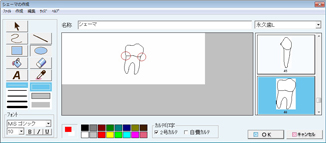
[シェーマ]ボタンについて
カルテの中に図を描いて記録しておく場合、使用する。
[シェーマ]ボタンをクリックすると描画画面が表示されるので、各ツールを使用しセンターの描画欄に描いていく。また画面上の[作成]メニューから[外部ファイルの取り込み]をクリックすると、デジタルカメラで撮影し、パソコンに取り込んだ画像を貼付できる。図にコメントを付けて、[OK]ボタンをクリック。
- ※
- 取り込み可能な画像形式は、bmpまたはjpeg形式。
- ※
- [マスター管理業務]⇒[シェーマパーツ登録]で、よく使う絵をあらかじめ登録しておくことができる。
|
|
|
[介護]ボタンについて
|
|
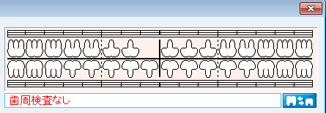
処置を入力すると、画面右上の口腔情報表示が連動して変化する。処置入力が終了したら[OK]ボタンをクリック。療法・処置が登録される。
|
|
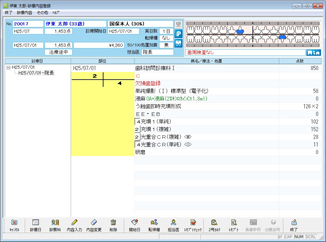
[診療内容登録]画面で内容をチェックする。
[診療内容登録]画面にもどる。部位と病名、処置が表示されている。
|
|
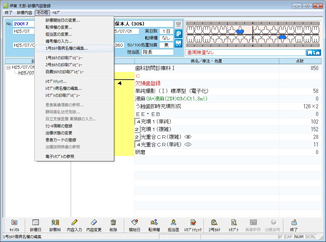
1号カルテに印字される「傷病名」欄などを編集する。
1号カルテ発行の傷病名を印刷するために、診療内容の登録が終わった段階で、カルテの傷病名欄に印字する内容を編集しておく。
[診療内容登録]画面のメニューバーの[その他]メニューから[1号カルテ傷病名欄の編集]を選択する。
|
|
内容入力が終了であれば、[終了]ボタンをクリック。
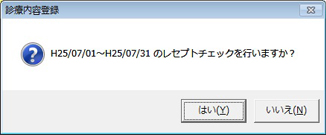
「~(日付)のレセプトチェックを行いますか?」の注意が表示されるので、[はい(Y)][いいえ(N)]を選択。エラーがある場合[レセプトチェックエラーメッセージ]が表示されるので、内容を確認。[タグジャンプ]ボタンをクリックすると該当の療法・処置がピンク色帯で選択される。
|
|
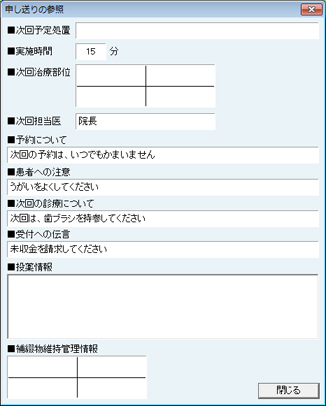
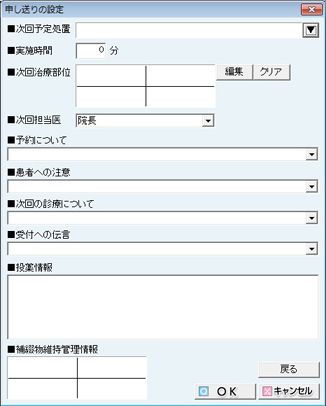
[申し送りの設定]画面が表示される。各欄に必要事項を入力し、[OK]ボタンをクリック。
- 次回予定処置:[診療内容登録]で[次回予定処置項目]を入力すると[申し送り]にも反映される。
- ※
- 診療内容に[次回予定処置]有無のチェック機能あり。
- 実施時間
- 次回治療部位
- 予約について*
- 患者への注意*
- 次回の診療について*
- 受付への伝言*
- 投薬情報
- 補綴物維持管理情報
- ※
- すでに入力されている内容が自動的に表示される。
- *:
- これらの項目の選択肢内容は、[マスター管理業務]⇒[定型文字列登録]で変更できる。
- ※
- 上記の項目はpaletteを2台以上でご利用の場合のみ機能する。
|