[来院患者管理]の詳細
会計
|
一般的な会計処理については、第1章の基本操作を参照ください。ここでは第1章で説明していない詳細について述べます。
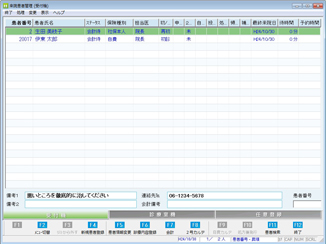
[来院患者管理]画面で対象の患者を選択し、ステータス欄が「会計待」になっていることを確認する。[F7 会計]ボタンをクリックすると[会計]画面が表示される。
|
[会計]の詳細
|
会計画面の内容
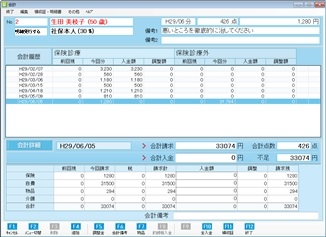
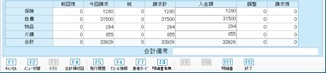
[会計]画面が表示される。診療日ごとの診療料が[保険診療]、[保険診療外]に分けて、リストで見ることができる。
下欄には、保険、自費、物品、介護ごとに、[前回残](領収していない金額)、[今回請求](今回の診療料)、[薬/税](薬価あるいは、消費税)、そしてその合計[請求計]が表示される。
|
|
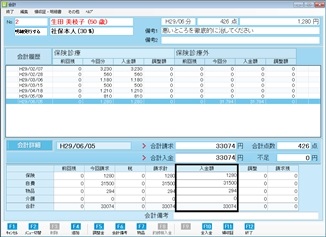
全額の支払いを受けた場合、[F10 全入金]ボタンをクリック。保険・自費・物品・介護ごとの請求に対応し、[入金]欄に金額が振り分けられる。保険・自費等個別に[入金]欄に金額入力することもできる。
不足金がある場合は[不足]欄に金額が表示される。超過金がある場合は、マイナス表示される。
「調整金」の使い方:入金額が実際の請求額より不足していた場合、不足分を調整金として入力計上し、残金を「0」にできる。[F5 調整金]ボタンをクリックすると、[調整]欄にカーソルが移動。数値を入力する。
[F4 追加]ボタン:会計日を追加できる。支払いだけの来院などの場合に利用できる。
[F6 会計備考]ボタン:「未収金があります」など、院内のメモとして使える。入力したものは、右下欄に表示され、次回会計時にも表示される。
|
|
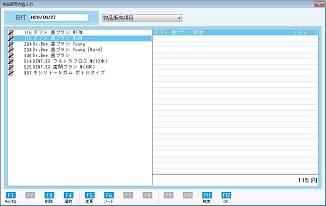
物品販売がある場合、その内容を入力する。
物品の請求がある場合、[F7 物品]ボタンをクリック。
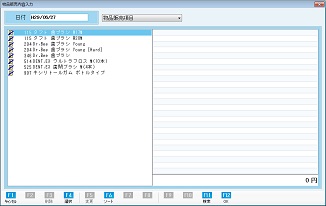
[物品販売内容入力]画面が表示される。
- ※
- [マスター管理業務] ⇒[パレット設定]⇒[物品販売パレット]で一番上に登録したページ名称及び物品リストが表示される。
物品リストを変更する場合は、画面上にあるにコンボボックスより物品販売パレットで登録したページ名称を選択すると、左側に「物品リスト」が表示される。
または、物品販売項目を検索することができる。
[F11 検索]ボタンをクリックすると[項目検索]画面が表示される。[検索文字列]に金額を入力し、[次検索]ボタンをクリックして検索する。
- ※
- 物品リストは[マスター管理業務]⇒[項目登録]⇒[物品販売項目]で追加することができる。
|
|
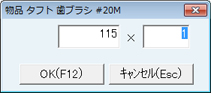
該当品目を選択し、[F4 選択]ボタンをクリックすると、数量入力画面が現れるので、数字入力し[OK(F12)]ボタンをクリック。
|
|
右欄に選択した物品が入力され、合計金額が表示される。
[F12 OK]ボタンをクリックで入力完了。会計画面で[今回請求]欄に合計金額が計上される。
[F6 ソート]ボタン:項目リストを「金額順」「項目名称順」のいずれかでソートできる。
[F5 変更]ボタン:選択した物品の数量を変更するとき使用する。
[F3 削除]ボタン:選択した物品を削除する。
|

[領収証]の詳細
|
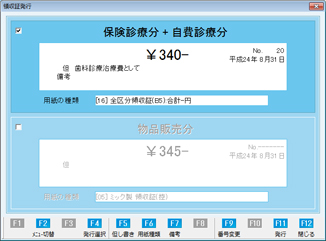
領収証を発行する。
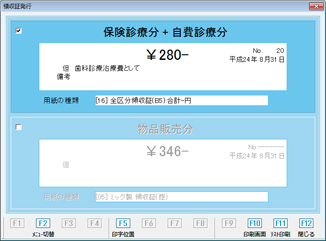
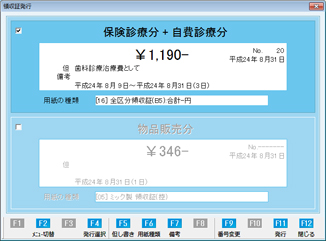
[会計]画面で入金額を入力したあと、[F11 領収証]ボタンをクリック。[メンテナンス業務]の[環境設定]で設定している発行種別にしたがって、領収金額が表示された[領収証発行]画面が表示される。
発行する領収証が複数ある場合、すべて表示されているので、発行しないものは左上のチェックボックスのチェックを外す。
用紙種類を選択してプリンタに用紙をセットし、[F11 発行]ボタンをクリック。印刷をおこなう。
|
|
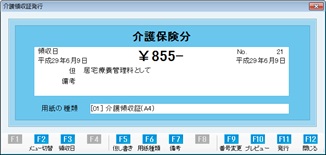
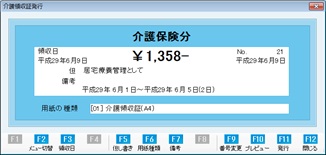
介護の入金がある場合は、保険・自費・物品の領収証発行後に[介護領収証発行]画面が表示される。
用紙種類を選択してプリンタに用紙をセットし、[F11 発行]ボタンをクリック。印刷をおこなう。
|
|
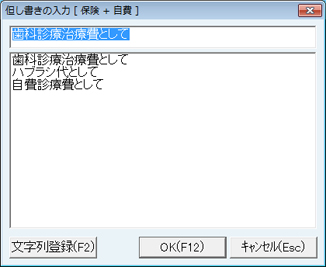
但し書きを入力する。
[F5 但し書き]ボタン:[但し書きの入力]画面が表示されるので、あらかじめ登録されている文章を選択してクリックすると、上部欄に入力されるで[OK(F12)]ボタンをクリック。[文字列登録(F2)]ボタンをクリックで任意に文字を入力することもできる。
|
|
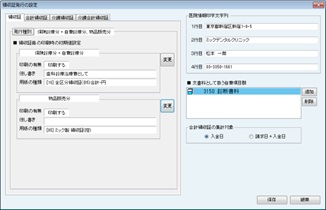
領収証の設定を変更できる。
[メインメニュー]⇒[メンテナンス業務]⇒[環境設定]⇒[ユーザー情報]の[領収証発行]で、あらかじめ設定した[領収証][合計領収証][介護領収証][介護合計領収証]の書式内容を変更できる。
|
|
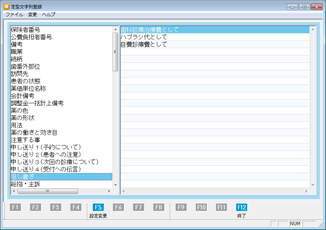
「但し書き」登録を変更できる。
[メインメニュー]⇒[マスター管理業務]⇒[定型文字列登録]で、あらかじめ設定した但し書きの文章を変更、修正できる。[定型文字列登録]の[但し書き]を選択し[F5 設定変更]ボタンをクリックすると、[但し書きの編集]画面が表示される。削除・追加・変更のほか、文章の並び順を変更できる。
|
|
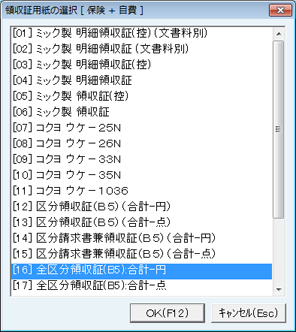
領収証の用紙を選択する。
[F6 用紙種類]ボタン:印字する領収証用紙の選択ができる。
|
|
領収証番号を変更する。
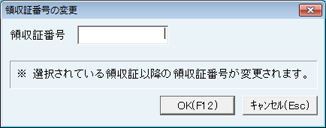
[F9 番号変更]ボタン:領収証に印字する領収証番号は、通常は連番であるが、ここで変更をおこなえる。
|
|
[領収証発行]の〈メニュー切替〉
[F2 メニュー切替]ボタンをクリックでうらメニューが出る。以下は、うらメニューの解説。
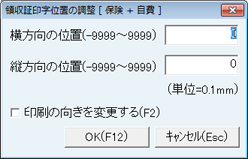
[F5 印字位置]ボタン:印字位置をmm 単位で調整できる。[印刷の向きを変更する]にチェックを付ける([F2]キーを押す)と、印刷内容を90度回転して印刷する。
- ※
- プリンタの機種により、用紙の向きと印刷内容の向きが合わない
場合に使用する。
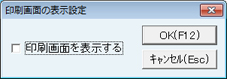
[F10 印刷画面]ボタン:「印刷画面を表示する」にチェックを付けると、領収証印刷時に[印刷]画面が表示され、プリンタの設定をおこなえる。
[F11 テスト印刷]ボタン:領収証のテスト印刷をおこなえる。既成の領収証に印刷する場合の事前の印字位置調整に使用する。患者氏名、金額は「XX」で印字される。
|
会計のうらメニュー
|
合計領収証を発行する。
当日の領収証ではなく任意の期間に支払われた領収証を発行することができる。
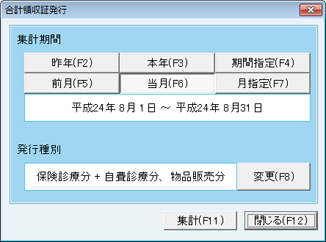
[会計]画面でうらメニュー[F4 合計領収証]ボタンをクリックで[合計領収証発行]画面が表示される。
集計期間を選択し[集計(F11)]ボタンをクリックで[領収証発行]画面が表示されるので[F6 用紙種類]ボタンをクリックして用紙を設定し、[F11 発行]ボタンをクリック。
[変更(F8)]ボタンをクリックで合計領収証の発行種別を変更できる。
|
|
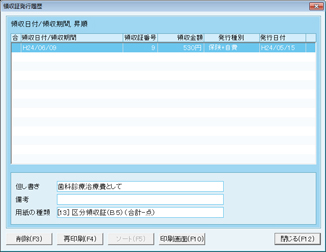
領収証の発行履歴を確認。再発行も可能。
[会計]画面でうらメニュー[F5 発行履歴]ボタンをクリックで、[領収証発行履歴]画面が表示され該当患者の過去に発行された領収証の内容等が確認できる。
該当する履歴にカーソルを合わせ、[再印刷(F4)]ボタンをクリックで過去の領収内容を再印刷することも可能。
|
|
明細書の有無を設定する。
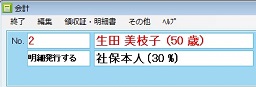
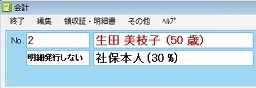
[会計]画面のうらメニュー[F8 明細有無]ボタンをクリックすることで該当患者の明細書の発行の有無を設定することが可能。患者個々で明細書の発行の有無を保存しておくことができる。
「明細発行しない」に設定した場合は、明細書つきではない領収証を自動で発行する。
|
自動釣銭機連携を使用する
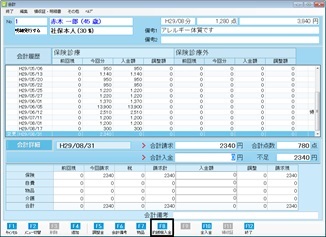
ここでは、「GLORY つり銭機」と連携した会計、自動釣銭機の各種情報の確認及び、自動釣銭機へのお会計の補充・回収について説明します。
|
自動釣銭機を利用しての会計
入金する場合
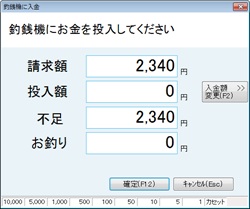
[会計]画面で[F8 釣銭機入金]ボタンをクリックする。
|
|
[釣銭機に入金]画面が表示される。
- ※
- カスタマーディスプレイご利用の場合は、タブレットDE受付が自動でカスタマーディスプレイ表示に変わります。
|
|
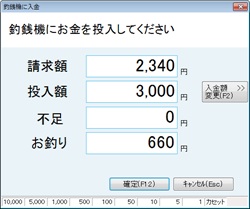
自動釣銭機の紙幣部・硬貨部の投入口ランプが青点滅するので、紙幣又は硬貨を投入する。
[投入額]欄に、自動釣銭機に入力した金額と[お釣り]が自動で表示される。
- ※
- [投入額]が足りない場合は[不足]欄に[不足]金額が表示されるので、自動釣銭機に[不足]金額を投入する。
- ※
- [釣銭機に入金]画面の金額変更に合わせて、自動でカスタマーディスプレイの表示も変わります。
[お釣り]の金額を確認し、[確定(F12)]ボタンをクリックすると、釣銭機の払い出し口にお釣りが払い出される。
|
|
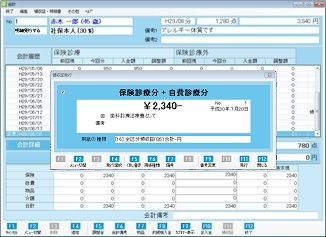
[釣銭機に入金]画面が終了し、[会計]画面に戻り自動で[領収証発行]画面が表示される。
[領収証発行]画面で[発行(F11)]ボタンをクリックして領収証を発行し患者に渡す。
- ※
- 領収証発を発行すると自動で会計は終了します。
- ※
- 会計を終了するとタブレットDE受付はカスタマーディスプレイ表示を終了します。
|
|
自動釣銭機の在高情報を確認する
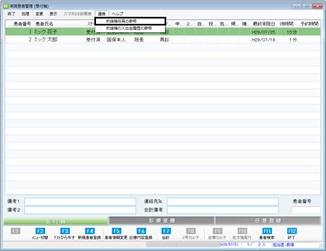
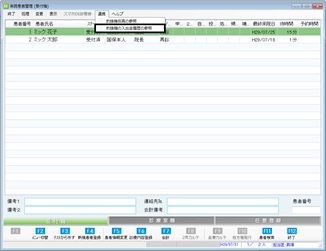
[来院患者管理]画面のメニューバー[連携]-[釣銭機在高の参照]をクリックする。
|
|
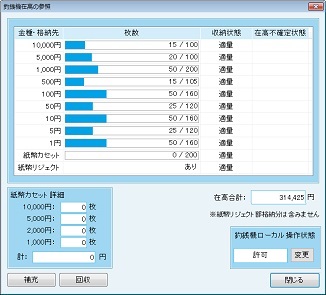
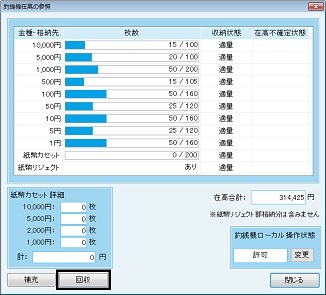
[釣銭機在高の参照]画面が表示されるので、自動釣銭機の在高やお金の種類毎の収納状態等を確認する。
|
|
自動釣銭機の入出金履歴を確認する
[来院患者管理]画面のメニューバー[連携]-[釣銭機の入出金履歴の参照]をクリックする。
|
|
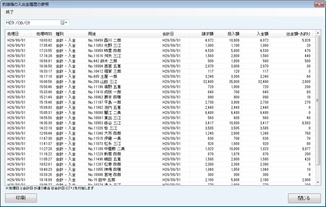
[釣銭機の入出金履歴の参照]画面が表示されるので、履歴を確認する。
- 参照日の変更をする場合は、日付横の▼をクリックし日付を変更する。
- 釣銭機入出金一覧表を発行する場合は、[印刷]ボタンをクリックし発行する。
|
|
自動釣銭機にお金を補充する
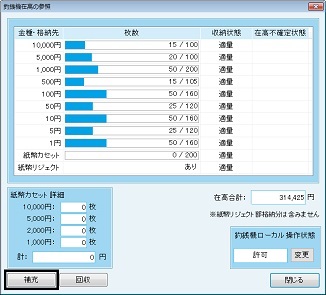
[釣銭機在高の参照]画面の[補充]ボタンをクリックする。
|
|
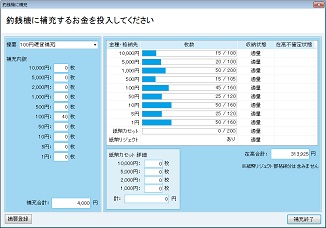
[釣銭機に補充]画面が表示される。
補充内容を[摘要]欄に直接入力またはリストから選択し、自動釣銭機に補充金を投入する。[補充終了]ボタンをクリックして補充を完了する。[摘要]欄に直接入力した文字列は、[摘要登録]ボタンでリストに登録できる。
|
|
自動釣銭機からお金を回収する
[釣銭機在高の参照]画面の[回収]ボタンをクリックする。
|
|
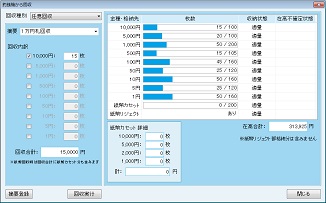
[釣銭機から回収]画面が表示される。
回収内容を[摘要]欄に直接入力またはリストから選択、回収条件(回収種別・回収内訳)を設定し[回収実行]ボタンをクリックして回収金を自動釣銭機から払い出す。回収金を自動釣銭機から抜き取ると回収が完了する。[摘要]欄に直接入力した文字列は、[摘要登録]ボタンでリストに登録できる。
|
カスタマーディスプレイを使用する
カスタマーディスプレイを使用した会計について説明します。
|
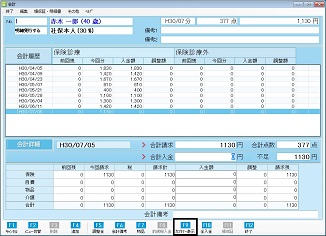
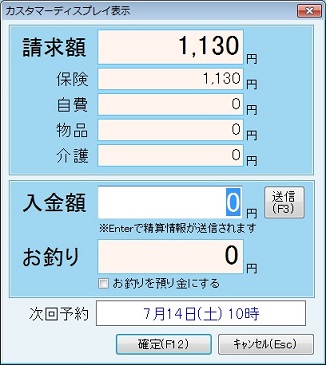
[会計] 画面で [F9 カスタマー表示] ボタンをクリックする。
|
|
[カスタマーディスプレイ表示] 画面が表示される。
- ※
- タブレットDE受付の画面に [請求額] が表示される。
|
|
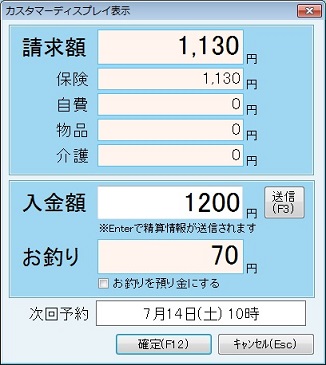
患者から受け取った金額を [入金額] に入力して[Enter]。
[お釣り] の金額を確認し、[確定(F12)] ボタンをクリックする。
- ※
- タブレットDE受付の画面に [入金額] と [お釣り] が表示される。
|