[来院患者管理]の詳細
予約管理
予約機能の詳細
|
来院患者管理では、[予約管理]でおこなう基本操作を述べましたが、ここでは、予約機能の詳細を説明します。
事前準備
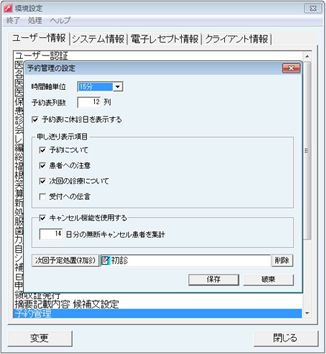
予約機能を使う前に、あらかじめ設定が必要になる。
|
予約(登録)するフローについて
通常、予約日時を決めるのは、
- 診療が終った後、会計のとき。
- 通院している患者から電話で予約を受ける場合。
- 新しい患者が来院、または電話で予約を依頼される場合。
などのケースがある。いずれもすばやく予約状況を一覧できて、予約を確定する必要がある。
1)予約登録の一般的な手順
診療後に[来院患者管理]画面から、うらメニュー[F10 予約管理]ボタンをクリックで、[予約管理]画面が表示される。
[領収証]などを発行(印刷)している間に、患者の意向を聞き予約を登録する。
2)登録済みの患者から電話による予約
[来院患者管理]画面から、うらメニュー[F10 予約管理]ボタンをクリックで、[予約管理]画面が表示される。[患者検索]ボタンをクリックで患者を選び、予約登録をおこなう。
3)初めての患者から電話などで予約
[来院患者管理]画面から、うらメニュー[F10予約管理]ボタンをクリックで、[予約管理]画面が表示される。[簡易患者登録]ボタンをクリックで名前・電話番号だけで患者登録し、予約登録をおこなう。
[予約管理]画面の説明
|
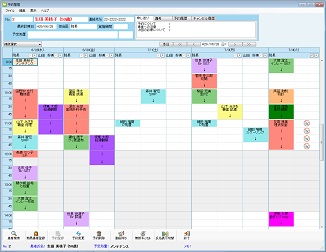
一般的な予約ノートを想定した画面になっている。表形式のひとつのマス目が予約の最小単位。
予定欄の列(縦列)を増減(複数予約)するには、[メンテナンス業務]⇒[環境設定]⇒[ユーザー情報]⇒[予約管理]で設定する。
上部には、患者情報が表示される。右上には、[申し送り]で入力した内容が表示されているので、この情報を参考に予約を決める。他に[備考][予約履歴][キャンセル履歴]情報をタブの切替で参照できる。
|
|
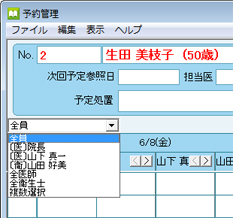
左端・時間欄の上のプルダウンボタンをクリックすると、登録されているドクター、衛生士を選択できる。ドクターごとなど、予定表の表示を切替えられる。
各日付欄には、担当医(および衛生士)の名前が記されている。たて軸の空いている時間帯を選択して予約を登録する。
ドクター欄の[>]ボタンは同一時間に複数の予約欄をつくる。[<]は予約欄を減らす。
同一ドクターで複数予約を設定している場合、予約枠が複数になる。
- ※
- paletteを2台以上でご利用の場合、予約管理起動時に表示するドクターの設定が[メンテナンス業務]⇒[環境設定]⇒[クライアント情報]⇒[予約管理]でおこなえる。
|
|
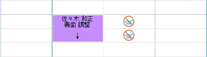
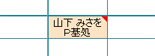
[同時診療不可]に設定されていると予定欄に予約不可アイコンを表示する。
|
|
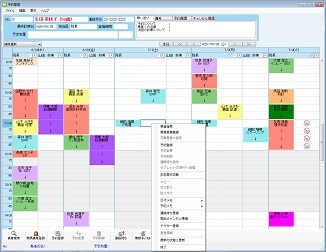
登録した予定欄右上に三角マークが付くと、メモが登録されていることを示す。メモは[予約登録]画面で入力できる。
|
|
日付ごとにメモを登録することもできる。該当日付で予約枠をクリックで選択し、右クリックでメニューが出るので、[日付メモ]→[日付メモ新規]を選択。入力画面が出るので、文字入力し[OK]ボタンをクリックする。日付枠の右上に赤色の三角マークが付く。
|

|
日付欄の右上の[本日][<<]などのボタンは、表示の日にちを移動させる。[<<]ボタンは1週間単位で以前の日にち表示。[<]ボタンは1日単位。年月日欄右のプルダウンボタンはカレンダー表示で日付を選択できる。
|
|
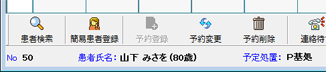
最下欄に表示されている患者情報は、選択している予約枠の患者のもの。
|
会計のあと、予約を登録する。
|
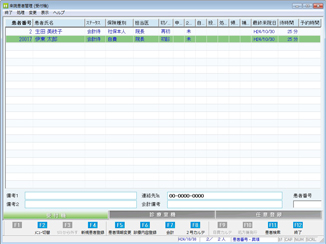
[会計]を終了すると、[来院患者管理]画面に戻る。対象患者をリストから選択し、うらメニュー[F10 予約管理]ボタンをクリック。
|
|
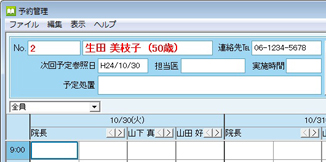
[予約管理]画面が表示される。このとき[来院患者管理]画面で選択していた患者情報が表示されていることを確認する。
|
|
|
担当医の予定表に変える:患者情報欄左下の[担当者]欄を参照し、担当医だけの予定表にすることができる。画面左端・時間欄の上のプルダウンボタンをクリックし、担当医を選ぶ。担当が決まっていないときは、[全医師]を選択。衛生士が担当するときなどは、[全衛生士]を選択。
- ※
- [メンテナンス業務]⇒[ドクター登録]でドクター、衛生士を登録し、予約画面での表示設定ができる。
|
|
|
予約画面は「本日」から先の日付が表示されているが、[>][>>]ボタンをクリックして、先の日付に移動することができる。
|
|
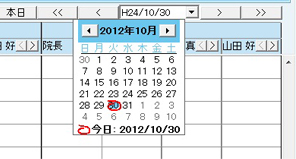
カレンダーを参照したいときは、日付表示欄右のプルダウンボタンをクリック。カレンダーが表示される。表示したい日付を選択すると選択された日付が左端日付となる。
|
|
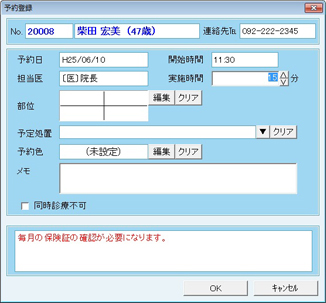
[予約登録]ボタンをクリックすると[予約登録]画面が表示される。
[No.][名前]などを確認して、必要項目を入力し、[OK]ボタンをクリックする。
- ※
- 「実施時間」欄の上下ボタンで時間の長さを決める。上ボタンで時間が1単位ずつ追加される。下ボタンは、1単位ずつ少なくなる。
|
|
|
※重要
あらかじめ[メンテナンス業務]⇒[環境設定]⇒[ユーザー情報]⇒[予約管理]で設定された単位が使用される。[10分・15分・20分・30分]の各単位が選択可能。予約時間枠の単位、および[実施時間]欄での時間の単位は、共通。
|
|
予約時間の登録だけの場合なら、[OK]ボタンをクリックし、完了。
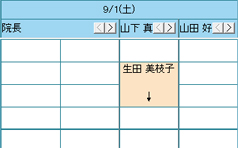
予約枠に患者氏名が入り、枠内がピンク色に塗り分けられる。
予約当日、[来院患者管理]画面に[来院待]として、自動的にリストに表示される。
|
[予約登録]で、できる機能
|
予約を決める際に、次回診療内容などを登録しておくことができる。
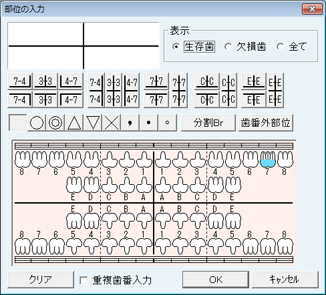
[予約管理]画面の[予約登録]ボタンをクリック。[予約登録]画面で次回処置の部位を入力するには、[部位]欄の[編集]ボタンをクリックする。[部位の入力]画面が表示される。診療内容入力と同じように部位を入力する。
|
|
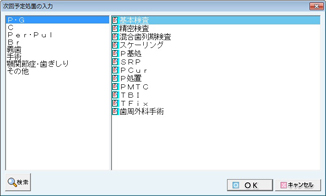
[予定処置]欄のプルダウンボタンをクリックすると[次回予定処置の入力]画面が表示される。予定処置を選択し、[OK]ボタンをクリックする。
- ※
- [予約色]は、選択した次回予定処置項目に設定されている予約色になる。
|
|
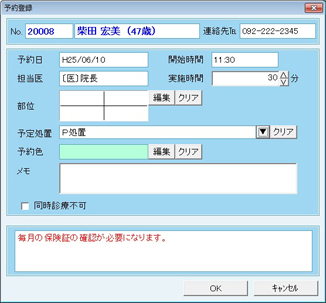
[メモ]欄:患者との約束事などメモを入力できる。
[同時診療不可]チェックボックス:チェックを付けることで、[予約管理]画面の該当の予約枠に予約不可アイコンを表示する。同時診療の予約を登録しようとすると、[同時診療不可]の注意画面が表示される。
最下欄の枠には、患者への注意事項、伝達などが自動で表示される。
|
電話などで予約を受け付ける場合
|
当日来院以外で、既登録患者から予約の連絡をうけた場合、以下の手順で予約登録する。
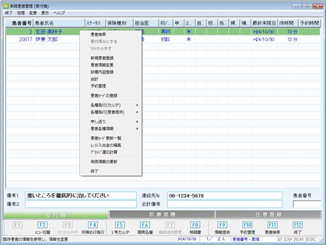
[来院患者管理]画面で右クリックし、[予約管理]を選択する。
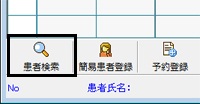
[予約管理]画面が表示されるので、[患者検索]ボタンをクリック。受付の[患者検索]と同じなので、名前などから患者を選択し、[OK(F12)]ボタンをクリック。
あとの手順は、予約登録に準じる。
|
新規の患者の予約を登録する。
|
新しい患者から予約依頼の場合、仮の患者登録をすることで、予約登録できる。
[来院患者管理]画面で、右クリックし、[予約管理]を選択する。
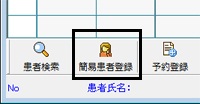
[[予約管理]画面が表示されるので、[簡易患者登録]ボタンをクリック。
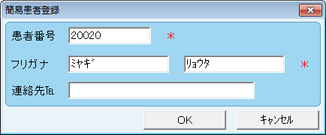
[簡易患者登録]の画面が表示される。必要項目を入力し[OK]ボタンをクリック。(*は必要項目)
- ※
- 連絡先Telは、必須項目ではないが、できれば聞いておきたい。
あとの手順は、予約登録に準じる。
|
登録した予約を変更する。
|
予約の変更は、以下の手順でおこなう。
[来院患者管理]画面で、右クリックし、[予約管理]を選択する。
日時が分かっているので、[日付]欄の[>>]ボタンあるいは、カレンダー画面などで、該当日付け画面を表示する。該当の予約枠をクリックして選択。
変更方法は次の3種類
|
|
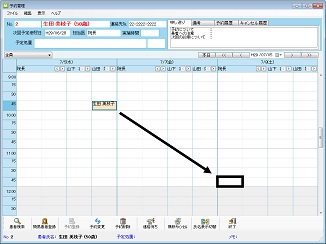
1)ドラッグ&ドロップで変更:
予約枠をドラッグし、変更する日時欄にドロップする。
|
|
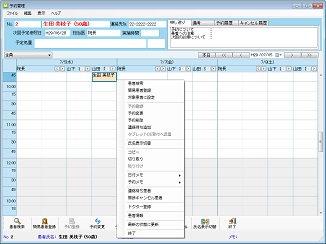
2)右クリックで変更:
予約枠を選択して、右クリックで[切り取り]を選択。日付の[>][>>]ボタンなどで、変更先の日付に移動する。該当時間枠を選択し、右クリックで、[貼り付け]を選択。
|
|
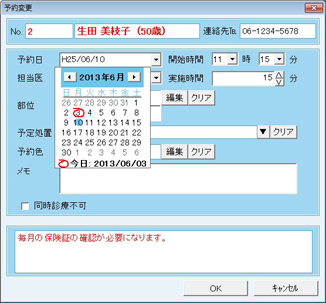
3)[予約変更]ボタンから変更:
予約枠を選択し、[予約変更]ボタンをクリックすると[予約変更]画面を表示する。[予約日]欄のプルダウンボタンのクリックで日付を、[開始時間]欄のプルダウンボタンのクリックで時間、分を設定し、必要があれば[実施時間]も変更する。
|
|
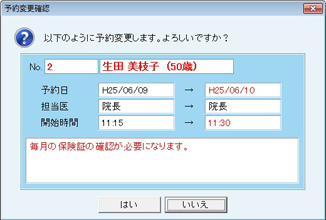
1)、2)では[予約変更確認]画面が表示されるので、間違いがなければ、[はい]ボタンをクリック。変更が確定する。
|
会計後の予約が決まらなかったら。
|
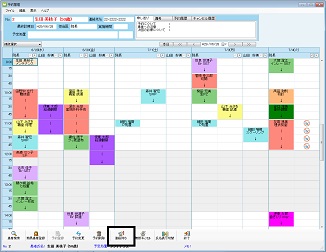
予約を決めるとき、患者の事情で決まらなかった場合、[連絡待ち]として登録することができる。[連絡待ち患者]画面、もしくは帳票の[連絡待ち患者一覧表]で確認できる。予約を登録すると、この[連絡待ち]のリストから自動的に削除される。
[予約管理]画面で[連絡待ち]ボタンをクリック。
|
|
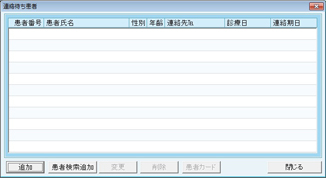
[連絡待ち患者]画面が表示される。[追加]ボタンをクリックする。
|
|
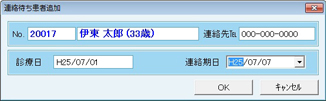
[連絡待ち患者追加]画面が表示されるので、[連絡期日]を登録して[OK]ボタンをクリックする。
|
|
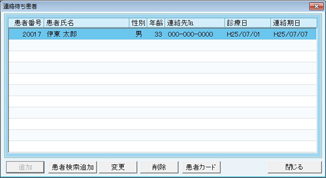
[連絡待ち患者]画面に登録した患者が表示されていることを確認して[閉じる]ボタンをクリックする。
|
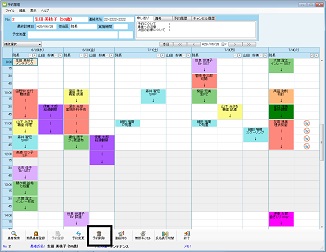
予約キャンセルの場合、予約を削除する。
|
既にある予約をキャンセルし、次の予約が決まらない場合、いったん予約削除をする。
[予約管理]画面で、対象となる患者の予約枠を選択する。
[予約削除]ボタンをクリック。確認画面が表示されるので、[はい]ボタンをクリック。予約が削除される。
次回の予約が未定ということなので、[連絡待ち]に登録しておく。[連絡待ち]の登録方法は、前項[9]を参照。
|
無断キャンセルの場合
|
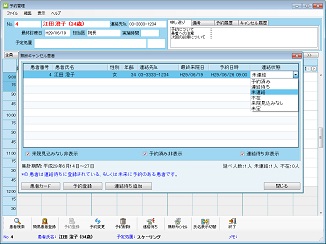
[予約管理]画面で[無断キャンセル]ボタンをクリック。[無断キャンセル患者]画面が表示され、予約日に連絡もなく来院しなかった(無断キャンセル)患者をリストアップする。
患者を選択し、[連絡状態]欄のプルダウンボタンをクリックし、状態を選択し、[OK]ボタンをクリック。
|
患者氏名の名伏せ
|
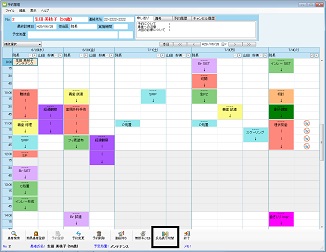
[予約管理]画面で[氏名表示切替]を行うことにより、画面上部に表示されている患者以外の氏名が“----”に切り替わる。
変更方法は次の3種類
1)[氏名表示切替]ボタンで切替:
ボタンをクリックするごとに表示を切替える。
2)右クリックで切替:
予約枠の中で、右クリック[氏名表示切替]を選択。
メニュー選択ごとに表示を切替える。
3)メニューバーで切替:
メニューバーの[表示]⇒[氏名表示切替]を選択。
メニュー選択ごとに表示を切替える。
|
