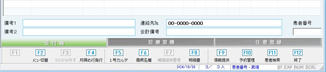
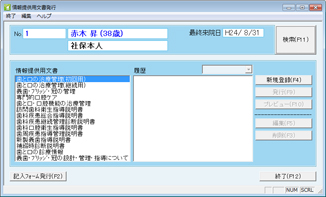
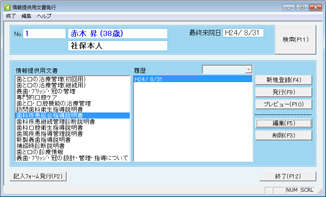
情報提供用の各種文書を発行することができる。うらメニュー[F9 情報提供]ボタンをクリックで[情報提供用文書発行]画面が表示される。文書を選択し、[F9 発行]ボタンをクリックで印刷できる。[プレビュー]や記入フォームのみの印刷も可能([記入フォーム発行(F2)]ボタン)。
[情報提供文書発行]画面が表示される。発行する文書を選択し、[新規登録(F4)]ボタンをクリックする。
以下では、「歯科疾患総合指導説明書」の発行を例に説明する。
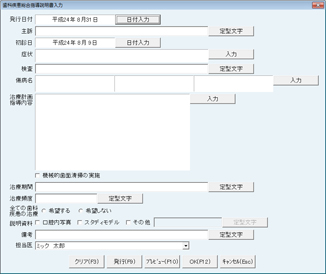
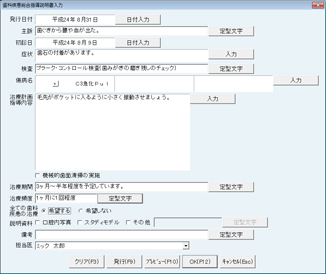
[新規登録(F4)]ボタンで、[歯科疾患総合指導説明書入力]画面が表示される。
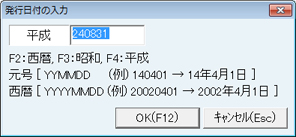
⇒[発行日付][初診日]欄に[日付入力]ボタンから日付を登録する。
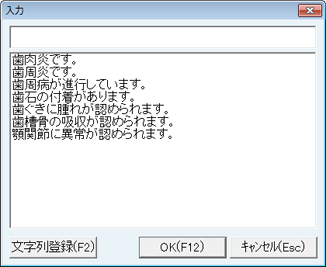
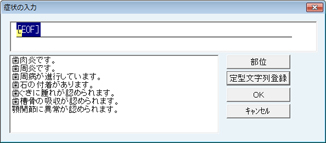
⇒各項目にある[入力]ボタンをクリックすると、各々の入力画面が表示され、文字(文章)を入力できる。[主訴][症状]欄などでは、事前に「定形文字列登録」をしておくと、リストからも選択できる。
⇒[定型文字]ボタンが付いている項目は、基本的に定型文字列から選択して入力する。また入力エリアに直接文字入力もできる([定型文字列登録]ボタンで、その文字列を登録することもできる)。
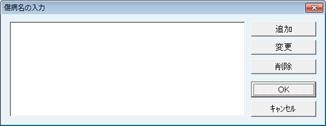
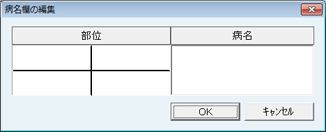
⇒[傷病名入力]画面では[追加]ボタンを押すと、[病名欄の編集]画面が表示される。
⇒[病名欄の編集]画面の[部位]ボタンで[部位入力]画面が、[病名]ボタンで[病名の入力]画面が表示される。
各項目の入力が終われば[発行(F9)]ボタンをクリックで印刷する。
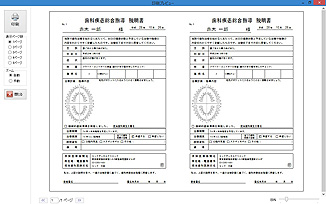
[プレビュー(F10)]ボタンをクリックで印刷イメージを確認できる。
[クリア(F3)]ボタンをクリックで、入力した内容を消去する。
[OK(F12)]ボタンをクリックで、入力した内容を保存して、終了。
それぞれ確認画面が出るので、[OK]ボタンをクリック。
[情報提供用文書発行]画面に戻る。今回作成した文章の履歴が表示される。