患者に記入してもらった問診表の結果を、入力する。
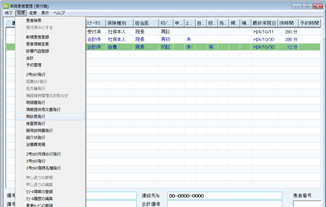
[来院患者管理]画面で、対象の患者をクリックして選択する。
[来院患者管理]画面上部のメニュー[処理]をクリックし、表示されるメニューから[問診表発行]をクリックして選択する。(または患者を右クリックしてメニューを表示し、[問診表発行]をクリックして選択する)
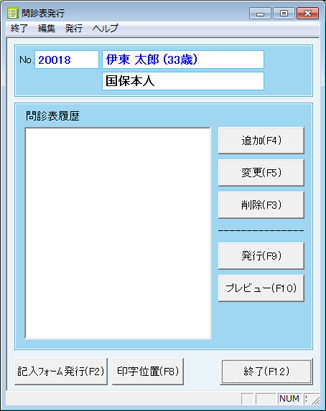
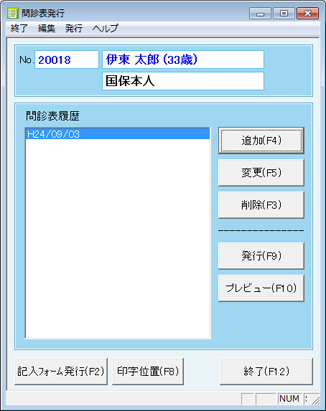
[問診表発行]画面が表示されるので、[追加(F4)]ボタンをクリックする。
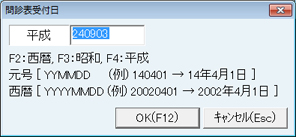
[問診表受付日]画面が表示されるので、日付を入力し[OK(F12)]ボタンをクリックする。
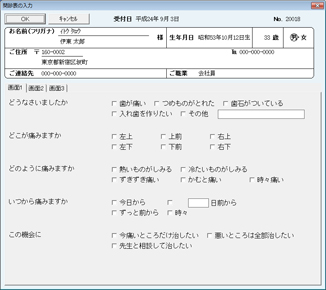
[問診表の入力]画面が表示される。患者の記入した回答を各項目に入力する。[画面1][画面2][画面3]と画面ごとにタブをクリックして表示して入力する。入力の終了は[OK]ボタンをクリックする。
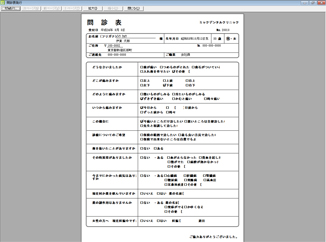
[問診表発行]画面に戻るので、問診表履歴欄に日付が登録されているのを確認する。入力内容を変更する場合は[変更(F5)]ボタンをクリックで[問診表の入力]画面が表示されるので変更する。入力内容を確認する場合は、[プレビュー(F10)]ボタンをクリックし、表示される問診表のプレビューで確認する。
入力した問診表を削除するときは、[削除(F3)]ボタンをクリックする。確認のメッセージが表示されるので[はい(Y)] をクリックすると削除される。
[発行(F9)]ボタンをクリックすると入力した問診表を印刷する。
[記入フォーム発行(F2)]ボタンをクリックすると、記入前の問診表を印刷する。
[プレビュー(F10)]ボタンをクリックすると、問診表の印刷プレビューを確認できる。
入力・発行の終了は[終了(F12)]ボタンをクリックする。