paletteヘルプ

paletteヘルプ

[来院患者管理]の詳細

治療費見積

治療費見積書の作成
治療費の見積書を作成する。

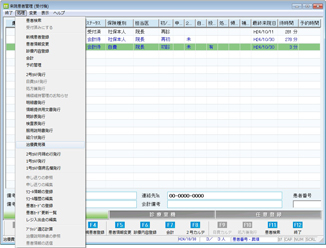
[来院患者管理]画面で、見積計算をおこなう対象患者行を選択し、[メニューバー]の[処理]より[治療費見積]をクリック。

右クリックでもメニューが表示される。

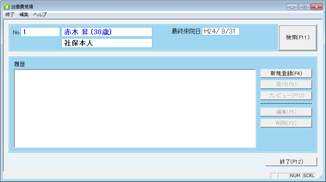
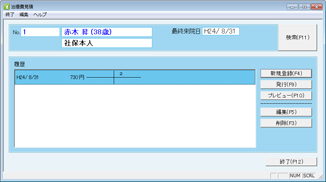
[治療費見積]画面が表示される。

[新規登録(F4)]ボタンをクリック。

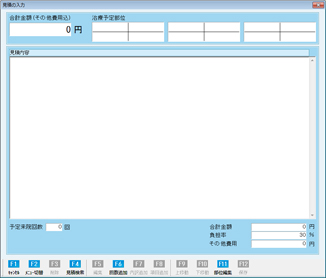
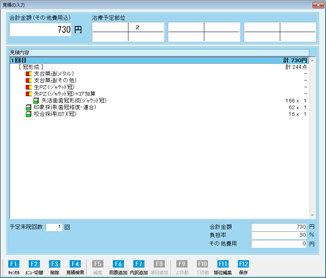
[見積の入力]画面が表示される。

[F4 見積検索]ボタンをクリック。

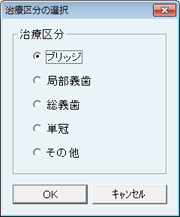
[治療区分選択]画面が表示されるので、作成する見積区分を選択し、[OK]ボタンをクリックする。

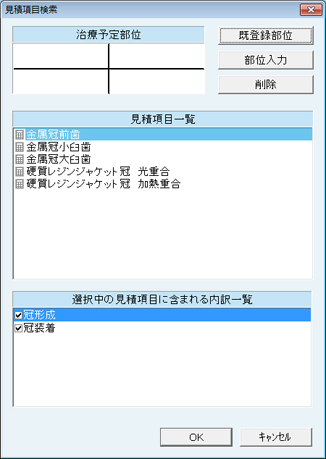
[見積項目検索]画面が表示される。

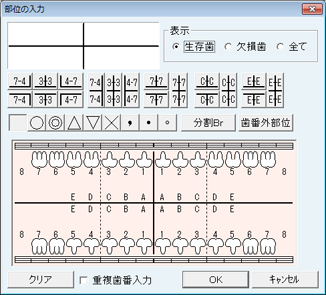
[既登録部位]ボタン、または[部位入力]ボタンから治療予定部位を選択する。

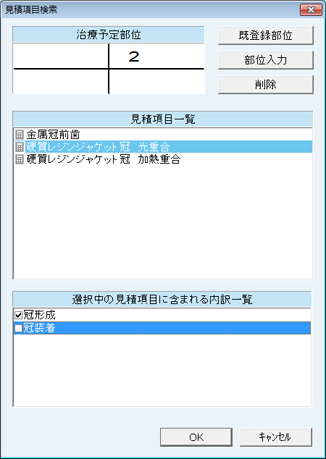
[見積項目一覧]に表示されている項目から該当のものを選択する。

[選択中の見積項目に含まれる内訳一覧]欄に表示されている内訳の中から該当しないものはチェックを外す。

表示の内容を確認し、[OK]ボタンをクリック。

[見積の入力]画面に戻り、登録した見積内容が表示される。

見積内容を確認し、必要に応じて項目の追加・削除、算定回数の変更などができる。

見積の登録がこれで完了する。[発行(F9)]ボタンをクリックで見積書が印刷される。

[治療費見積]画面の説明
  1. [F4 新規登録]:新しい[見積の入力]画面を表示する。
  2. [F9 発行]:履歴欄で選択されている行の見積書を発行する。
  3. [F10 プレビュー]:履歴欄で選択されている行の見積書の印字イメージを表示する。
  4. [F5 編集]:履歴欄で選択されている行の[見積の入力]画面を表示する。
  5. [F3 削除]:履歴欄で選択した行をリストから削除する。
  6. [F12 終了]:[治療費見積]の操作を保存し終了する。
  7. [F11 検索]:治療費見積をおこなう対象の患者を検索する。[患者検索]画面が表示される。
[見積の入力]画面の説明
  1. [F4 見積検索]、あるいは[F11 部位編集]機能で[治療予定部位の選択]画面に入って選択、登録した「治療予定部位」が表示される。
  2. [見積検索]→[見積項目検索]で設定した見積内容が表示される。
  3. [F2 メニュー切替]:ファンクションキーの表メニュー・裏メニューを切り替えて表示する。
  4. [F3 削除]:リックで選択した行の見積内容を削除する。
    見積内容が表示されていない場合は使用できない。
  5. [F4 見積検索]:見積内容を決めるための入口の機能。[治療区分]→[部位]を決めると、あらかじめ登録した「治療内訳」「治療項目」が表示され、そこから該当のものを選択、登録できる。
  6. [F5 編集]:選択中の行の見積内容を変更する。
    見積内容が表示されていない場合は使用できない。
  7. [F6 回数追加]:[見積内容]の回数を追加する。選択中の回数の下に追加される(2回目・3回目等)。
  8. [F7 内訳追加]:選択中の内訳表示グループ(画面では[ブリッジ形成])の下に[新しい内訳]を追加する。追加の際に、内訳名称を編集できる画面が表示される。
    見積内容が表示されていない場合は使用できない。
  9. [F8 項目追加]:[見積内容]の内訳のなかの個別の治療項目を追加する。
    見積内容が表示されていない場合は使用できない。
  10. [F9 上移動][F10 下移動]:治療項目行の位置を上、または下へ移動する。
    見積内容が表示されていない場合は使用できない。
  11. [F11 部位編集]:治療予定部位を編集する。
  12. [F12 保存]:表示されている見積内容を保存して終了する。
    見積内容が表示されていない場合は使用できない。
  13. [F1 キャンセル]:設定、登録した見積をキャンセルして終了する。
  14. 裏メニュー・[F3 金額調整]:「負担率」の変更、および「その他費用」の設定ができる。
  15. 裏メニュー・[F4 印刷情報]:担当医、および諸注意印字文字列の変更ができる。
  16. 裏メニュー・[F9 発行]:見積書を発行する。
    見積内容が表示されていない場合は使用できない。
  17. 裏メニュー・F10[プレビュー]:印字イメージを表示する。
    見積内容が表示されていない場合は使用できない。
[見積項目検索]画面の説明
  1. [既登録部位]:診療内容登録で入力した「部位」を表示する。
  2. [部位入力]:「部位の入力」画面を表示する。
  3. [削除]:[治療予定部位]に表示されている部位を削除する。
  4. [見積項目一覧]:治療区分に該当する見積の項目が表示される。
    [治療予定部位]を入力すると、該当する項目が絞り込んで表示される。
  5. [選択中の見積項目に含まれる内訳一覧]:[見積項目一覧]のなかで選択中の内訳が表示される。
    [項目登録]→[見積項目]項目の[設定1]に設定した内訳が表示される。
  6. [OK]:設定、選択した内容を保存し、終了する。
  7. [キャンセル]:設定、選択した内容をキャンセルして終了する。