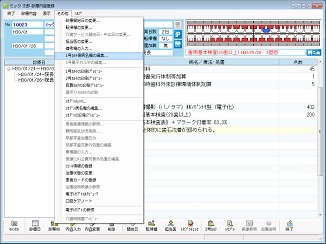
[診療内容登録]画面上部のメニュー[その他]の機能について説明します。
1号カルテの発行は[来院患者管理]画面でおこなうが、傷病名欄を印字するには、傷病名欄の編集が必要である。
[診療内容登録]画面上部のメニュー[その他]をクリックし、表示されるメニューから[1号カルテ傷病名欄の編集]をクリックして選択する。
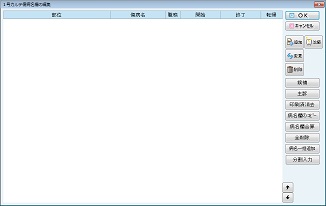
診療内容登録で入力された[部位]単位で印字される内容が表示される。1号カルテに印字するため[追加][変更][削除]ができる。左図では、まだ入力されていない。
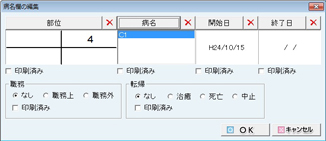
[追加]:[病名欄の編集]画面が表示される。[部位]単位で傷病名を入力できる。
[変更]:[病名欄の編集]画面が表示される。[病名欄]の内容を変更できる。
[削除]:カルテに印字しない傷病名の行をクリックして選択し、[削除]ボタンをクリックする。
[治癒]:選択している傷病名の終了欄に「日付(システム日付)」、転帰欄に「治癒」を設定する。
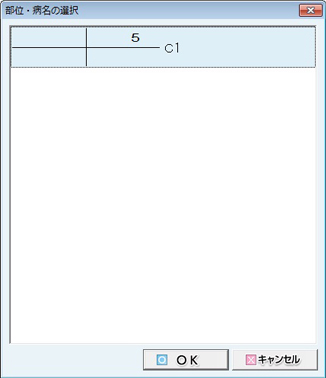
[候補]:編集する診療期間の診療内容登録で入力されている傷病名部位が表示される。クリックして選択し[OK]ボタンをクリックすると[1号カルテ傷病名欄の編集]画面に登録される。
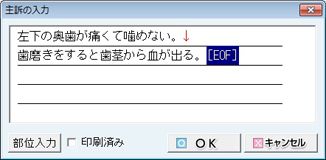
[主訴]:[主訴の入力]画面が表示される。主訴を印刷する場合、[部位]を指定して主訴の入力をする。すでに印刷されている場合は、[印刷済み]にチェックがつき、登録してある主訴がグレー表示になる。
[印刷済消去]:すでに1号カルテに印字された[傷病名]等を印刷されていない状態にする。
[病名欄のコピー]:同一の病名で、期間を置いて再来院した場合、以前カルテに印字した[傷病名]を呼び出す。
[病名欄合算]:同じ病名で部位が複数表示されている場合、部位を一つにまとめることができる。
[全削除]:一覧に表示されている傷病名欄をすべて削除する。
[病名一括追加]:部位病名に新たな入力がある時、傷病名として追加する。
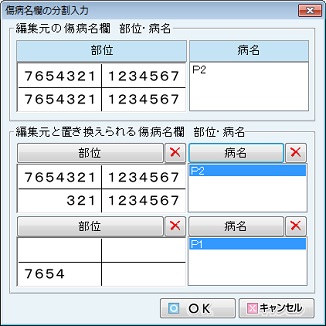
[分割入力]:[傷病名欄の分割入力]画面が表示される。選択した傷病名欄を、2つの部位に置き換えて別々の傷病名を作成することができる。[編集元と置き換えられる傷病名欄 部位・病名]に入力した2つの部位・病名が元の傷病名欄と置き換わり、1号カルテ傷病名欄に追加される。
[↑][↓]:登録している傷病名が複数ある場合、 印字順を変更できる。
[診療内容登録]画面上部のメニュー[その他]をクリックし、表示されるメニューから[1号カルテの印刷プレビュー]をクリックして選択する。1号カルテの印刷プレビューが表示されるので、印字位置、内容を確認する。発行は、[来院患者管理]画面でおこなう。
レセプトの[傷病名部位]欄に印字される[部位・病名]を確認し、内容を変更できる。
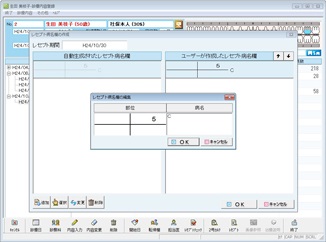
[診療内容登録]画面上部のメニュー[その他]をクリックし、表示されるメニューから[レセプト病名欄の編集]をクリックして選択する。[レセプト病名欄の作成]画面が表示される。画面左に表示される[自動生成されたレセプト病名欄]は、診療内容登録で登録された内容が表示される。自動生成された病名をダブルクリックすると、画面右の[ユーザーが作成したレセプト病名欄]に表示されるので、ダブルクリックする。
[レセプト病名欄の編集]画面が表示されるので、[部位][病名]ボタンをクリックして内容を変更し、[OK]ボタンをクリックする。
レセプト病名欄の編集をおこなうと[診療内容登録]画面上部の患者基本情報欄の背景色が淡いピンク色に変わる。