「紹介状」(診療情報提供書)を簡単に作成することができます。標準的な書式が用意されています。適宜要件を記入し、病名、部位、治療実績などの登録情報を呼び出して、紹介状に掲載することもできます。
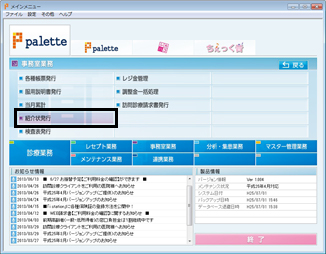
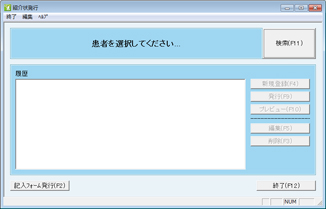
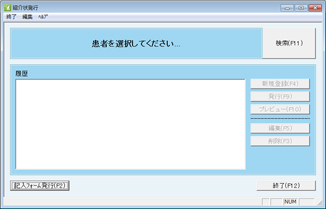
[事務室業務]⇒[紹介状発行]を選択。[紹介状発行]画面が表示される。
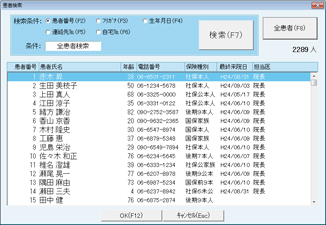
[検索(F11)]ボタンをクリックし、患者検索で対象の患者を呼び出し、その患者を選択し、[OK(F12)]ボタンをクリック。
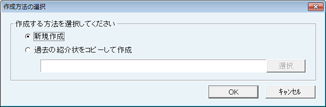
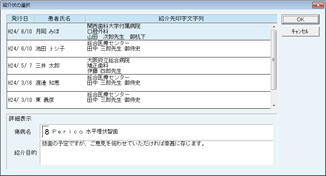
新規に作成する場合、[新規登録(F4)]ボタンをクリック。[作成方法の選択]画面が表示され、[新規作成]か、[過去の紹介状をコピーして作成]かを選択できる。類似の紹介状を作成したことがある場合、[過去の~作成]で、適宜変更して作成すると、新たな紹介状として履歴に登録される。
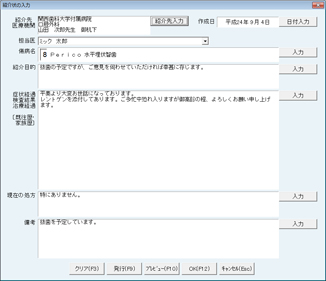
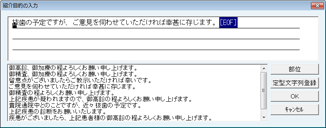
[紹介状の入力]画面が表示される。各項目の[入力]ボタンをクリックし入力画面を呼び出し入力していく。入力画面では、任意の文字入力のほか、登録済みの定型文字列を使い効率的に紹介状文面を作成できる。[定型文字列登録]ボタンをクリックして新たに文字列を登録することもできる。[OK(F12)]ボタンのクリックで[紹介状入力]画面にもどる。
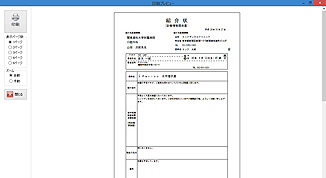
[プレビュー(F10)]ボタンをクリックで、印字の様子をあらかじめ見ることができる。
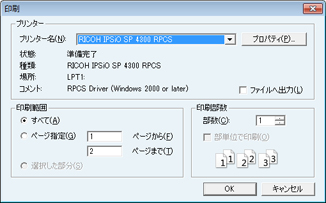
[発行(F9)]ボタンをクリックで、印刷モードの画面が表示される。プリンターを選び、部数を入力して[印刷]ボタンをクリックする。印刷が開始される。
[紹介状発行]画面に戻るので、[終了(F12)]ボタンをクリック。
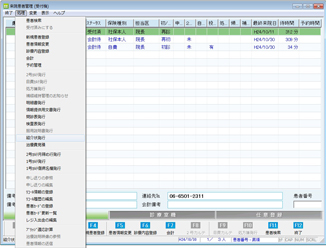
[来院患者管理]画面で対象患者をリストに表示し、選択。上部メニューから、[処理]⇒[紹介状発行]を選択(または右クリックでメニューを出し、[紹介状発行]を選択)。
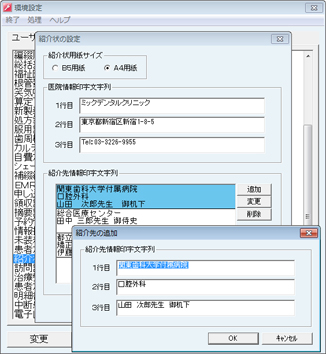
紹介先の医療機関をあらかじめ登録しておくことができる。
[メンテナンス業務]⇒[環境設定]で、[ユーザー情報]の[紹介状発行]を選択し、[変更]ボタンをクリック。
[紹介状の設定]画面で、[紹介先情報印字文字列]に追加して、紹介先を登録する。変更、削除もこの画面でおこなう。
[マスター管理業務]⇒[定型文字列登録]で、[紹介状発行]の各項目で使う文字列をあらかじめ登録しておくことができる。
記入フォームだけを発行したい場合、[紹介状発行]画面の[記入フォーム発行(F2)]ボタンをクリック。担当医を選択し、[OK(F12)]ボタンをクリックで印刷が開始される。