paletteヘルプ

paletteヘルプ

[来院患者管理]の詳細

自費見積書発行

自費見積書を作成する。

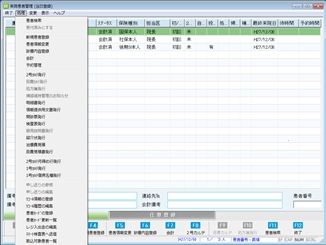
[来院患者管理]画面で、自費見積書を作成する対象患者を選択し、[メニューバー]の[処理]より[自費見積積書発行]をクリック。

見積書を作成する患者を選択し、右クリックで表示されるメニューから、[各種発行(患者提供)]-[自費見積書発行]でも起動する。

[自費見積書発行]画面が表示される。

[新規登録(F4)]ボタンをクリックする。

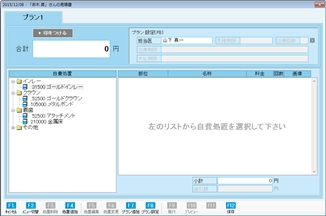
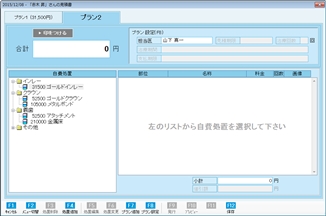
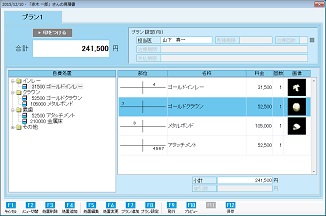
[見積書の作成]画面が表示されるので、自費処置の候補から見積書に記載する自費処置項目を選択し、[F4 処置追加]ボタンをクリックする。

自費処置項目のダブルクリックでも追加できる。

自費処置の候補は、[項目登録]画面の[自費処置項目]で設定した[算定後の装置状態]で自動的にフォルダ分けされる。

フォルダ分けは[充填][インレー][クラウン][ブリッジ][義歯][その他]で分類される。

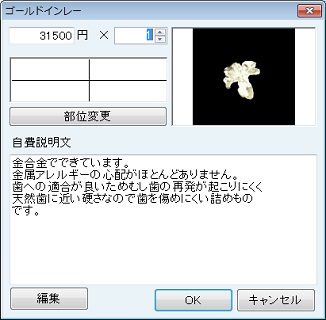
追加する自費処置項目を編集する画面が表示されるので、[金額][回数][部位][自費説明文]を設定する。

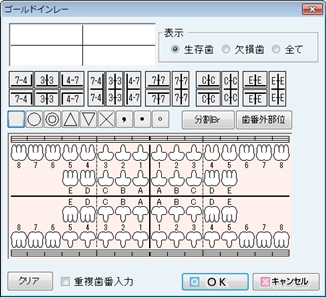
[部位変更]ボタンをクリックすると、[部位入力]画面が表示されるので、治療を行う歯番を設定する。

[編集]ボタンをクリックすると、[自費説明文の編集]画面が表示されるので、自費説明文を編集する。

[編集]ボタンをクリックせずに、自費説明文を直接入力することもできる。

[自費見積書の編集]画面上部の入力エリアに、設定する[自費処置項目]の説明文を入力する。

また、画面下部にリスト表示されている、予め登録された[定型文字列]を選択し、説明文を入力することもできる。画面下部にリスト表示されている[定型文字列]を選択し[挿入(F3)]ボタンをクリックすると、入力エリアに挿入される。

[定型文字列]をダブルクリックしても入力できる。

[挿入(F3)]ボタン下部にある入力エリアに登録したい文字を入力し、[文字列登録(F2)]ボタンをクリックすると、[定型文字列]として登録できる。

[OK(F12)]ボタンをクリックして自費説明文の編集が完了。

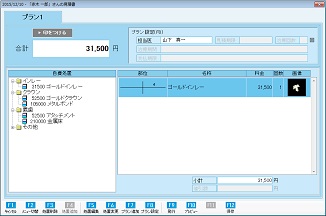
追加する自費処置項目の編集を終えると、[見積書の作成]画面に編集した自費処置項目が登録される。

登録した内容を変更したい時は、[F5 処置編集]ボタンをクリック。

[F10 プレビュー]ボタンで、見積書の印刷イメージを確認できる。

また、[F9 発行]ボタンをクリックで、見積書の印刷も可能。

[F12 保存]ボタンをクリックして、プランを保存する。

見積書のプランを設定する。

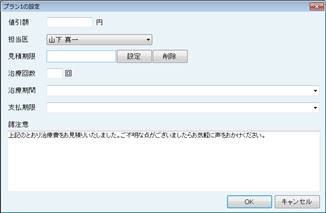
[F8 プラン設定]ボタンをクリックすると、[プラン設定]画面が表示される。

値引額、担当医、見積期限、治療回数、治療期間、支払金額、諸注意を任意で登録する。

担当医は診療内容登録で直近のドクターが表示される。

治療期間、支払期限、諸注意は環境設定で任意の内容を登録しておくことができる。

[OK]ボタンをクリックし設定を終了する。

新たなプランを追加する。

[見積書の作成]画面で[F7 プラン追加]ボタンをクリックすると、[プランの追加]画面が表示される。

[コピー]ボタンのクリックで、選択した既存のプランをコピーして新しいプランとして作成できる。

[追加]ボタンをクリックすると、[見積書の作成]画面に新しいプランが作成される。

[見積書の作成」画面に、自費処置項目が登録されていない新しいプランが作成される。

プランは作成日毎に最大10まで作成できる。

必要に応じて自費処置の追加・変更・削除を行う。

プランを削除する。

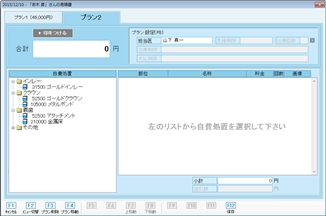
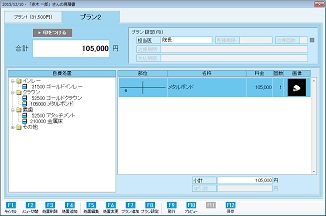
[見積書の作成]画面で[F2 メニュー切替]ボタンをクリックし、裏メニューに切り替える。

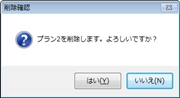
削除したいプランを選択し、[F3 プラン削除]ボタンをクリックすると、下図の確認メッセージが表示される。

[はい]ボタンをクリックしてプランを削除する。

プランを移動する。

[見積書の作成]画面で[F2 メニュー切替]ボタンをクリックし、裏メニューに切り替える。

[F4 プラン移動]ボタンをクリックする。

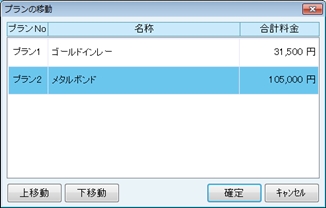
[プランの移動]画面が表示されるので、移動させたいプランを選択して[上移動]又は[下移動]ボタンをクリック。任意の場所にプランを移動させる。

[確定]ボタンをクリックして位置を確定する。

プランに印をつける。

[見積書の作成]画面で、印をつけたいプランを選択する。

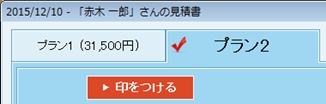
画面左上にある[印をつける]ボタンをクリックする。[プラン切り替えタブ]に赤い印が表示される。

[F12 保存]ボタンで保存する。

[自費見積書発行]画面の[プラン一覧]で、[プランNo]の左に赤い印が表示される。

印は患者が採用したプランの目印などに使用できる。

自費処置を差し替える。

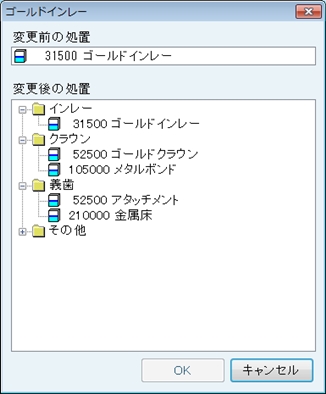
[見積書の作成]画面で、[F6 処置変更]ボタンをクリックする。

[処置の変更」画面が表示されるので、差し替える自費処置を選択して、[OK]ボタンをクリックする。

[部位]と[回数]はそのままに、自費処置のみ差し替えることができる。

自費処置の並び順を変更する。

[見積書の作成]画面で[F2 メニュー切替]ボタンをクリックし、裏メニューに切り替える。

[F7 上移動]ボタンのクリックで、今選択している自費処置を、リストの一つ上に移動させる。

[F8 下移動]ボタンのクリックで、今選択している自費処置を、リストの一つ下に移動させる。

[自費見積書発行]画面の説明
  1. [新規登録(F4)]:新しい[見積書の作成]画面を表示する。既にプランが作成されている場合は、新しいプランを作成する。
  2. [日付削除(F3)]:選択した作成日の全てのプランを削除する。
  3. [全発行(F9)]:選択した作成日の全ての見積書を印刷する。
  4. [プレビュー(F10)]:選択した作成日の全ての見積書をプレビューする。
  5. [検索(F11)]:患者を検索する。
  6. [編集(F5)]:選択したプランを編集する。
  7. [終了(F12)]:自費見積書発行を終了する。
[見積書の作成]画面の説明
  1. [F1 キャンセル]:変更した内容を破棄して[自費見積書発行]画面に戻る。
  2. [F2 メニュー切替]:ファンクションキーの表メニュー・裏メニューを切り替えて表示する。
  3. [F3 処置削除]:処置リスト(画面右)で選択した自費処置を削除する。
  4. [F4 処置追加]:自費処置の候補(画面左)で選択した自費処置を追加する。
  5. [F5 処置編集]:処置リスト(画面右)で選択した自費処置を編集する。
  6. [F6 処置変更]:処置リスト(画面右)で選択した自費処置を別の自費処置に差し替える。
  7. [F7 プラン追加]:新しいプランを追加する(既存プランのコピーも可能)。
  8. [F8 プラン設定]:[担当医]や[見積期限]などプラン情報を変更する。
  9. [F9 発行]:現在選択しているプランの見積書を印刷する。
  10. [F10 プレビュー]:現在選択しているプランの見積書のプレビューを表示する。
  11. [F12 保存]:入力したプラン内容を保存して[見積書の作成」画面を閉じる。
  12. 裏メニュー・[F3 プラン削除]:現在選択しているプランを削除する。
  13. 裏メニュー・[F4 プラン移動]:複数のプランがある場合にプランの並び順を変更する。
  14. 裏メニュー・[F7 上移動]:プランに複数の自費処置がある場合に並び順を1つ上に移動する。
  15. 裏メニュー・[F8 下移動]:プランに複数の自費処置がある場合に並び順を1つ下に移動する。