[来院患者管理]の詳細
口腔ケアノート
口腔ケアノートを起動する。
|
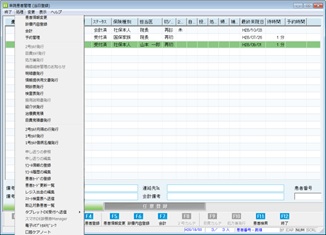
[来院患者管理]画面で、口腔ケアノートの入力をする対象患者を選択し、[メニューバー]の[処理]より[口腔ケアノート]をクリック。
- ※
- 口腔ケアノートの入力をする患者を選択し、右クリックで表示されるメニューから、[口腔ケアノート]でも起動する。
|
|
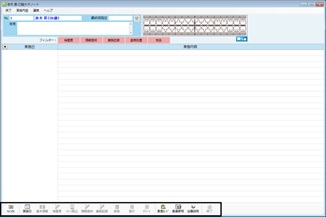
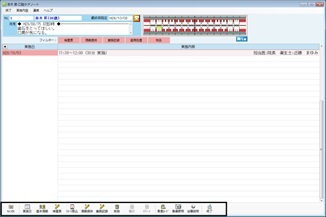
[口腔ケアノート]画面が表示される。
- ※
- 画面下部に、各機能を起動するツールバーを表示。
|
口腔ケアノート画面の説明
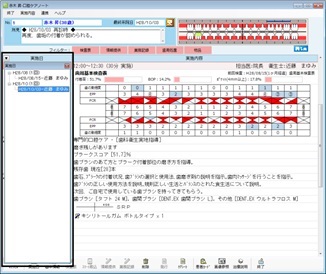
実施内容一覧
|
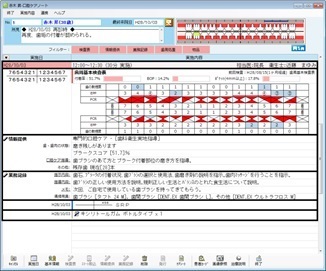
実施日、歯周病検査表、情報提供文書、業務記録簿、歯周関連処置、物品販売項目が表示される。
[実施日]
実施日及び実施時間などの基本情報が表示される。
[歯周病検査表]
検査表(基本検査表、精密検査表、プラークレコード)が表示される。また、検査内容より各種スコア(プラークスコア、BOP、ポケット4mm以上)、前回検査及び前回検査からの経過期間が自動で表示される。
- ※
- 前回検査との比較
- 前回の検査から改善している場合は欄を青色で表示。
- ポケットの深さが4mm以上の場合は、EPP値に赤色の下線を表示。
[情報提供]
[情報提供文書の入力]で入力した内容が表示される。
[業務記録]
[業務記録簿の入力]で入力した内容が表示される。
[歯周関連処置]
診療内容登録で入力されている歯周関連の処置が表示される。
表示する処置は、歯周治療経過(Pボタン)と同じ。
[物品販売項目]
会計で入力されている物品項目が表示される。
|
|
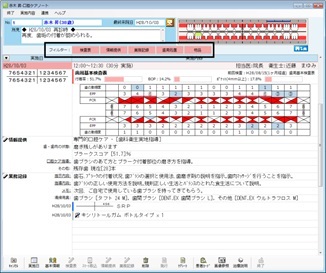
実施内容一覧のフィルタリング
実施日一覧に表示される内容を、情報ごとに表示/非表示(フィルタリング)を行なう事ができる。
- ※
- フィルタリング種別
「検査表」
「情報提供」
「業務記録」
「歯周処置」
「物品」
|
|
実施日一覧
実施日左横の▼ボタンをクリックすると、年月毎の実施回数と実施日、実施日担当衛生士を表示する。
日付をクリックすると、該当実施日にカーソルが移動、ダブルクリックで日付が確定する。
|
基本情報の表示

|
所見
診療内容登録で入力されている所見(選択されている実施日または直近の日付で登録されている)が表示される。
|

|
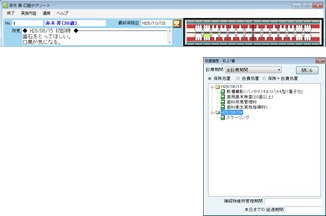
備考
アイコンをクリックすると、患者登録の備考1.2で登録されている内容が表示される。
|
|
口腔情報
実施内容の一覧で選択されている実施日時点の口腔情報が表示される。
歯牙をダブルクリックすると処置履歴が表示される。
- ※
- 診療内容登録と同じ。
|
ツールバーの説明
|
- キャンセル
- 実施日
- 基本情報
- 検査表
- 検査取込
[TABLET検査表]からデータを取り込み、対象実施日に検査表を追加する。
- 情報提供
- 業務記録
- 削除
登録した内容(カーソルが表示されている項目)を削除する。
- ※
- 削除できる単位
実施日の全ての登録情報(実施日の行にカーソルがある場合)、検査表、情報提供文書、業務記録簿。
- 発行
実施内容一覧上で選択されている文書(情報提供・業務記録簿)により発行対象が切り替わる。
- ケアシート
- 患者カード
- 画像参照
- 治療説明
[ナビックムービー/デンタルカルチャー]もしくは[3DentMOVIE]を起動する。
- 終了
|
実施内容の登録
|
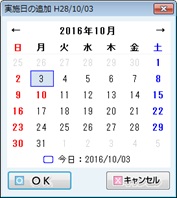
実施日の入力
ツールバーの[実施日]ボタンをクリックするすると[実施日の追加]画面が表示される。
実施日を選択し、[OK]ボタンをクリックする。
|
|
基本情報の入力
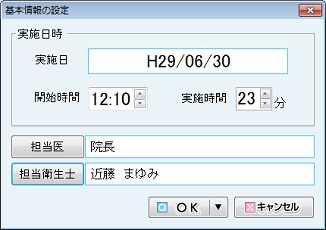
ツールバーの[基本情報]ボタンをクリックするすると[基本情報の設定]画面が表示される。
- ※
- 実施日を選択すると基本情報の入力画面も続けて表示する。
開始時間及び実施時間、担当医、担当衛生士を入力し[OK]ボタンをクリックする
開始時間及び実施時間は、それぞれの右横▲▼ボタンで変更(1分単位で増減)、または直接入力。
|
|
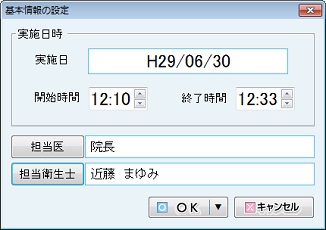
開始時間及び終了時間で入力することも可能。
開始時間及び終了時間は、それぞれの右横▲▼ボタンで変更(1分単位で増減)、または直接入力。
|
|
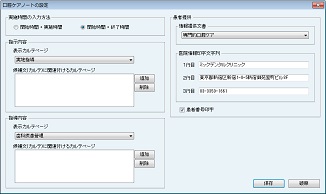
開始時間及び終了時間の入力に変更するには[メインメニュー]-[メンテナンス業務]-[環境設定]-[ユーザー情報]-[口腔ケアノート]をクリックすると、[口腔ケアノートの設定]画面が表示される。
[実施時間の入力方法]より「開始時間+終了時間」をクリックで選択し、[保存]ボタンをクリックする。
|
|
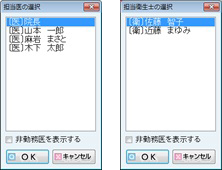
担当医と担当衛生士は、[担当医][担当衛生士]ボタンクリックで表示する[担当医の選択][担当衛生士の選択]画面から選択する。
|
|
|
基本情報の編集
編集を行う実施日にカーソルをあわせて、ツールバーの[基本情報]ボタンをクリックする。[基本情報の設定]画面が表示されるので変更内容を入力する。
実施日にカーソルをあわせてダブルクリック、また、右クリックメニューで[基本情報の変更]を選択から[基本情報の設定]画面を表示する事もできる。
|
|
歯周病検査表の入力
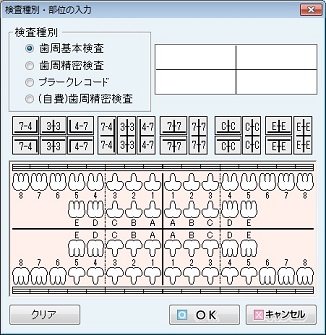
ツールバーの[検査表]ボタンをクリックするすると[検査種別・部位の入力]画面が表示される。
検査種別と検査の対象となる部位を選択し[OK]ボタンをクリックする。
自費治療での検査表は、[(自費)歯周精密検査表]を選択する。
|
|
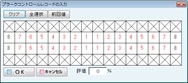
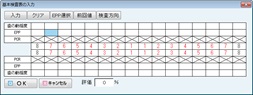
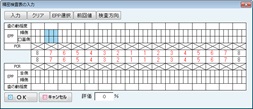
選択した検査種別にあわせて検査表の入力画面[プラークコントロールレコードの入力][基本検査表の入力][精密検査表の入力]が表示されるので検査値を入力する。
- ※
- 入力方法は診療内容登録と同じ
|
|
|
歯周病検査表の編集
- 検査部位の編集を行う場合
編集を行う検査部位にカーソルをあわせてダブルクリック、または、右クリックメニューで[検査部位の編集]を選択すると[検査種別・部位の入力]画面が表示されるので変更内容を入力する。
- 検査値の編集を行う場合
編集を行う検査表にカーソルをあわせてダブルクリック、または、右クリックメニューで[検査表の編集]を選択すると各検査表の入力画面が表示されるので変更内容を入力する。
|
|
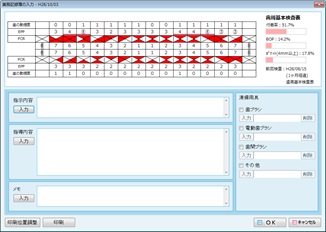
情報提供文書の入力
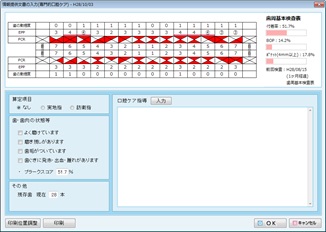
ツールバーの[情報提供]ボタンをクリックすると[情報提供文書の入力(専門的口腔ケア)]の画面が表示される。
[算定項目][歯・歯肉の状態等][その他]を設定する。
[口腔ケア指導]横の[入力]ボタンをクリックすると[口腔ケア指導の入力]画面が表示される。
|
|
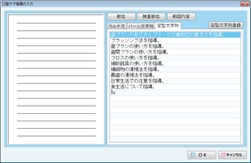
[口腔ケア指導の入力]画面
指導内容は、直接入力や[カルテ文][パーツ文字列][定型文字列]タブから任意の文字列を選択しての入力ができる。
また、[部位]ボタンで部位の入力画面を表示、[検査部位]ボタンで実施日の検査部位を挿入、[前回内容]ボタンで前回の指導内容を挿入する事ができる。
|
|
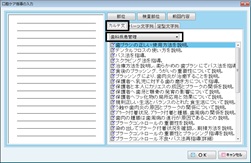
[カルテ文]タブを選択すると、カルテ文ページとページに設定されているカルテ文項目を表示する。
▼ボタンをクリックするとページリストが表示されるので、任意のページに切り替える事ができる。
- ※
- カルテ文ページについて
画面起動時に表示されるカルテ文ページを任意で設定する事ができる。設定方法は、後述[表示するカルテ文ページを設定するには]参照。
|
|
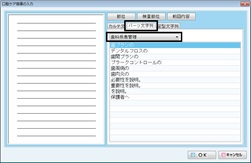
[パーツ文字列]タブを選択すると、パーツ文字列ページと設定されている定型文字列を表示する。
▼ボタンをクリックするとページリストが表示されるので、任意のページに切り替える事ができる。
|
|
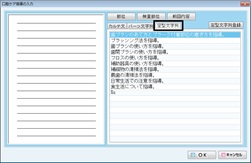
[定型文字列]タブを選択すると、定型文字列を表示する。
|
|
|
情報提供文書の編集
編集を行う情報提供にカーソルをあわせてダブルクリック、または、右クリックメニューで[情報提供文書の編集]を選択すると[情報提供文書の入力(専門的口腔ケア)]が表示されるので変更内容を入力する。
|
|
業務記録簿の入力
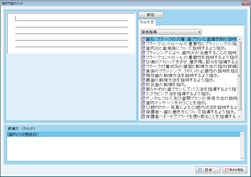
ツールバーの[業務記録]ボタンをクリックすると[業務記録簿の入力]の画面が表示される。
[指示内容][指導内容][メモ][清掃用具]を設定する。
[指示内容]下の[入力]ボタンをクリックすると[指示内容の入力]画面、[指導内容]下の[入力]ボタンをクリックすると[指導内容の入力]画面、[メモ]下の[入力]ボタンをクリックすると[メモの入力]画面がそれぞれ表示される。
[清掃用具]は、入力したい項目をチェックし、詳細を入力する場合は[入力]ボタンから定型文字列を入力する。
|
|
[指示内容の入力]画面
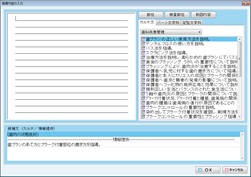
指示内容は、直接入力と[カルテ文]タブから任意の文字列を選択しての入力ができる。
また、[部位]ボタンで部位の入力画面を表示する。
[候補文(カルテ)]には、診療内容登録で入力されたカルテ文が表示される。
- ※
- [カルテ文]タブ選択時の表示については、[口腔ケア指導の入力]画面の説明参照。
- ※
- カルテ文ページについて
画面起動時に表示されるカルテ文ページを任意で設定する事ができる。設定方法は、後述[表示するカルテ文ページを設定するには]参照。
- ※
- [候補文(カルテ)]について
表示するカルテ文を、任意のカルテ文ページから入力したカルテ文に限定する事ができる。設定方法は、後述[候補文(カルテ)に関連付けるカルテページを設定するには]参照。
|
|
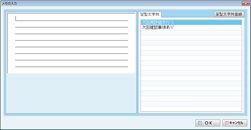
[指導内容の入力]画面
指導内容は、直接入力や[カルテ文][パーツ文字列][定型文字列]タブから任意の文字列を選択しての入力ができる。
また、[部位]ボタンで部位の入力画面を表示、[検査部位]ボタンで実施日の検査部位を挿入、[前回内容]ボタンで前回の指導内容を挿入する事ができる。
[候補文(カルテ/情報提供)]には、診療内容登録で入力されたカルテ文、また、実施日の情報提供文書で入力された指導内容が表示される。
- ※
- [カルテ文][パーツ文字列][定型文字列]タブ選択時の表示については、[口腔ケア指導の入力]画面の説明参照。
- ※
- [カルテ文]ページについて
画面起動時に表示されるカルテ文ページを任意で設定する事ができる。設定方法は、後述[表示するカルテ文ページを設定するには]参照。
- ※
- [候補文(カルテ/情報提供]について
表示するカルテ文を、任意のカルテ文ページから入力したカルテ文に限定する事ができる。設定方法は、後述[候補文(カルテ)に関連付けるカルテページを設定するには]参照。
|
|
[メモの入力]画面
直接入力と、[定型文字列]ページからの入力ができる。
|
|
|
業務記録簿の編集
編集を行う業務記録簿にカーソルをあわせてダブルクリック、または、右クリックメニューで[業務記録簿の編集]を選択すると[業務記録簿の入力]が表示されるので変更内容を入力する。
|

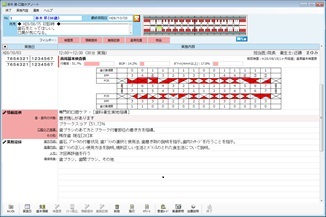
各文書の発行
口腔ケアノートでは3種類の文書を発行する事ができる。
|
情報提供文書の発行
実施内容一覧で発行したい実施日の情報提供にカーソルがある状態で、ツールバー-[発行]ボタンをクリックする。
- ※
- [情報提供文書の入力(専門的口腔ケア)]画面左下の[印刷]ボタンからも文書の発行ができる。
|
|
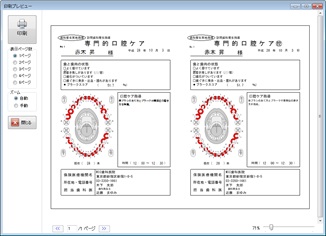
[印刷プレビュー]画面を表示するので、[印刷]ボタンをクリックし文書を発行する。
|
|
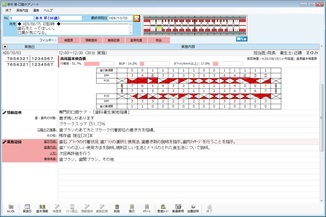
業務記録簿の発行
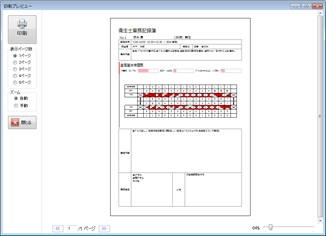
実施内容一覧で発行したい実施日の業務記録簿にカーソルがある状態で、ツールバー-[発行]ボタンをクリックする。
- ※
- [業務記録簿の入力]画面左下の[印刷]ボタンからも文書の発行ができる。
|
|
[印刷プレビュー]画面を表示するので、[印刷]ボタンをクリックし文書を発行する。
|
|
セルフ口腔ケアシートの発行
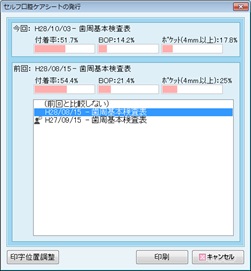
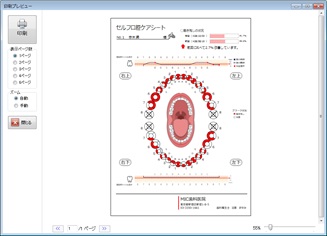
実施内容一覧で発行したい実施日にカーソルがある状態でツールバー-[ケアシート]ボタンをクリックすると、[セルフ口腔ケアシートの発行]画面が表示される。
前回以前の検査表と比較して出力する場合は前回リストから比較したい実施日の検査表を選択、比較しない場合は(前回と比較しない)を選択し、[印刷]ボタンをクリックする。
- ※
- 実施日に検査表の登録がない場合は発行できない。
- ※
- 検査表が過去にない場合は前回リストは空で表示される。
- ※
- 発行した検査表の先頭にアイコン
 が表示される。 が表示される。
|
|
[印刷プレビュー]画面を表示するので、[印刷]ボタンをクリックし文書を発行する。
|
検査表の取込
口腔ケアノートでは、診療内容登録及びTABLET検査表で登録済みの検査結果を取込む事ができる。
ツールバー-各ボタンからの取込
|
[検査表]ボタンクリック時の自動表示
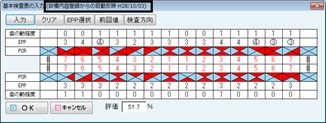
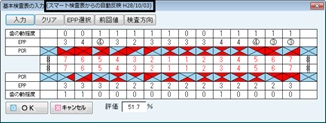
実施日に診療内容登録で検査表の入力がある場合はツールバーの[検査表]ボタンをクリックした際に、検査値を反映した検査表が表示される。
- ※
- タイトルバーに「診療内容登録からの自動取込-日付」が表示される
|
|
[検査取込]ボタンクリック時の自動表示
実施日にTABLET検査表で検査表の入力がある場合はツールバーの[検査取込]ボタンをクリックした際に、検査値を反映した検査表が表示される。
- ※
- タイトルバーに「TABLET検査表からの自動反映-日付」が表示される
|
基本情報設定画面からの取込
|
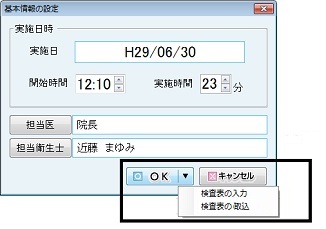
[基本情報の設定]画面からの取込
[OK]横の▼ボタンをクリックすると以下のメニューが表示される。
検査表の入力は診療内容登録からの検査値反映を行う。
検査表の取込はTABLET検査表からの検査値反映を行う。
|

|
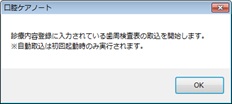
口腔ケアノート初回起動時の自動取込
患者に対して初めて口腔ケアノートの入力を行う際に診療内容登録から過去の検査表を自動で一括取込を行う。
- ※
- 診療内容登録に検査表の入力がある場合のみメッセージが表示され、一括取込を行う。
- ※
- 自動取込をした実施日は、基本情報に(自動取込により生成された実施日)と表示される。
|
<さらに便利にお使いいただくために>
診療内容登録と口腔ケアノートの連携
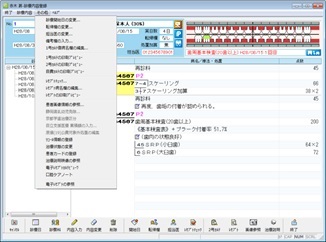
診療内容登録から口腔ケアノートを起動して実施内容の参照、各文書の発行や、口腔ケアノートで入力した検査値の取込を行なう事ができる。
|
診療内容登録から口腔ケアノートの起動
[診療内容登録]画面で、[メニューバー]の[その他]より[口腔ケアノート]をクリック。
- ※
- 右クリックで表示されるメニューから[口腔ケアノート]でも起動する。
|
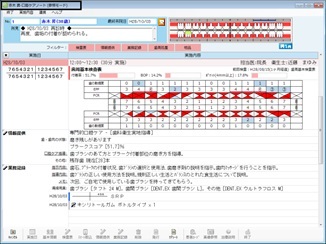
|
参照モードで[口腔ケアノート]画面が表示される。
- ※
- タイトルバーに「患者氏名-口腔ケアノート(参照モード)」が表示される。
- ※
- 実施内容の参照や各文書の発行ができる。
- ※
- 参照モードは実施内容を確認するためのモードのため、入力や編集は行えない。
|
|
口腔ケアノートで入力した検査値の取込
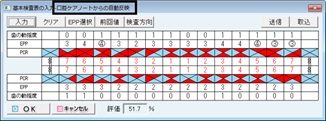
診療日と同日に口腔ケアノートで検査表の入力がある場合は、検査表入力時に検査値を反映した検査表が表示される。
- ※
- タイトルバーに[口腔ケアノートからの自動反映]が表示される。
|
情報提供文書の発行状況を来院患者画面に表示する
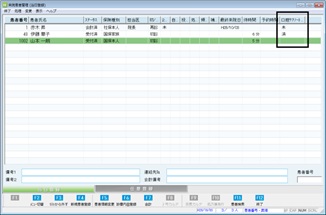
口腔ケアノートで登録した情報提供文書の発行状況を来院患者管理画面に表示させることができる。
|
発行がされていない場合は「未」を表示
発行がされている場合は「済」を表示
|
|
設定方法
- ※
- ここではスタンドアローンの[当日登録]画面で表示する手順を例に説明。
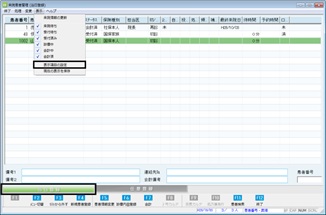
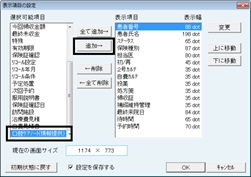
[来院患者管理]画面下欄の[当日登録](ネットワークの場合は[受付機]または[診療室機])タブを選択し、[メニューバー]-[表示]-[表示項目の設定]を選択し[表示項目の設定]画面を表示する。
|
|
選択可能項目から[口腔ケアノート(情報提供)]を選択し、[追加]ボタンをクリックする。表示項目に[口腔ケアノート(情報提供)]が表示されたのを確認し[OK]ボタンをクリックする。
|
定型文字列の文字列追加、編集
情報提供文書と業務記録簿で表示する定型文字列グループへの文字列追加、編集は、定型文字列登録から行う。
|
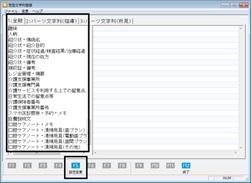
[メインメニュー]-[マスター管理業務]-[定型文字列]から[定型文字列登録]画面を開く。
[1:全般]から、追加・編集したいグループを選択し、[F5設定変更]ボタンをクリックすると、各グループの編集画面が表示される。
- [専門的口腔ケア・口腔ケア指導]グループ
→[情報提供文書-口腔ケア指導]、[業務記録簿-指導内容]に反映する。
- [口腔ケアノート・メモ]グループ
→[業務記録簿-メモ]に反映する。
- [口腔ケアノート・清掃用具(歯ブラシ)]グループ
→[業務記録簿-清掃用具-歯ブラシ]に反映する。
- [口腔ケアノート・清掃用具(電動歯ブラシ)]グループ
→[業務記録簿-清掃用具-電動歯ブラシ]に反映する。
- [口腔ケアノート・清掃用具(歯間ブラシ)]グループ
→[業務記録簿-清掃用具-歯間ブラシ]に反映する。
- [口腔ケアノート・清掃用具(その他)]グループ
→[業務記録簿-清掃用具-その他]に反映する。
|
表示するカルテ文ページを設定するには
画面起動時に[カルテ文]で最初に表示するページを任意で設定する事ができる。
|
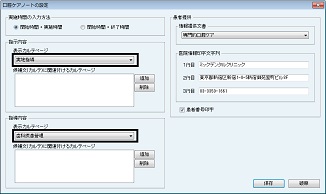
[メインメニュー]-[メンテナンス業務]-[環境設定]-[ユーザー情報]-[口腔ケアノート]をクリックすると、[口腔ケアノートの設定]画面が表示される。
[指示内容-表示カルテページ]、[指導内容-表示カルテページ]の▼ボタンをクリックすると、ページリストが表示されるので、任意のページを選択し[保存]ボタンをクリックする。
|
候補文(カルテ)に関連付けるカルテページを設定するには
[候補文(カルテ)][候補文(カルテ/情報提供)]で表示するカルテ文を任意のカルテ文ページから入力したカルテ文に限定する設定をする事ができる。
何も設定がない場合は、入力した全てのカルテ文が対象となり候補文として表示される。

|
[メインメニュー]-[メンテナンス業務]-[環境設定]-[ユーザー情報]-[口腔ケアノート]をクリックすると、[口腔ケアノートの設定]画面が表示される。
[指示内容-表示カルテページ]、[指導内容-表示カルテページ]の▼ボタンをクリックすると、ページリストが表示されるので、任意のページを選択し[保存]ボタンをクリックする。
|
|
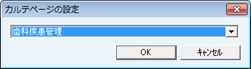
[追加]ボタンをクリックすると、[カルテ文ページの設定]画面が表示される。▼ボタンをクリックすると、ページリストが表示されるので、任意のページを選択し、[OK]ボタンをクリックする。
- ※
- カルテページは複数選択可能
- ※
- ここで表示されるページは、[メインメニュー]-[マスター管理業務]-[パレット設定]-[4.カルテ文パレット]で設定されているページ
|