[診療内容登録]の詳細
診療内容登録
[診療内容登録]の詳細
|
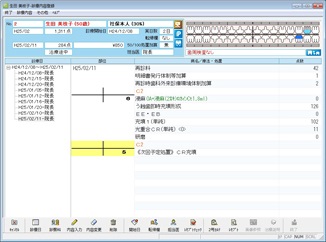
[来院患者管理]画面に呼び出された該当の患者行をクリックして選択し、[F6 診療内容登録]ボタンをクリックすると、その患者の[診療内容登録]画面が表示されます。ここで使用する機能について説明します。
画面最下部に各機能を起動するアイコンが並んでいます。
|
|
[キャンセル]
入力したデータを保存せずに、終了する。
[診療日]
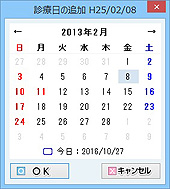
診療日を追加する。過去の診療日のカルテが入力されていなかった場合など、診療日を追加して診療内容を入力する。[診療日]アイコンをクリックするとカレンダーが表示される。追加する日をクリックで選択し、[OK]ボタンをクリックする。[診療内容登録]画面左側の[診療日]欄に日付と担当医の名前が表示される。このあと、[内容入力]等でカルテを入力していく。
|
|
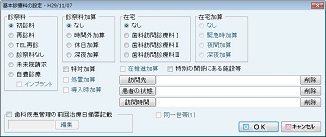
[診察料]
すでに入力されている基本診療料を変更する。
[内容入力]
診療内容の入力⇒「[部位・病名の入力]画面の詳細」を参照。
|
|
[内容変更]
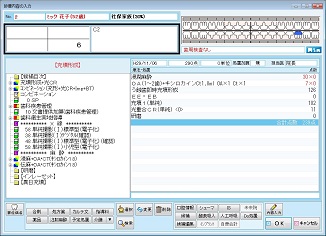
[部位]単位で、すでに入力されている内容を変更する。
部位を選択して、[内容変更]アイコンをクリックすると、[診療内容の入力]画面が表示されるので、部位または病名を変更するときは[部位病名]アイコンをクリックする。または、部位もしくは病名の表示欄をダブルクリックする。
[部位・病名の入力]画面が表示されるので、既入力内容を変更する。
療法・処置、薬品、合剤などを変更する場合、[療法・処置]欄に表示されている項目のうち、対象の行をダブルクリックする。または、クリックして選択し、[変更]アイコンをクリックして点数や部位を変更する。
カルテ文、シェーマについても同様に、変更する対象の行をダブルクリックするか、クリックして選択し、[変更]アイコンをクリックして変更する。
- ※
- 別の処置等を入力する場合、削除後に正しいものを入力する。追加する場合は、追加したい位置の下の行をクリックし、入力する。
|
|
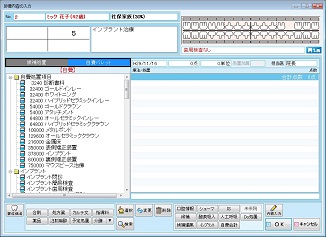
自費診療の場合、[自費パレット]も表示される。
[候補処置]をクリックすれば、表示を[候補処置]に切り替えることもできる。
|
|
[削除]
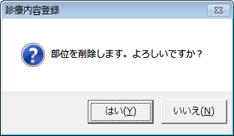
[診療内容登録]画面に表示されている、入力済みの内容を削除する。[部位]単位で、「病名/療法・処置」内容を削除する。
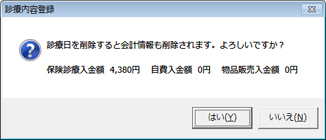
すでに会計処理されている診療日ごと削除する場合、「診療日を削除すると会計情報も削除されます。~」という注意を促すメッセージが表示される。
|
|
[開始日]
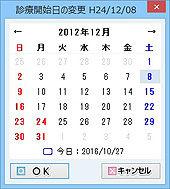
診療開始日を指定/変更する。途中導入や初診時の内容が入力されていない場合など、診療開始日を指定/変更するときに使う。
|
|
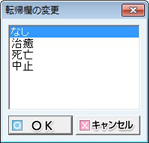
[転帰欄]
レセプト転帰欄の内容を[なし][治癒][死亡][中止]から選択し設定する。
|
|
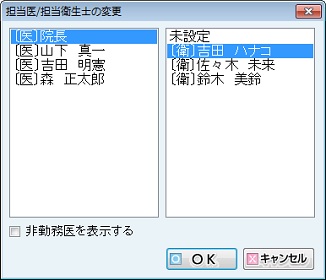
[担当医/担当衛生士]
「担当医・担当衛生士」を設定する。診療日ごとに設定ができる。設定することにより、担当医ごとの集計が可能になり、診療実績を帳票で集計できる。
[Dr/DH]アイコンをクリックすると、[担当医/担当衛生士の変更]画面(登録された担当医/担当衛生士のリスト)が表示されるので、変更する担当医または担当衛生士をクリックで選択し、[OK]ボタンをクリックする。選択もしくは入力中の診療日の担当医/担当衛生士が変更される。
[担当医/担当衛生士の変更]画面に表示される情報は、メインメニュー[メンテナンス業務]⇒[アカウント/ドクター登録]で、[追加][変更]、並び替え([上に移動][下に移動])ができる。
- ※
- ドクター名の削除はできない。
|
|
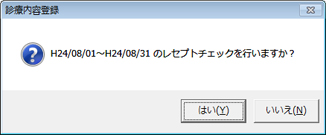
[レセプトチェック]
入力された内容が保険請求上、矛盾があるかどうかのチェックをする。[診療内容登録]画面で[レセプトチェック]アイコンをクリックすると、その患者の1診療期間について、「~レセプトチェックを行いますか?」と確認のメッセージが表示されるので、[はい(Y)][いいえ(N)]ボタンをクリックする。
|
|
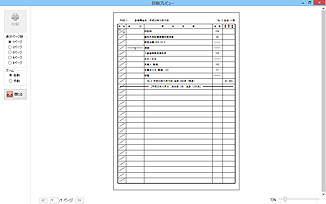
[2号カルテ]
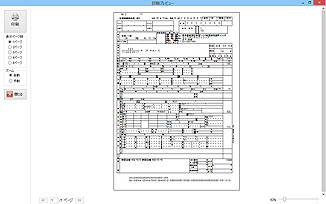
2号カルテのプレビュー画面を表示する。複数ページある場合は、[次ページ(N)][前ページ(V)]で表示を切り替えられる。また[1ページ(O)][2ページ(T)]表示を選択できる。
- ※
- [印刷]ボタンは使えない。2号カルテの発行は[来院患者管理]画面の[F8 2号カルテ]発行からおこなう。
|
|
[レセプト]
レセプトのプレビュー画面を表示する。
- ※
- プレビューが小さくて見にくい場合は、[拡大(I)]ボタンをクリックする。
「印刷]ボタンで確認用のレセプトを発行する。
- ※
- 確認用の為、「この用紙では請求できません」と透かしが入った状態で発行する。
|
|
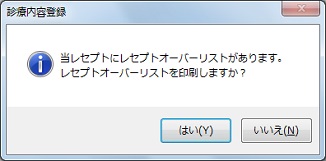
レセプト発行時に印刷しきれない情報があった場合、「当レセプトにオーバーリストがあります。~」と確認メッセージを表示する。
請求用レセプトの発行は[レセプト業務]の詳細‐[レセプト発行]画面からおこなう。
[画像参照]
デジタルレントゲン等とリンクしている場合、その患者の画像参照をする。
- ※
- 一部対応していない画像システムもあります。
[治療説明]
外部アプリ「ナビックムービー/デンタルカルチャー」とリンクしている場合、患者の治療説明用動画を参照する。
|

[所見の入力]の詳細
|
[所見の入力]画面について
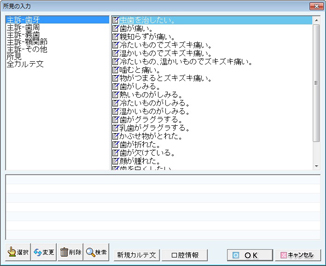
[診療内容登録]画面を起動すると、[所見の入力]画面が表示される。画面左に所見の種別、右に種別ごとの所見が表示される。
[所見の入力]
画面左より所見種別をクリックして選択する。
画面右より、入力する所見を適宜クリックして選択し、[選択]ボタンをクリックする。またはダブルクリックする。
|
|
[所見の入力]の編集
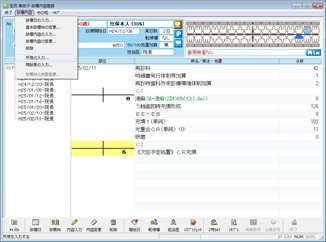
既登録の所見の内容を編集する場合、[診療内容登録]画面上部の[診療内容]メニューから「所見の入力」をクリックして選択し、表示される[所見の入力]画面にて、編集する。
|
[部位・病名の入力]画面の詳細
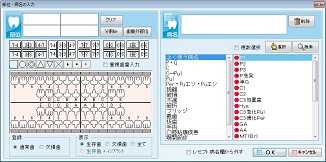
|
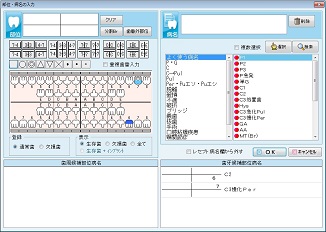
[診療内容登録]画面で診療日を確認し、[内容入力]アイコンをクリックすると、[部位・病名の入力]画面が表示される。
|
|
部位の入力について
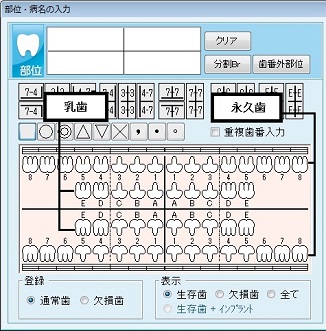
[部位・病名の入力]画面の左側で部位の入力をおこなう。
[登録]欄:部位の歯番を入力する前に[通常歯][欠損歯]をクリックして選択する。選択した部位登録モードになり、歯番を選択できる。欠損歯がある場合、[登録]欄で[欠損歯]をクリックして切り替えてから欠損部位を選択する。[通常歯]に切り替えると生存歯のみの表示になる。
[表示]欄:[生存歯]をクリックして選択すると、歯のイラストで生存歯だけが表示される。[欠損歯]をクリックして選択すると、欠損歯だけが表示される。[全て]をクリックして選択すると、生存歯、欠損歯、インプラントが表示される。自費診療(インプラント含)の場合、[生存歯+インプラント]が選択可能。
- ※
- インプラント管理のサービスが購入済みであること
[生存歯+インプラント]をクリックして選択すると、生存歯とインプラントが表示される。
[重複歯番入力]:部位の選択で同一歯番を重複して入力する場合、[重複歯番入力]のチェックボックスをクリックしてチェックをつけてから入力する。チェックが付いている状態で部位を2回クリックすると同一歯番を続けて入力できる(「66」など)。
永久歯/乳歯の入力:歯のイラスト内側2列が乳歯、外側2列が永久歯。歯番を選択するときは、各部位の歯のイラストをクリックする。
|
|
〈部位の入力方法〉
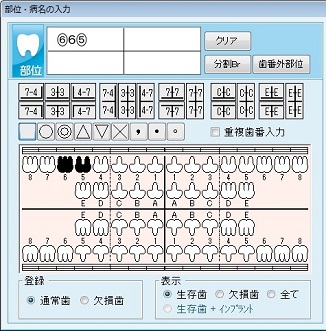
部位の指定は、歯のイラストをクリックする。また以下のボタンを使用して、部位入力をスムーズにおこなえる。
- [□]通常歯
- [○]支台歯
- [◎]健全支台歯
- [△]隙
- [▽]過剰歯
- [×]欠損歯
- [,]分割歯
- [・]増歯
- [°]鉤破損
- ※
- 支台歯を入力する場合、画面上の[○]ボタンをクリックして選択したあと、歯のイラストをクリックする。支台歯として○囲みの数字が入力される。他のボタンの使い方も同様に、先に該当のボタンをクリックして選択したあと、歯のイラストをクリックする。
- ※
- [欠損歯]:事前に患者の欠損歯情報を登録しておくことで、以降の内容入力がスムーズにおこなえる。特に[7-7]等で総義歯入力する場合、8番の欠損歯登録が必要。
- ※
- 過剰歯の入力:画面上の[▽]ボタンをクリックして選択したあと、歯のイラストをクリックする。[近心及び遠心面の選択]画面が表示されるので、いずれかをクリックして選択し[閉じる]ボタンをクリックする。過剰歯として、▽と数字が表示される。「隙」の入力も同様。
|
|
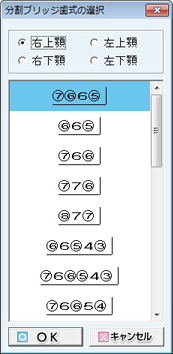
[分割Br]
[分割Br]ボタンをクリックすると[分割ブリッジ歯式の選択]画面が表示される。適宜クリックで選択し[OK]ボタンをクリックする。
|
|
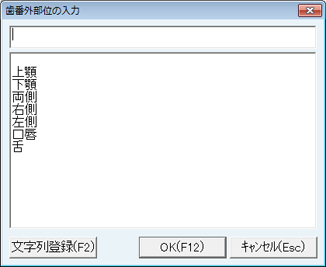
[歯番外部位]
「上顎、下顎、両側等」歯番以外の診療部位を入力する。口腔内疾患等で別途文字で部位を表したいときは直接文字を入力し、[文字列登録(F2)]ボタンをクリックすると登録される。
連続歯番ボタン
[7-4]などのボタンをクリックすると、連続歯番が入力される。
[クリア]
入力した歯番をすべて削除する。複数入力済みで、特定の歯番だけ削除したいときは、該当する歯のイラストをクリックする。
|
|
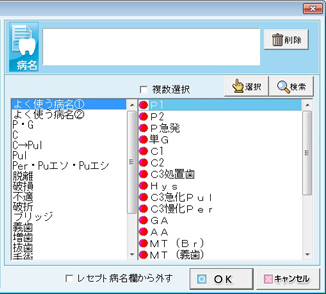
病名の入力について
[部位・病名の入力]画面の右側で病名の入力をおこなう。
左に病名グループ、右にそのグループに登録されている病名が表示されている。
[レセプト病名欄から外す]:レセプト病名欄に印字しない場合、[レセプト病名欄から外す]のチェックボックスをクリックしてチェックをつける。対象の部位はグレーで表示される。
|
|
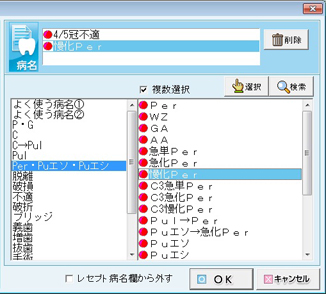
左側の病名グループをクリックして選択する。
右側より病名をクリックして選択し、[選択]ボタンをクリックする。またはダブルクリックする。
[複数選択]のチェックボックスをクリックしてチェックを付けると病名を3つまで選択できる。
|
|
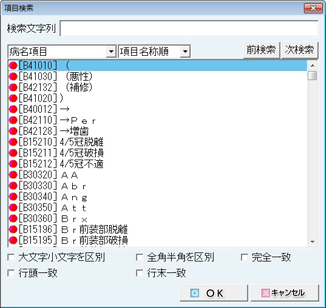
[検索]:病名を検索する。
病名を検索することができる。
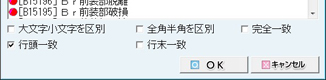
[検索]アイコンをクリックすると[項目検索]画面が表示される。[検索文字列]に病名を入力し[次検索]ボタンをクリックして検索する。[次検索]ボタンをクリックするたびに登録されている病名のリストを下方向へ検索し、該当する病名にカーソルが移動する。求める病名にカーソルが移動したら[OK]ボタンをクリックする 。[病名の入力]画面に戻り、画面下に選んだ病名が入力される。
病名のリストの並び順は、[項目名称順][項目コード順]を選択して切り替えられる。
[前検索]ボタンは、病名のリストを上方向に検索する。
|
|
絞り込み検索:条件で限定して検索する。
絞り込み検索をおこなう場合、[項目検索]画面下部に、検索の詳細条件が表示されているので、クリックしてチェックをつける。
該当する病名がない場合、「“○○が見つかりません。」のメッセージが表示される。[次検索]では最下行、[前検索]では最上行まで検索した場合も同じメッセージが表示される。
|
|
内容入力:部位、病名履歴が一覧表示される。
再診時の入力の場合、すでに登録されている「部位」と「病名」が一覧表示される。そのため内容の入力がスムーズにおこなえる。
「部位」「病名」の履歴は、[部位・病名の入力]画面下部の[歯牙候補部位病名][歯周候補部位病名]に表示される。
|
療法・処置の入力
|
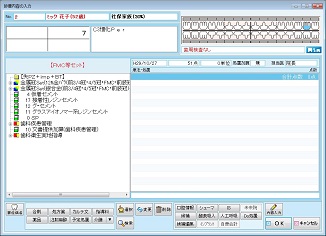
「候補目次」⇒「候補処置」:療法・処置を選択する。
[基本診療料の設定]画面の「診察料」で、初診料・再診料・TEL再診・診察料なし・未来院請求を選択した場合は、[診療内容の入力]画面左に、病名で絞り込まれた処置の候補が表示される。
[基本診療料の設定]画面の「診察料」で、自費診療、または自費診療+インプラントを選択した場合は、[候補処置]と[自費パレット]が表示される。
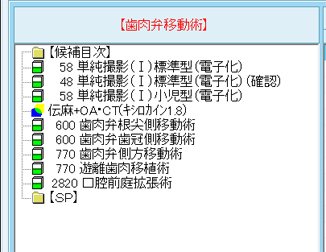
[候補目次]をダブルクリック(またはクリックして選択してから[選択]アイコンをクリック)すると、目次の中の[候補処置]リストが表示される。
該当の処置等をダブルクリックすると[療法・処置]欄に登録され、算定される。同時に口腔情報の表示に反映される。
クリックまたは[↑][↓]キーでカーソルを移動し、該当する処置を適宜選択する。
|
|
[候補目次]が複数ある場合は、リスト上部に「候補未選択(赤文字表示)」が表示され、候補を選択すると「目次(赤文字表示)」が表示される。1つしかない場合は候補処置ページが表示される。
|
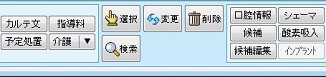
|
[変更]
[療法・処置]欄に入力した内容を変更する。
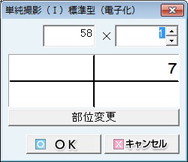
該当の処置にカーソルを合わせ、[変更]アイコンをクリックすると、「点数/回数」の変更ができる。サブ部位(処置単位の算定部位)の変更もできる。
処置をクリックして選択し、右クリックで表示されるメニューから[変更]をクリックで選択も同様。
サブ部位で算定されている処置は、処置名の左に歯番が表示される。
[削除]
算定した処置を取り消す。算定を取り消す処置をクリックして選択し、[削除]アイコンをクリックする。その処置の行が消える。
処置をクリックして選択し、右クリックで表示されるメニューから[削除]をクリックで選択も同様。
|
|
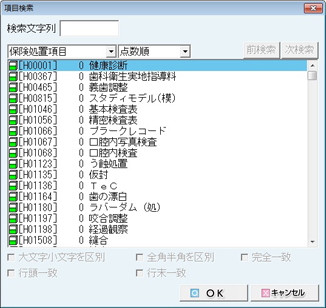
[検索]
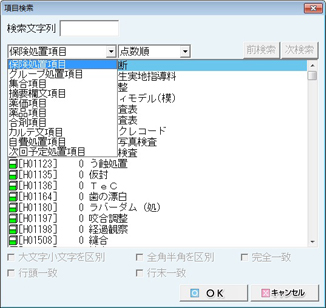
処置項目を検索することができる。[検索]アイコンをクリックすると[項目検索]画面が表示される。[検索文字列]に点数を入力し、[次検索]ボタンをクリックして検索する。該当する処置項目をクリックして選択し[OK]ボタンをクリックすると[療法・処置]欄に登録され、算定される。
- ※
- 検索項目種は、次のとおり。
- [保険処置項目](レセプトに対応した処置)
- [グループ処置項目]
- [集合項目](複数の処置がセットになっている処置の集合)
- [摘要欄文項目]
- [薬価項目]
- [薬品項目]
- [合剤項目]
- [カルテ文項目]
- [自費処置項目]
- [次回予定処置項目]が選択可能。
- ※
- それぞれ数種のソート機能も付いている。
|
|
|
「自費パレット」⇒自費処置項目を選択する。
「自費パレット」に表示されている[自費処置項目]ページ、または[インプラント自費処置項目]ページに表示されている自費処置項目、またはインプラント自費処置項目から該当の処置をダブルクリックすると、[療法・処置]欄に登録され、算定される。同時に口腔情報の表示に反映される。
クリックまたは[↑][↓]キーでカーソルを移動し、該当する処置を適宜選択する。
環境設定で「自費パレット」を優先的に表示させることができる。
設定については、[メンテナンス業務]-[環境設定]-[ユーザー情報]の詳細-[診療内容登録]-[自費パレット]で設定できる。
|
歯周治療経過の表示
|
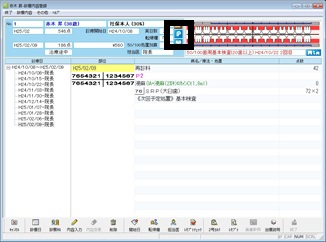
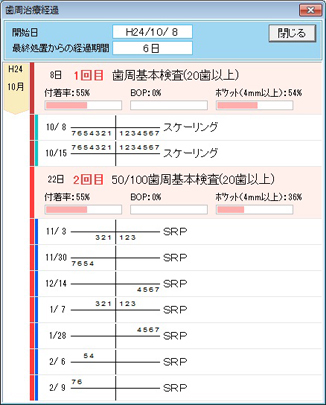
画面上部の[歯周治療経過]アイコンをクリックすると、[歯周治療経過]画面が表示される。
|
|
[歯周治療経過]画面では、歯周関連処置に限定した経過履歴の確認がおこなえる。
|
補綴状況の表示
|
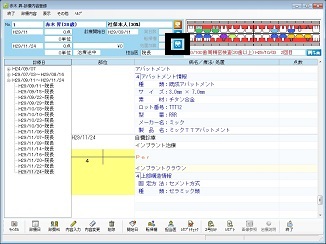
画面上部の[補綴状況管理(コンディションビュー)]アイコンをクリックすると、[補綴状況管理(コンディションビュー)]画面が表示される。
|
|
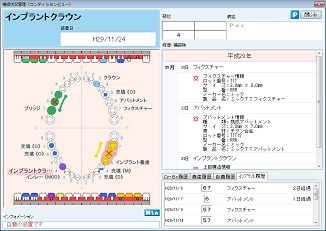
[補綴状況管理(コンディションビュー)]画面では、歯型図で口腔状態の確認をおこなえる。
歯型図の補綴物をクリックすると、装着日や材料の確認がおこなえる。
|
処置履歴の表示
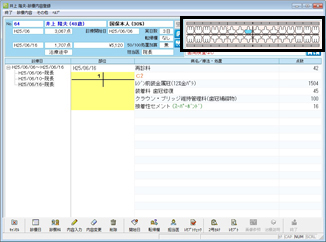
|
画面上部に表示されている口腔情報の各歯牙のイラストをダブルクリックすると、[処置履歴]画面が表示される。
|
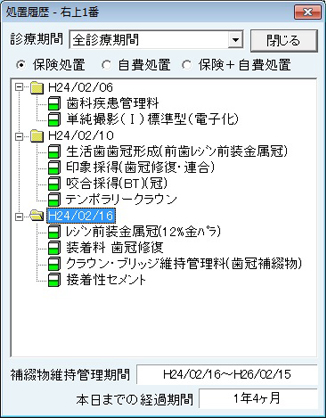
|
[処置履歴]画面では、選択した歯牙に対して行われた処置の履歴確認が行える。
「補綴物維持管理期間」は、管理期間の2年を過ぎるとグレー表示になる。
「本日までの経過期間」は、クラウン・ブリッジ維持管理料を最後に算定した日から本日までの期間を表示する。
|
その他のボタンの機能について

|
[診療内容の入力]画面下部にあるその他のボタンの機能を以下に解説する。
|
|
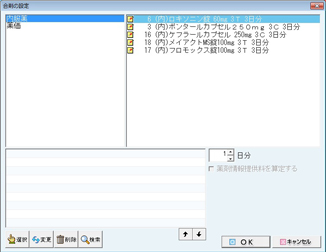
[合剤]
[合剤の設定]画面が表示され、院内処方した合剤の入力がおこなえる。
画面左のグループをクリックして選択し、画面右より目的の薬品名をダブルクリックして選択する。
- ※
- 選択した薬品は[↑][↓]ボタンをクリックして順序を変更できる。
|
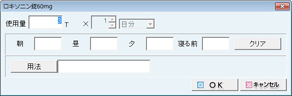
|
選択した合剤項目に用法・用量が設定されていない場合は問い合わせメッセージが表示される。用量を入力し、用法は[用法]ボタンをクリックして表示される[用法選択]画面にて適宜選択する。
|
|
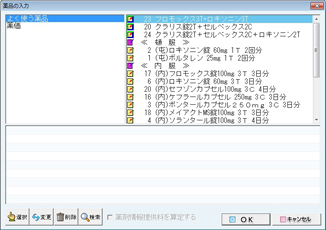
[薬品]
[薬品の入力]画面が表示され、院内処方した薬品の入力がおこなえる。
画面左のグループをクリックして選択し、画面右より目的の薬品名をダブルクリックして選択する。
|
|
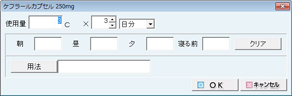
選択した薬品項目に用法・用量が設定されていない場合は問い合わせメッセージが表示される。用量を入力し、用法は[用法]ボタンをクリックして表示される[用法選択]画面にて適宜選択する。
|
|
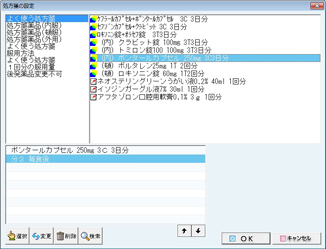
[処方箋]
[処方箋の設定]画面が表示され、院外処方した処方箋の入力がおこなえる。
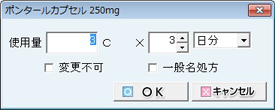
画面左のグループをクリックして選択し、画面右より目的の薬品名/服用方法をダブルクリックして選択する。薬品の使用量はあらかじめ設定されている。使用量を変更する場合は、薬品名をダブルクリックして選択後、画面下に選択された薬品名をダブルクリックする。院外処方する薬品をすべて選択したら[OK]ボタンをクリックする。
[療法・処置]欄には、選択された薬品に応じた処方箋料が併せて登録され、算定される。
|
|
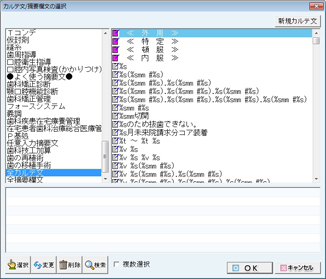
[カルテ文]
[カルテ文/摘要欄文の選択]画面が表示される。画面左のグループをクリックして選択し、画面右よりカルテ文/摘要欄文をダブルクリックして選択する(もしくはクリックして選択し、[OK]ボタンをクリックする)。
選択したカルテ文/摘要欄文が[療法・処置]欄に登録される。
複数のカルテ文/摘要欄文を一度に登録する場合は、「複数選択」のチェックボックスをクリックしてチェックをつける。
選択したカルテ文は、[変更]ボタンをクリックすると、[カルテ文の入力]画面が表示され編集することができる。2号カルテ・自費カルテそれぞれに印字の可否をチェックボックスをクリックして選択できる([療法・処置]欄で右クリックでも編集が可能)。
|
|
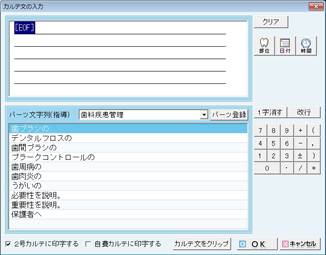
カルテ文を任意の文字列で入力する場合は、[新規カルテ文]ボタンをクリック。
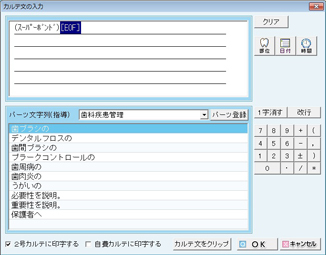
[カルテ文の入力]画面が表示される。
任意の文字列の他、あらかじめ登録されているパーツ文字列から選択することができる。
入力中の文字列をカルテ文項目として登録したい場合は、[カルテ文をクリップ]ボタンをクリックすることで、後でカルテ文項目として登録することができる。
|
|
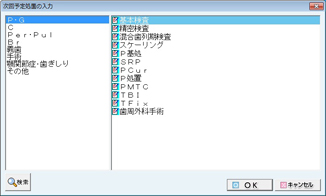
[予定処置]
[次回予定処置の入力]画面が表示される。画面左に「ページ名」、画面右に各ページに登録されている[次回予定処置項目]が表示される。目的の[次回予定処置項目]をクリックして選択し、[OK]ボタンをクリックする。
|
|
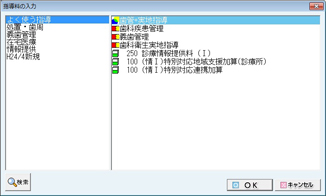
[指導料]
[指導料の入力]画面が表示される。画面左のグループをクリックして選択し、画面右より指導料項目をダブルクリックして選択する(もしくはクリックして選択し、[OK]ボタンをクリックする)。
選択した指導料項目が[療法・処置]欄に登録される。
|
|
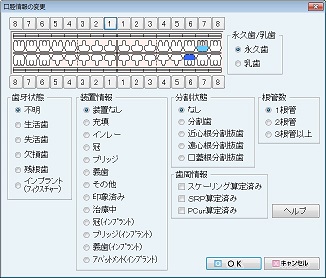
[口腔情報]
各歯牙の状態および歯周情報等を登録することができる。
[口腔情報の変更]画面が表示される。
口腔情報を登録する歯番の数字ボタンをクリックし、歯牙状態、装置情報、分割状態、根管数、歯周情報より該当するものをクリックしてチェックをつける。
歯のアイコンの表示が変わる。
|
|
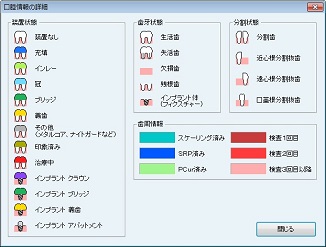
[ヘルプ]ボタンをクリックすると[口腔情報の詳細]画面が表示され、口腔情報の表示の詳細を確認できる。
|
[口腔情報]の詳細
[歯牙状態]
不明:歯牙状態の表示を取り消す。
生活歯:歯のアイコンが表示される。
失活歯:歯のアイコンの歯根部分にグレー線が表示される。
欠損歯:歯のアイコンが表示されない。
残根歯:歯のアイコンの歯根部分のみ表示される。
インプラント体(フィクスチャー):歯のアイコンの歯根部分にネジが表示される。
[装置状態]
装置なし:装置状態の表示を取り消す。
充填:歯のアイコンの歯冠部分が青色で表示される。
インレー:歯のアイコンの歯冠部分が黄緑色で表示される。
冠:歯のアイコンの歯冠部分が水色で表示される。
ブリッジ:歯のアイコンの歯冠部分が濃い緑色で表示される。
義歯:歯のアイコンの歯冠部分が黄色で表示される。
その他(メタルコア、ナイトガードなど):歯のアイコンの歯冠部分がグレーで表示される。
印象済み:歯のアイコンの歯冠部分が濃い茶色で表示される。
治療中:歯のアイコンの歯冠部分が赤色で表示される。
インプラントクラウン:歯のアイコンの歯冠部分が紫色で表示される。
インプラントブリッジ :歯のアイコンの歯冠部分が濃い緑色で表示される。
インプラント義歯:歯のアイコンの歯冠部分が黄色で表示される。
インプラントアバットメント:歯のアイコンの歯冠部分が灰色の突起物で表示される。
|
[分割状態]
なし:分割状態の表示を取り消す。
分割歯:歯のアイコンが半分に分割して表示される。
近心根分割抜歯:歯のアイコンの近心根が抜歯された状態で表示される。
遠心根分割抜歯:歯のアイコンの遠心根が抜歯された状態で表示される。
口蓋根分割抜歯:歯のアイコンの口蓋根が抜歯された状態で表示される。
[根管数]
1根管:歯のアイコンの歯根部分が1根で表示される。
2根管:歯のアイコンの歯根部分が2根で表示される。
3根管以上:歯のアイコンの歯根部分が3根で表示される。
[歯周情報]
スケーリング算定済み:選択した歯牙を含むブロックがライムグリーンで表示される。
SRP算定済み:部位が青色で表示される。
PCur算定済み:部位が緑色で表示される。
[永久歯/乳歯]
歯列表示の永久歯/乳歯の切り替えをする。
|
|
[候補]
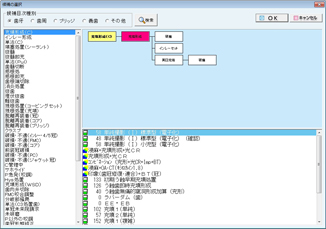
[診療内容の入力]画面左に別の「処置候補」を呼び出す場合、[候補]ボタンからおこなう。
[候補]の詳細
[候補の選択]画面が表示される。[候補目次種別]は現在診療内容の登録画面に表示されている候補の種別が選択されており、画面左に目次名、画面右に登録されている候補の内容が表示される。目次は[歯牙][歯周][ブリッジ][義歯][その他]の候補目次種別ごとに選ぶことができるので、適宜選択し登録されている内容を表示する。
登録内容について、枠内に表示されているのが[ページ名]となる。選択中のページはピンク色枠の表示となり、ページに登録されている[集合項目]・[グループ処置項目]・[保険処置項目]が画面下部に表示される。
[検索]アイコンは、ページが多いときに、絞り込んで処置を検索する。検索対象の処置を含むページが複数ある場合、[次を検索][前を検索]ボタンで目的のページを検索する。適宜検索をおこない、目的のページが表示されたら[閉じる]ボタンをクリックする。
目的の処置候補の[ページ名]が選択されている事を確認し、[OK]ボタンをクリックする。[診療内容の入力]画面左に選択した処置候補の[ページ名]が表示される。
|
|
[候補編集]
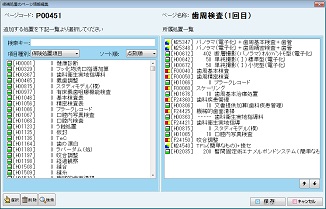
[診療内容の入力]画面左に表示されている候補の内容を変更する場合、[候補編集]ボタンからおこなう。
[候補編集]の詳細
項目を追加する場合は画面左側の処置一覧から追加したい項目を選択し、[選択]ボタンをクリックする。
項目を削除する場合は画面右側の所属処置一覧リストから削除したい項目を選択し、[削除]ボタンをクリックする。
項目の並び替えをする場合は画面右側の所属処置一覧リストから移動したい項目を選択し、「↑」「↓」ボタンで移動する。
所属処置に追加できる項目は、[保険処置項目][グループ処置項目][集合項目][摘要欄文項目][薬品項目][合剤項目][カルテ文項目][薬価項目][自費処置項目][次回予定処置項目]がある。
|
|
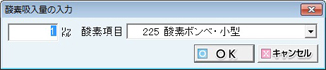
[酸素吸入]
[酸素吸入量の入力]画面が表示される。吸入量と使用した酸素項目を選択する。[OK]ボタンをクリックし[療法・処置]欄に登録する。
|
|
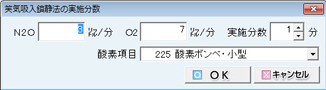
[IS]
[笑気吸入鎮静法の実施分数]画面が表示される。初期値は環境設定に予め設定された流量が表示されるので、実施分数を入力。濃度が変動する場合は流量を変更する。[OK]ボタンをクリックし[療法・処置]欄に登録する。
[未来院]
未来院請求時に必要な摘要情報を入力する。
[Do処置]
前回と同じ処置を入力する。
|
|
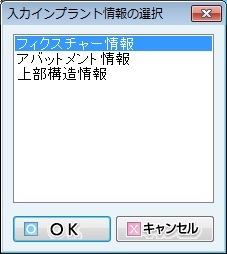
[インプラント]
[入力インプラント情報の選択]画面が表示される。対象の情報を選択後、[OK]ボタンをクリック。
|
|
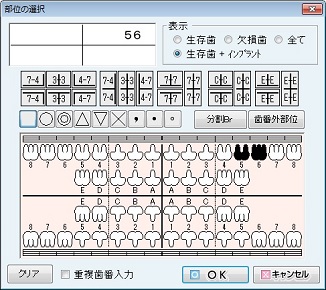
[部位の選択]画面が表示される。対象の部位を選択後、[OK]ボタンをクリック。
|
|
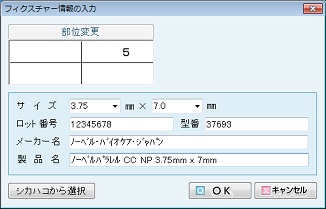
[入力インプラント情報の選択]画面でフィクスチャー情報を選択した場合、[フィクスチャー情報の入力]画面が表示される。
フィクスチャーの情報を入力後、[OK]ボタンをクリックし、[療法・処置]欄に登録する。
|
|
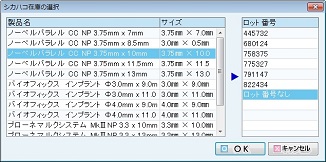
[フィクスチャー情報の入力]画面で[シカハコから選択]ボタンを選択した場合、[シカハコ在庫の選択]画面が表示される。
- ※
- 在庫が存在するフィクスチャー製品のみ表示
製品とロット番号を選択後、[OK]ボタンをクリック。
|
|
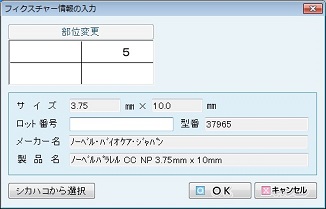
[フィクスチャー情報の入力]画面に製品情報が反映される。
- ※
- [ロット番号なし]を選択した場合には、[フィクスチャー情報の入力]画面でロット番号の任意入力が可能。
|
|
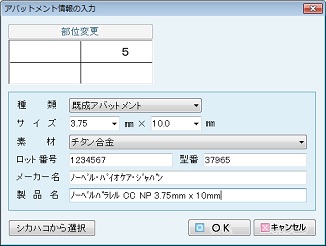
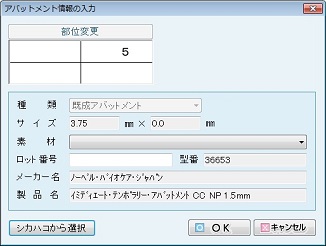
[入力インプラント情報の選択]画面でアバットメント情報を選択した場合、[アバットメント情報の入力]画面が表示される。
アバットメントの情報を入力後、[OK]ボタンをクリックし、[療法・処置]欄に登録する。
|
|
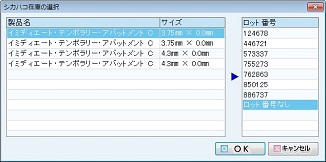
[アバットメント情報の入力]画面で[シカハコから選択]ボタンを選択した場合、[シカハコ在庫の選択]画面が表示される。
- ※
- 在庫が存在するアバットメント製品のみ表示
製品とロット番号を選択後、[OK]ボタンをクリック。
|
|
[アバットメント情報の入力]画面に製品情報が反映される。
- ※
- [ロット番号なし]を選択した場合には、[アバットメント情報の入力]画面でロット番号の任意入力が可能。
|
|
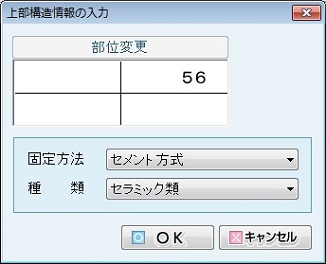
[入力インプラント情報の選択]画面で上部構造情報を選択した場合、[上部構造情報の入力]画面が表示される。
上部構造の情報を入力後、[OK]ボタンをクリックし、[療法・処置]欄に登録する。
|
|
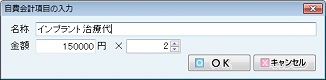
[自費会計]
[自費会計項目の入力]画面が表示される。
名称と金額、数量を入力後、[OK]ボタンをクリックし、[療法・処置]欄に登録する。
|
|
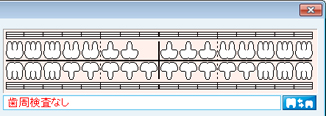
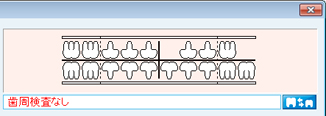
[口腔切替]
右上の[口腔情報の切替]アイコンをクリックすると[診療内容の入力]画面上の歯列イラストが永久歯/乳歯に切り替わる。
|
[診療内容登録]の終了
|
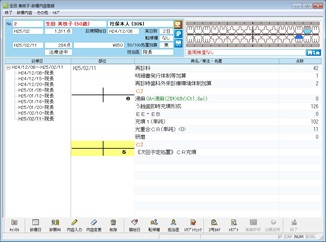
診療内容登録の終了にともなう機能について。
[終了]:診療内容の登録がすべて終了したら、[終了]ボタンをクリックし、診療内容登録画面を閉じる。このとき「レセプトチェックを行いますか?」のメッセージが表示されるので、チェックをおこなう場合は[はい(Y)]ボタンをクリックする。すでにチェックを済ませている場合は「いいえ(N)」ボタンをクリックする。
|
|
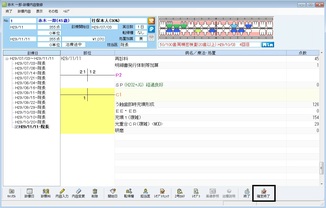
電子カルテの確定終了
電子カルテが有効である場合、右下に[確定終了]ボタンが表示される。電子カルテを確定して保存する場合は、確定対象の診療日にチェックが付いていることを確認後[確定終了]ボタンをクリック。電子カルテを確定せずに保存する場合は、[終了]ボタンをクリック。
|
|
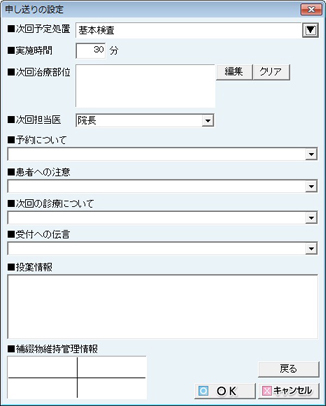
[申し送りの設定]を入力する。
レセプトチェックが終わると[申し送りの設定]画面が表示されるので、[次回予定処置]など各項目を入力する。受付への申し送りとなる。投薬・補綴物維持管理があれば、その内容が表示される。
|
|
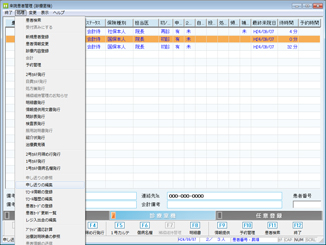
診療室機で[申し送り]を編集する。
[来院患者管理(診療室機)]画面上部のメニュー「処理」をクリックし、表示されるメニューから[申し送りの編集]をクリックして選択する。[申し送りの設定]画面が表示されるので、内容を編集し[OK]ボタンをクリックする。
|
|
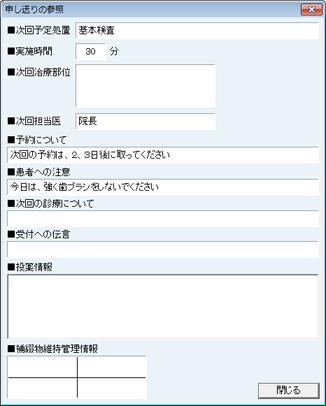
受付機で[申し送り]を参照する。
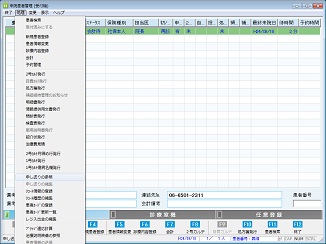
[来院患者管理(受付機)]画面にて、申し送りのある患者をクリックして選択し、画面上部のメニュー[処理]をクリックし、表示されるメニューから[申し送りの参照]をクリックして選択する。[申し送りの参照]画面が表示されるので、内容を確認する。
|
その他の内容入力
検査表入力について
|
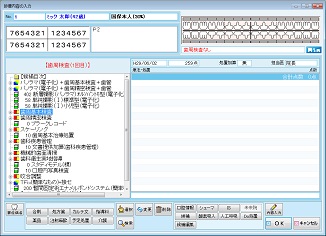
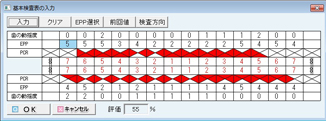
診療内容登録で処置として[歯周基本検査]を選択すると、[基本検査表の入力]と[プラークコントロールレコードの入力]画面が表示される。
|
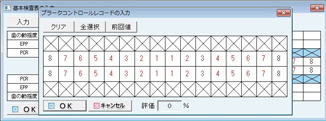
|
プラークコントロールレコードの検査結果を入力し、[OK]ボタンをクリックする。
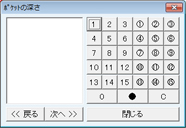
次に[ポケットの深さ]入力画面が表示されるので、1~15のボタンをクリックして検査結果を入力する。
[EPP]測定方法を変更する場合は、入力する前に
[EPP選択]ボタンをクリックする。[EPP測定方法の選択]画面が表示されるので指定する。EPP測定方法の初期値は環境設定で設定されているので、初期値の変更は環境設定でおこなう。入力順についても環境設定で設定されているが、「検査方向」ボタンをクリックして表示される[検査の診療方向の選択]画面で変更ができる。
|
|
[EPP]欄をダブルクリックすると[ポケットの深さ]画面が表示されるので、数字ボタンをクリックして数値を入力する。次の部位の数値の入力は[次へ>>]ボタンをクリックする。入力の終了は[閉じる]ボタンをクリックする。
|
|
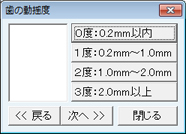
[歯の動揺度]欄をダブルクリックすると[歯の動揺度]画面が表示されるので、ボタンをクリックして検査結果の入力をする。入力の終了は[閉じる]ボタンをクリックする。
|
|
[基本検査表の入力]画面で入力内容を確認する。修正する場合は、該当箇所をダブルクリックする。それぞれ入力画面が表示されるので、修正する。
入力の終了は[OK]ボタンをクリックする。[療法・処置]欄に登録される。
|
EMRパレットについて
|
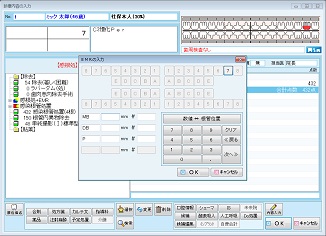
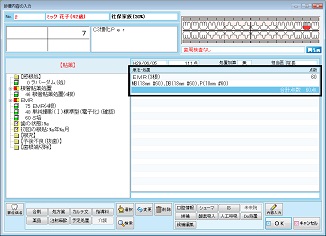
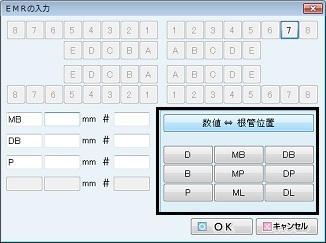
診療内容登録で処置として[EMR]を選択すると、[EMRの入力]画面が表示される。
部位ごとに数字ボタンまたは[数字]キーで数値を入力し、[OK]ボタンをクリックする。[療法・処置]欄に登録される。
|
|
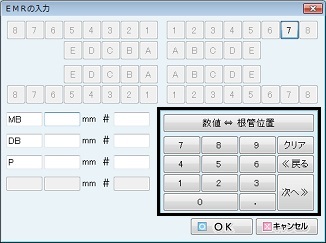
[EMRの入力]画面の数字ボタンをクリックして数値を入力する。
次の数値の入力は[次へ>>]ボタンをクリックする。
|
|
根管位置を変更する場合は、[数値⇔根管位置]ボタンをクリックして根管位置を入力する。
|
充填パレットについて
|
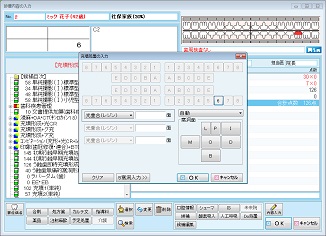
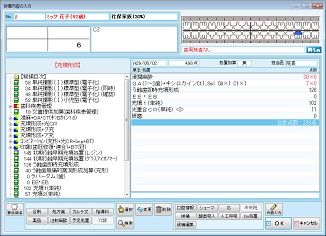
診療内容登録で処置として充填処置を選択すると、[充填処置の入力]画面が表示される。
部位ごとの「材料」「充填面」を選択する。入力の終了は[OK]ボタンをクリックする。
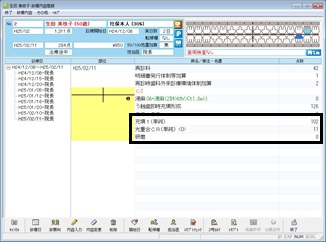
[療法・処置]欄に登録される。
|
インレーパレットについて
|
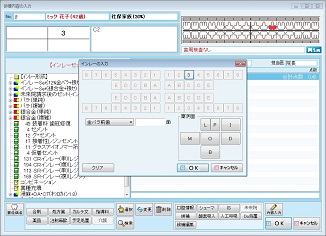
診療内容登録で処置としてインレーセットを選択すると、[インレーの入力]画面が表示される。
部位ごとの[材料][セット面]を選択する。入力の終了は[OK]ボタンをクリックする。
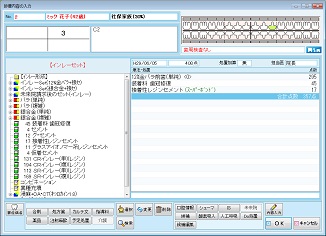
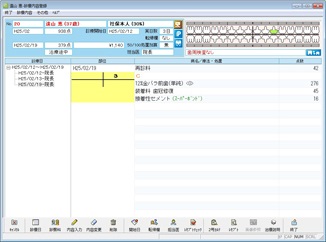
[療法・処置]欄に登録される。
|
[療法・処置]欄の右クリックメニューについて
|
処置項目の場合
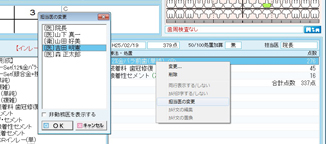
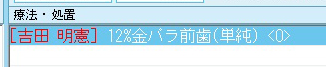
[療法・処置]欄で処置をクリックして選択した後、右クリックする。表示されるメニューに[担当医の変更]がある。
[担当医の変更]をクリックすると[担当医の変更]画面が表示され、処置ごとに担当医を指定することができる。
担当医の変更をした処置は、行頭に赤字で担当医名が表示される。
|
|
カルテ文の場合
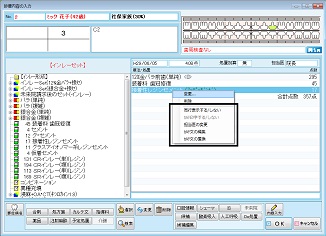
[療法・処置]欄でカルテ文項目をクリックして選択した後、右クリックする。表示されるメニューで、以下の設定、編集がおこなえる。
- [同行表示する/しない]:処置の後に続けて表示する/しないを切り替える。
- [カルテ印字する/しない]:[カルテ印字先の指定]画面が表示され、2号カルテ・自費カルテへの印字を設定できる。
- [カルテ文の編集]:[カルテ文の入力]画面が表示され、カルテ文の編集ができる。
- [カルテ文の置換]:[カルテ文/摘要欄文の選択]画面が表示され、他のカルテ文に置き換えができる。
|
アニメーションを使って治療内容を説明する。
インフォームドコンセントとして、「ナビックムービー/デンタルカルチャー」(株式会社ナルコーム社製)と連動し、患者への治療説明にアニメーションを使用できます。(「ナビックムービー/デンタルカルチャー」の購入については、弊社担当者へご連絡ください。)
ナビックムービー/デンタルカルチャーで治療内容を参照する。
|
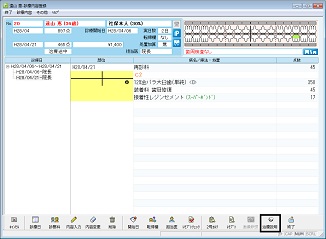
アニメーションの参照は、画面下部「治療説明」ボタンをクリックする。
画面上部のメニュー[その他]をクリックまたは、[診療内容登録]画面で右クリックで表示されるメニューから[治療説明映像の参照]をクリックでの選択も可能。
|
|
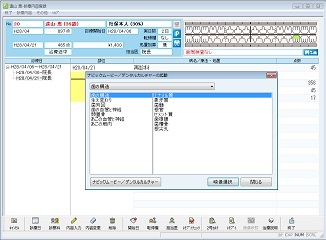
[ナビックムービー/デンタルカルチャーの起動]画面が表示されるので、プルダウンボタンをクリックしてカテゴリーを選択する。画面下部より再生したい映像項目を選択し、[ナビックムービー/デンタルカルチャー]ボタンまたは[映像選択]ボタンをクリックする。
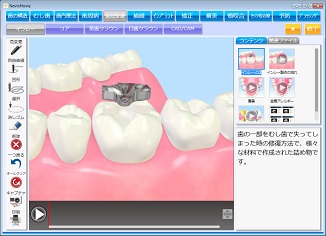
ナビックムービーまたはデンタルカルチャーが起動し、アニメーションが再生される。
ナビックムービーまたはデンタルカルチャーを終了すると、[診療内容登録]画面に戻る。
[来院患者管理]画面上部のメニュー[処理]をクリックする。表示されるメニューから[治療説明映像の参照]をクリックして選択してもアニメーションの再生ができる。
|
介護情報の入力
|
介護連携サービスをご利用中の入力方法
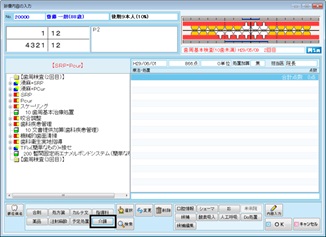
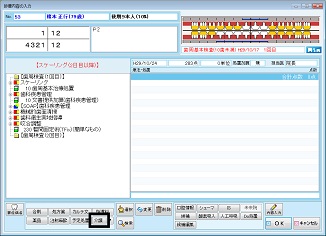
[診療内容の入力]から[介護]ボタンをクリックする。
|
|
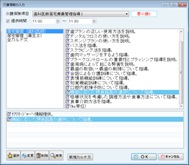
[介護情報の入力]画面が表示されるので、以下を設定し、[OK]ボタンをクリックする。
|
|
介護保険請求サービスをご利用中の入力方法
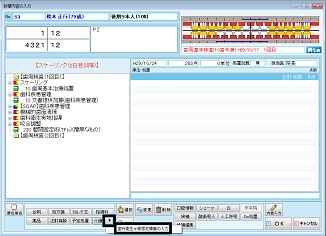
[診療内容の入力]から[介護]ボタンをクリックする。
|
|
- ※
- 歯科衛生士等居宅療養の入力をおこなう場合は[介護]ボタン右側の[▼]部を押した際に表示される[歯科衛生士等居宅療養の入力]をクリックすることで、直接「歯科衛生士等居宅療養」の入力に進むことができる。
|
|
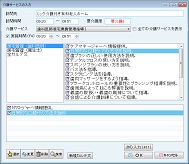
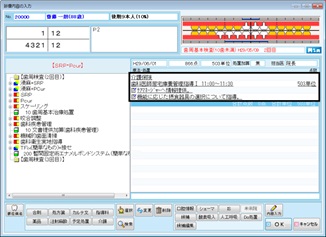
[介護サービスの入力]画面が表示されるので、以下を設定し、[OK]ボタンをクリックする。
|
|
入力した介護サービスは下線付きで表示される。
- ※
- 2号カルテ印刷時にも下線を印字する
|
|
介護サービス開始日・中止日の変更
介護サービス開始日、及び、中止日と理由の設定を行う。
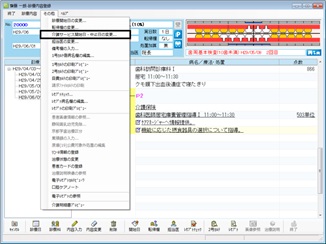
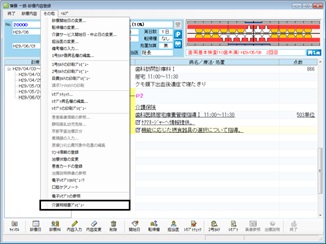
[メニューバー]の[その他]より[サービス開始日・中止日の変更]をクリックする。
- ※
- 右クリックで表示されるメニューから[サービス開始日・中止日の変更]でも起動する。
|
|
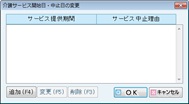
[サービス開始日・中止日の変更]画面を表示する。
|
|
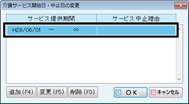
[サービス開始日]の設定を行う
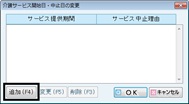
[介護サービス開始日・中止日の変更]画面から[追加(F4)]ボタンをクリックする。
- ※
- 最初にサービスを提供した日付を設定する。
|
|
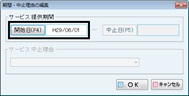
[期間・中止理由の編集]画面が表示されるので、開始日を設定し[OK]ボタンをクリックする。
- ※
- 開始日は、カーソルがある診療日を自動で表示する
- ※
- 開始日を変更する場合は、[開始日(F4)]ボタンをクリックし任意の日付を設定する。
|
|
サービス提供期間の履歴に開始日が設定される。
|
|
[サービス中止日及びサービス中止理由]の設定を行う
- ※
- 開始日の設定がある場合のみ中止日の設定が行える
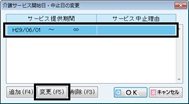
[介護サービス開始日・中止日の変更]画面で中止日を設定したい履歴にカーソルをあわせ[変更(F5)]ボタンをクリックする。
|
|
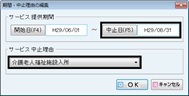
[期間・中止理由の編集]画面が表示されるので、中止日とサービス中止理由を設定し[OK]ボタンをクリックする。
|
|
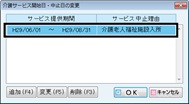
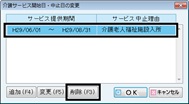
サービス提供期間の履歴に中止日及びサービス中止理由が設定される。
|
|
[サービス提供期間の履歴の削除を行う]
[介護サービス開始日・中止日の変更]画面で削除したい履歴にカーソルをあわせ[削除(F3)]ボタンをクリックすると履歴が削除される。
|
|
介護明細書のプレビュー
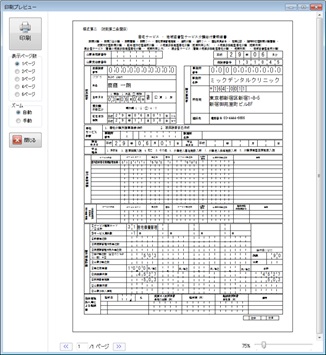
[メニューバー]の[その他]より[介護明細書プレビュー]をクリックすると、介護明細書プレビュー画面を表示する。
- ※
- 右クリックで表示されるメニューから[介護明細書プレビュー]でも起動する。
|
|
[印刷]ボタンで確認用の明細書を発行する。
- ※
- 確認用の為、「この用紙では請求できません」と透かしが入った状態で発行する。
|
1号電子カルテの編集
|
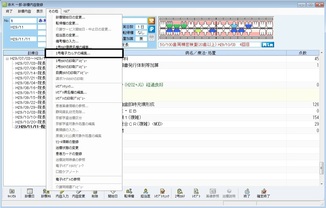
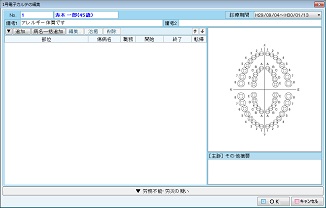
[メニューバー]の[その他]より[1号電子カルテの編集...]をクリックすると、1号電子カルテの編集画面が表示される。
- ※
- 右クリックで表示されるメニューから[1号電子カルテの編集...]でも起動する。
|
|
右上の診療期間欄で、編集対象の期間を選択することができる。
|
|
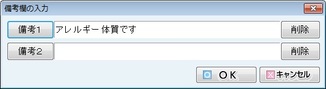
備考1、備考2の欄をクリックすることで[備考欄の入力]画面が表示される。備考1、備考2をそれぞれ入力できる。
|
|
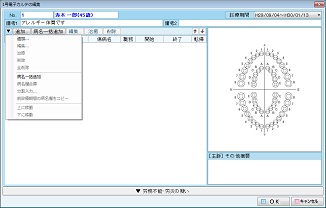
病名欄の編集
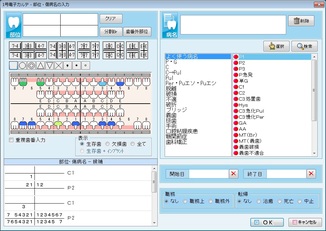
[追加...]:[1号電子カルテ - 部位・傷病名の入力]画面が表示される。病名欄の1行分の情報を入力できる。
[編集...]:[1号電子カルテ - 部位・傷病名の入力]画面が表示される。選択中の病名欄を変更できる。
[治癒]:選択している傷病名の終了欄に「日付(システム日付)」、転帰欄に「治癒」を設定する。
[削除]:選択中の病名欄を削除する。
[全削除]:病名欄を全て削除する。
[病名一括追加]:病名欄に新たな入力がある時、病名を追加する。
[病名欄合算]:同じ病名で部位が複数表示されている場合、部位を一つにまとめることができる。
[分割入力...]:[傷病名欄の分割入力]画面が表示される。選択した病名欄を2つの部位に置き換えて別々の傷病名を作成することができる。[編集元と置き換えられる傷病名欄 部位・病名]に入力した2つの部位・病名が元の傷病名欄と置き換わり、1号カルテ傷病名欄に追加される。
[前診療期間の病名欄をコピー]:同一の病名で、期間を置いて再来院した場合、以前入力した1号カルテの傷病名と主訴を呼び出す。
[上に移動][下に移動]:登録している病名が複数ある場合、病名の位置を変更できる。
|
|
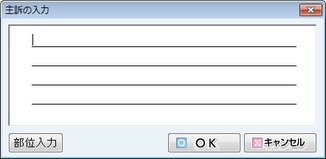
主訴欄をクリックすると、[主訴の入力]画面が表示される。内容を編集し、[OK]ボタンで編集を完了する。
|
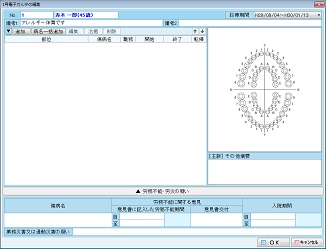
|
[▼ 労務不能・労災の疑い]ボタンをクリック。労務不能に関する情報等を編集する欄が展開される。編集する欄をクリックして内容を入力する。[▲ 労務不能・労災の疑い]ボタンをクリックすると、欄が折りたたまれる。
|
|
口腔内所見図の編集
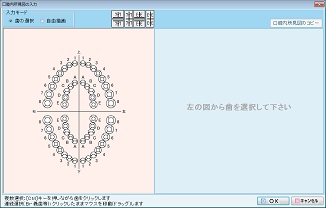
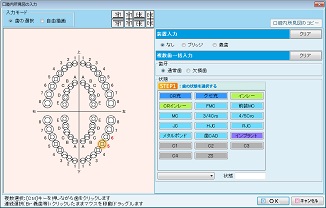
口腔図をクリックすると、[口腔内所見図]の入力画面が表示される。口腔内所見図を編集するためにはまず歯を選択する。
|
|
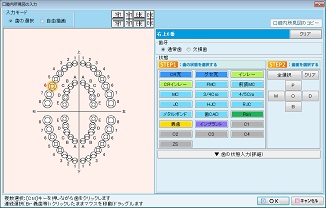
左欄の口腔図で歯を選択することで、右欄で欠損歯や各歯面の状態を設定できる。
|
|
左欄の口腔図で歯を複数選択することで、右欄でブリッジや義歯など装置単位で設定できる。また、歯の状態を一括で設定できる。
|
|
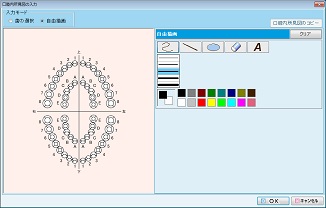
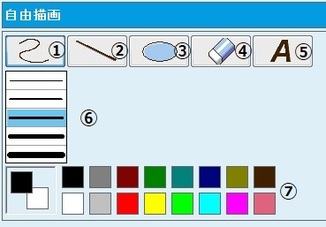
入力モードを自由描画に切り替えると描画ツールを使用できる。
- 自由曲線:マウスの軌跡で自由に線を描く。
- 直線:直線を描く。
- 楕円:楕円~円を描く。
- 消しゴム:一度描画した図を任意の範囲で消す。
- テキスト:説明文などテキストを入力する。
- 各ツールの詳細メニューが表示される。
- 色の選択:カラーパレットから色を選択する。
|