|
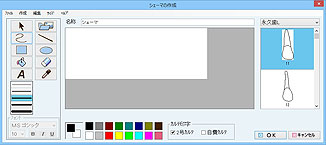
《描画ツール》
画面左の各描画ツールをクリックして選択し、ツール
下部より線種や書体などを適宜クリックして選択する。色
はカラーパレットをクリックして選択し、図を作成する。
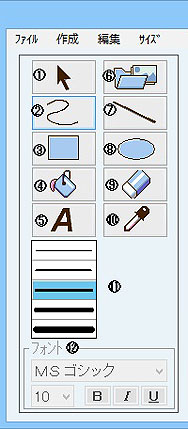
- 選択ツール
- 自由曲線:マウスの軌跡で自由に線を描く。
- 矩形:矩形を描く。
- 塗りつぶし:クリックする領域を選択した色で塗りつぶす。
- テキスト:説明文などテキストを入力する。
- 外部ファイルの取り込み:パソコンに保存されている画像ファイル(JPEG、BMP形式の画像)を作成中の図に取り込む。
- 直線:直線を描く。方向矢印付きの直線も描ける。
- 楕円:楕円~円を描く。
- 消しゴム:一度描画した図を任意の範囲で消す。
- 色の選択:カラーパレットから色を選択する。
- 各ツールの詳細選択メニューが表示される。
- フォント:テキストの文字の書体、サイズを選択。
- ※
- カルテ印字:図を印刷するカルテの種類を選択できる。
〈メニューの紹介〉
- [ファイル]:[シェーマの作成]画面の保存終了/キャンセルする。
- [作成]:ツールアイコンを選択する。
- [編集⇒元に戻す]:一度編集したものを取り消して元に戻す。
- [編集⇒やり直し]:元に戻したものをもう一度編集する。
- [編集⇒すべてクリア]:描画したものをすべて削除する。
- [編集⇒削除]:テキストなど入力したものを削除する。
- [編集⇒反転]:描画したもの全体を上下、左右へ反転させる。
- [編集⇒回転]:描画したもの全体を左右に90度回転させる。または角度を入力して回転。
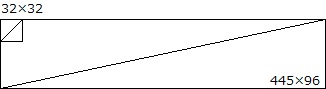
- [サイズ]:[キャンバスサイズの変更]をクリックすると、[キャンパスサイズ変更]画面が表示され、図をカルテの何行分で作成するかを設定する。
|