|
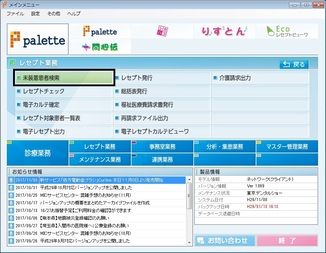
まず未来院請求の入力をおこなうため[未装着患者検索]をおこないます。
メインメニューで[レセプト業務]タブをクリックで選択。[レセプト業務]のメニュー画面が表示されるので、[未装着患者検索]を選択しクリック。[未装着患者検索]画面が表示される。
|
|
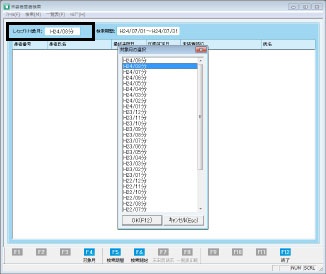
初期設定では[レセプト対象月]欄が、10日までは前月、11日以降は当月を選択した状態になっている。別の対象月を選択する場合は、[F4 対象月]ボタンをクリックし、対象月をリストボックスより選択し、[OK(F12)]ボタンをクリック。
|
|
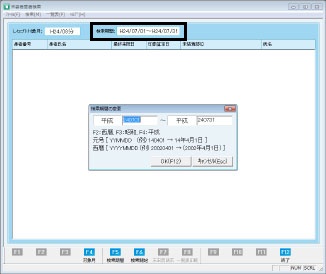
検索期間を変更する場合は[F5 検索期間]ボタンをクリック。[検索期間の変更]画面が表示されるので年月日を入力し、[OK(F12)]ボタンをクリック。[F6 検索開始]ボタンをクリックで検索を開始する。
|
|
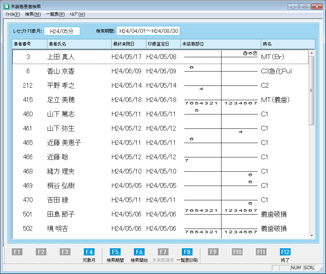
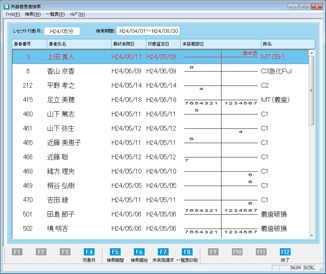
未装着患者の対象患者がリスト表示される。該当患者を選択し、[F7 未来院請求]ボタンをクリック。
|
|
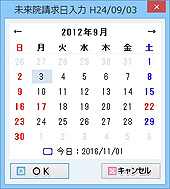
[レセプト業務]画面が表示され、[未来院請求日入力]画面が表示されるので、レセプト請求月の末日を選択し、[OK]ボタンをクリックする。
|
|
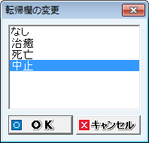
[転帰欄の変更]画面が表示されるので、[治療][死亡][中止(診療の中止を意味する)]の中から「中止」を選択し、[OK]ボタンをクリックする。
|
|
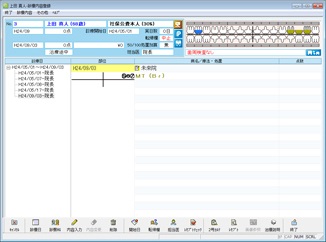
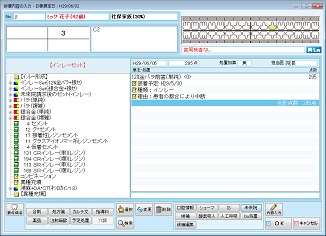
[診療内容登録]画面が表示されるので、該当の部位を選択し、[内容変更]ボタンをクリック。
|

|
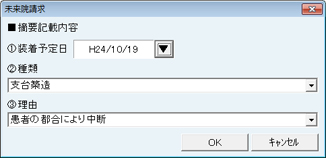
[診療内容の入力]画面が表示される。[未来院請求]の処置候補が出るので、該当する処置を入力する。
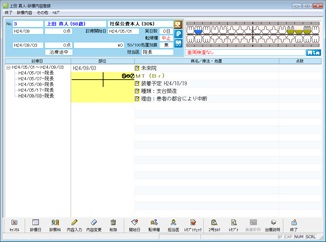
SET物の点数から装着料が除かれた点数が自動的に入力される。次に[未来院]ボタンをクリックし、未来院請求時に必要な摘要情報を入力する。[OK]ボタンをクリックする。
|
|
[診療内容登録]画面に戻るので、入力内容を確認し、[終了]ボタンをクリックして保存終了する。
|
|
[未装着患者検索]画面に戻る。処理済み患者は赤字で表示されている。[F8 一覧表印刷]ボタンをクリックで未装着患者の一覧印刷もできる。
|
