|
入力された処置内容が保険請求上、矛盾があるかどうかのチェックができます。通常のレセプト業務時にレセプトチェックをおこなって終了することができますが、ここでは、期間や対象を指定し一括してレセプトチェックをかけることができます。
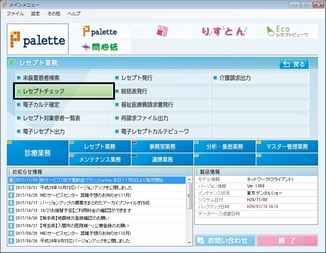
レセプト業務のメニュー画面で[レセプトチェック]をクリック。
|
|
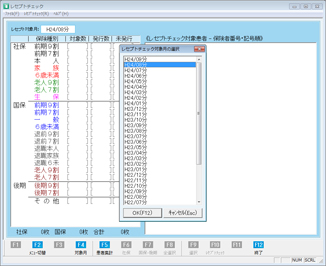
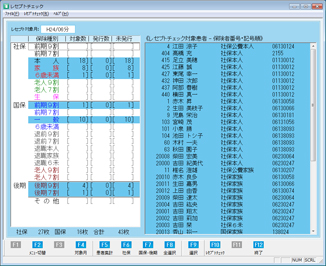
[レセプトチェック]画面が開く。初期設定では[レセプト対象月]欄が、10日までは前月、11日以降は当月を選択した状態になっている。別の対象月を選択する場合は、[F4 対象月]ボタンをクリックし、対象月をリストボックスより選択し、[OK(F12)]ボタンをクリック。
|
|
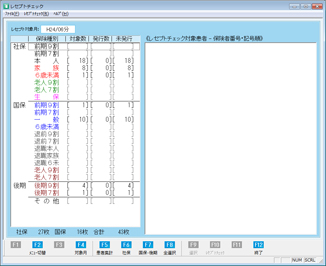
[F5 患者集計]ボタンをクリック。集計結果欄には保険区分ごとの件数が表示される。
|
|
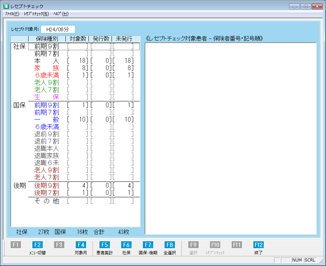
[F6 社保選択]、[F7 国保選択]、[F8 全選択]ボタンをクリックして、該当する区分を一括して選択することができる。
|
|
[F9 選択]ボタンをクリックすると対象患者リストが右欄に表示される。
|
|
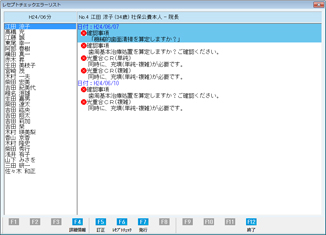
[F10 レセプトチェック]ボタンをクリックでチェックを開始する。
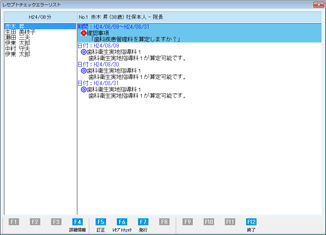
[レセプトチェックエラーリスト]画面が表示され、患者リストおよびチェック内容が右欄に表示される。赤丸は入力内容に問題有り、青二重丸は入力漏れなどの注意情報。
|
|
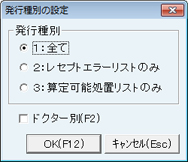
[F7 発行]ボタンをクリックでエラーリストを印刷することができ、必要に応じてリストを印刷する。印刷は、発行種別[1:全て][2:レセプトエラーリストのみ][3:算定可能処置リストのみ]の中から選択。
[ドクター別(F2)]にチェックを付けると、、ドクター別にリストを印刷。
[F4 詳細情報]ボタンをクリックで詳細内容が見られる。
エラーを訂正する。対象患者を選択し、[F5 訂正]ボタンをクリックすると選択患者の[診療内容登録]画面が表示される。
|
|
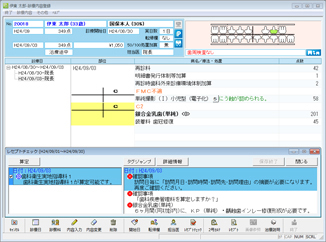
[診療内容登録]画面の下欄に「レセプトチェックエラーメッセージ」が表示される。
[タグジャンプ]ボタンをクリックで[療法及び処置]欄のエラー該当個所が選択される。[閉じる]ボタンをクリックし、[レセプトチェック]画面を閉じる。
前後の処置を確認してエラーの原因を特定し、[内容変更]ボタンをクリック。
|
|
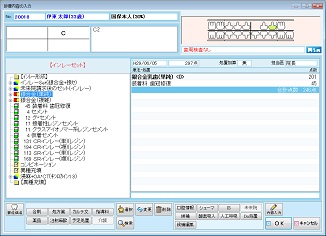
[診療内容の入力]画面が表示されるので、処置ページを選択し、[療法・処置]欄に変更内容を入力する。
変更後、[OK]ボタンをクリックする。
|
|
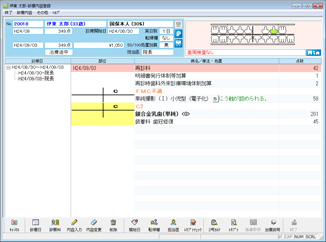
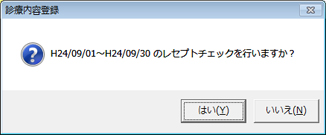
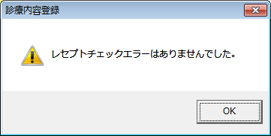
[診療内容登録]画面に戻る。[レセプトチェック]ボタンをクリックしもう一度レセプトチェックできる。終了するなら[終了]ボタンをクリック。
|
|
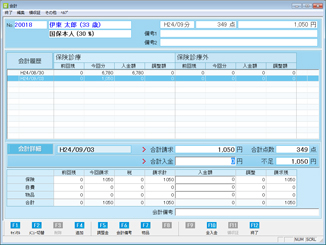
[会計]画面が表示される。会計内容を確認した後、[F12 終了]ボタンをクリックする。
|
|
[レセプトチェックエラーリスト]に戻る。
|
