レセプト発行が終了したら、総括表を発行する。
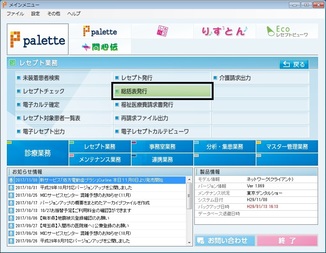
[レセプト業務]のメニュー画面で[総括表]をクリック。
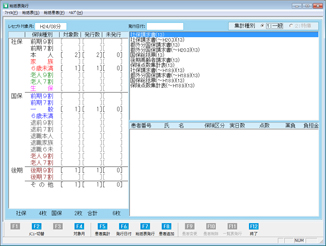
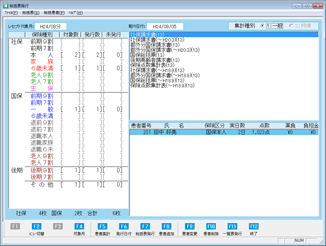
[F4 対象月]ボタンをクリックし、対象月をリストボックスより選択し、[OK(F12)]ボタンをクリック。[F5 患者集計]ボタンをクリックする。
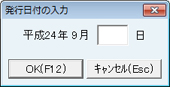
[F6 発行日付]ボタンをクリックで[発行日付の入力]画面が表示されるので、入力後、[OK(F12)]ボタンをクリックする。
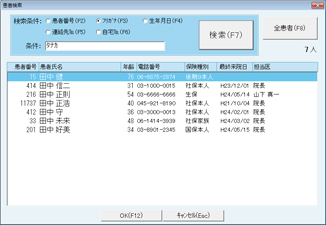
月遅れのレセプトや返戻分のレセプトを追加する場合、[F8 患者追加]ボタンをクリックする。[患者検索]画面が表示されるので、対象患者検索後、選択し[OK(F12)]ボタンをクリック。
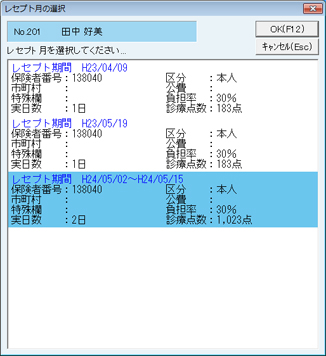
選択した患者の[レセプト月の選択]画面が表示されるので、レセプト月を選択し、[OK(F12)]ボタンをクリック。
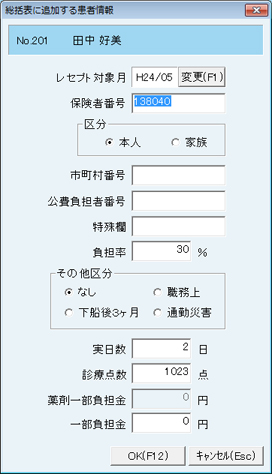
[総括表に追加する患者情報]画面が表示されるので、[レセプト対象月]、[保険証情報]、[実日数]、[診療点数]、[一部負担金]等の確認と修正をおこない、[OK(F12)]ボタンをクリック。
追加欄に患者情報がリスト表示される。さらに追加をおこなう場合、同じ手順を繰り返す。
追加した患者の内容を変更する場合は、該当患者を選択し、[F9 患者変更]ボタンをクリック。
削除する場合は、該当患者を選択し、[F10 患者削除]ボタンをクリック。
[F11 一覧表発行]ボタンをクリックで、追加した患者の一覧が印刷できる。
追加作業が終了したら、印刷したい総括・請求書にカーソルを合わせ、[F7 総括表発行]ボタンをクリックで印刷。
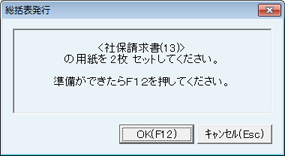
「○○○○の用紙を○枚 セットしてください。」と表示されるので、プリンタに該当する用紙をセットし、[OK(F12)]ボタンをクリックで印刷開始。
必要な請求書の印刷をおこなう。