|
福祉医療費請求書の発行をおこないます。ただし都道府県により請求書の必要がない場合は、メニューに表示されません。
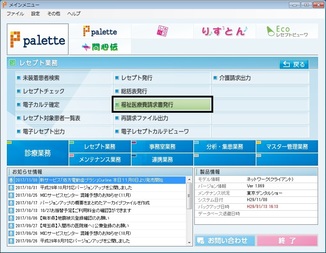
[レセプト業務]のメニュー画面で[福祉医療費請求書発行]をクリックする。
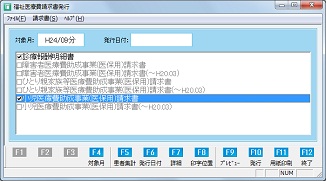
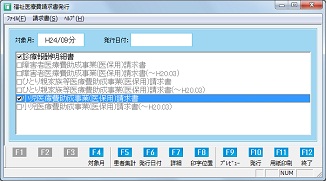
[福祉医療費請求書発行]画面が開く。
[F4 対象月]ボタンをクリックし、対象月をリストボックスより選択し、[OK(F12)]ボタンをクリック。F 5[患者集計]ボタンをクリックすると集計が始まり、福祉医療費請求書のリストが表示される。
|
|
印刷する用紙のチェックボックスにチェックを付ける。
- ※
- 対象患者がいない場合は、リスト表示されるが、用紙を選択できない。
|
|
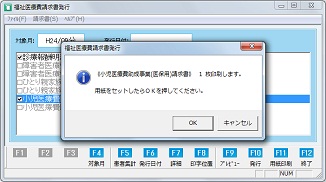
[F10 発行]ボタンをクリックする。
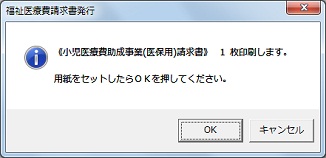
「《●●●(公費名称)医療費請求書》●枚印刷します。用紙をセットしたらOKを押してください。」とメッセージが表示されるので、用紙をプリンターにセットし、[OK]ボタンをクリックする。
|
|
【印字位置の調整方法について】
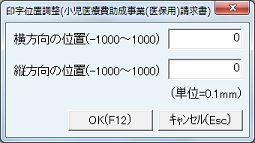
印字位置の調整が必要な場合、[F8 印字位置]ボタンをクリック。[印字位置調整]画面が表示されるので、数値を入力し[OK(F12)]ボタンをクリック。印字位置の調整は用紙の種類ごとにおこなう必要がある。調整は初回のみで、毎回おこなう必要はない。
|
|
【一部の請求書のみ再発行をおこなう】
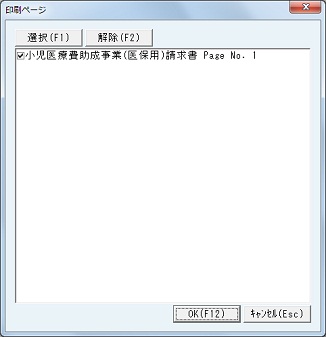
[F7 詳細]ボタンをクリックすると、[印刷ページ]画面が表示される。
発行したい請求書にチェックを付ける。
印刷したいページのみチェックを付ける。
[OK(F12)]ボタンをクリックする。
|
|
[福祉医療費請求書発行]画面に戻るので、[F10 発行]ボタンをクリックし、発行をおこなう。
- ※
- 福祉医療費請求書名称は公費制度ごとで名称が違う。
|
|
【各ボタンの説明】
[F4 対象月]⇒対象月を変更する場合は、表示されるリストより変更する。
[F5 患者集計]⇒対象月の福祉請求患者を集計する。
[F6 発行日付]⇒請求書に印字する請求日を入力する。
[F7 詳細]⇒印刷する請求書を選択し、1枚のみ発行する。
[F8 印字位置]⇒用紙ごとの印字位置を調整する。
[F9 プレビュー]⇒印刷イメージが確認できる。
[F10 発行]⇒請求書を発行する。
[F11 用紙印刷]⇒請求書のフォーム(枠)のみを印刷する。
[F12 終了]⇒終了する。
- ※
- 印刷するプリンタの選択、設定はメニューバー[ファイル]⇒[プリンタの設定]よりおこなう。
|
