|
紙レセプトに代わる、電子レセプトの請求用ファイル作成(電子レセプト出力)をおこないます。
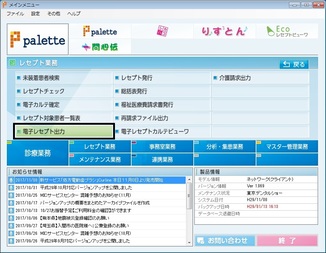
[レセプト業務]のメニュー画面で[電子レセプト出力]をクリックする。
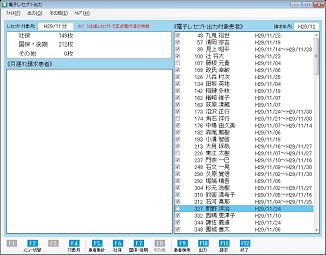
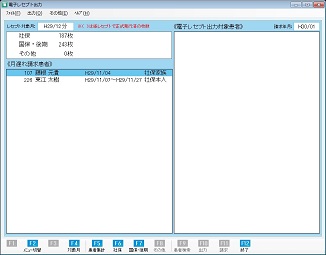
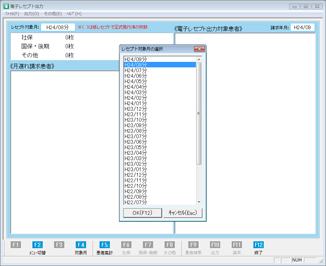
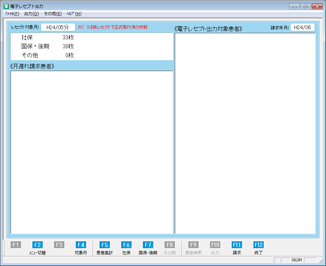
[電子レセプト出力]画面が表示される。
|
|
[F4 対象月]ボタンをクリックし、対象月をリストボックスより選択し、[OK(F12)]ボタンをクリック。
|
|
月遅れ請求の扱い
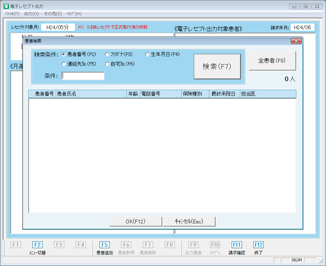
うらメニュー[F5 患者追加]ボタンをクリック。[患者検索]画面が表示されるので患者を選択し、[OK(F12)]ボタンをクリック。[月遅れ請求患者]リストに追加される。
- ※
- 月遅れ請求患者がいない場合は必要ない。
- ※
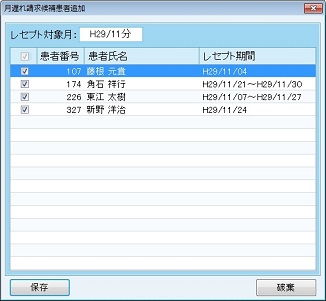
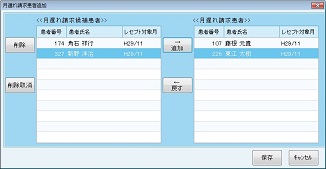
- 月遅れ患者候補から追加することもできる。
詳しくは[月遅れ患者候補患者機能を使用するには]参照
|
|
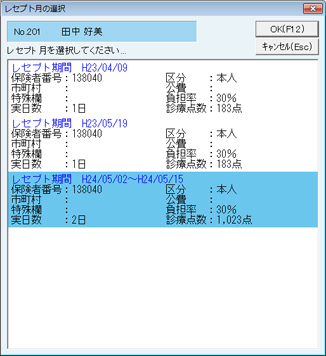
[レセプト月の選択]画面が表示されるので、請求月を選択し、[OK(F12)]ボタンをクリック。
|
|
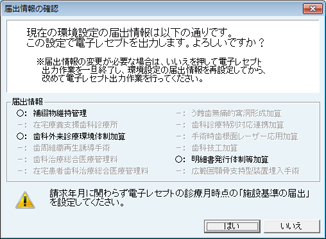
[F5 患者集計]ボタンをクリック。[届出情報の確認]画面が表示される。届出情報を確認し、問題がなければ[はい]ボタンをクリック。
|
|
レセプト対象月の患者が集計され[電子レセプト出力]画面左上部に社保/国保/その他の人数が表示される。
- ※
- 紙レセプトで正式発行した人数は括弧内に表示される。
- ※
- [その他]には自費患者が集計される。
|
|
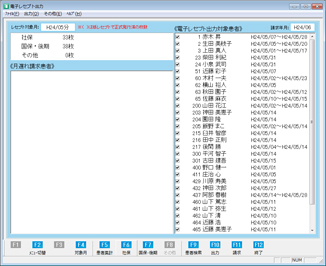
[F6 社保]、[F7 国保・後期]ボタンのいずれかで、それぞれの集計結果による請求対象患者を画面右の[電子レセプト出力対象患者]欄に表示させる。
- ※
- 診療点数が1 点以上の患者のみ表示される。
- ※
- 紙レセプトを正式発行した患者はチェックボックスが外れています。
画面右に表示された[電子レセプト出力対象患者]欄のチェックを確認する。
- ※
- チェックの付いている患者が、出力対象となる。
|
|
- ※
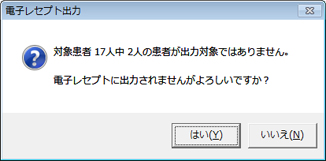
- チェックボックスを外した患者がいる場合、非出力対象となる患
者数の確認メッセージが表示される。
- ※
- チェックを外した患者は翌月の以降の月遅れ患者として管理することが可能。
詳しくは[月遅れ患者候補患者機能を使用するには]参照
|
|
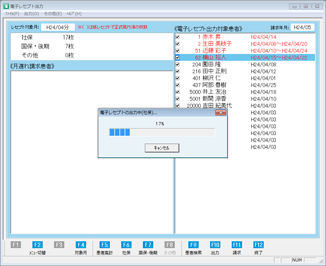
[F10 出力]ボタンをクリックし、請求ファイルを作成する。
|
|
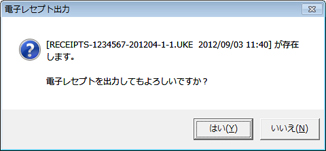
同一の対象月で既に請求ファイルがある場合、その旨のメッセージが表示される。
|
|
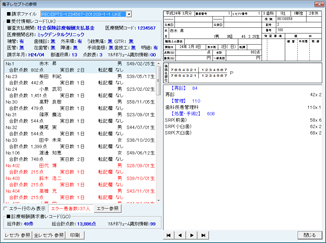
[電子レセプトの参照]画面が表示され、作成した請求ファイルの内容が表示される。
|
|
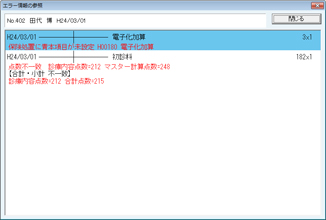
エラー患者は、赤字で表示されるので、該当患者を選択し、[エラー参照]ボタンをクリックでエラー内容を確認する。
- ※
- [エラー患者のみ表示する]にチェックを付けるとエラー患者のみが表示される。
エラー患者は診療内容の修正をする必要がある。エラー患者がいなくなるまで修正をおこなう。
- ※
- 診療内容の修正を行った場合、再度、電子レセプト出力の集計からおこなう。
|
|
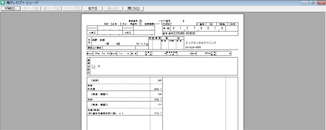
必要であれば[レセプト参照]ボタン、[全レセプト参照]ボタン、[印刷]ボタンをクリックで、患者の請求内容を確認および印刷することができる。
[レセプト参照]ボタン:選択患者の請求内容を確認できる。
[全レセプト参照]ボタン:リスト内の全患者の請求内容を確認できる。
[印刷]ボタン:リスト内の患者を[電子レセプト請求対象患者]として印刷できる。
- ※
- [エラー行のみ表示]にチェックを付けた場合はエラー患者のエラー内容を含めて印刷できる。
|
|
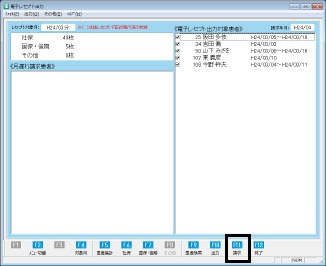
[F11 請求]ボタンをクリックする。
|
|
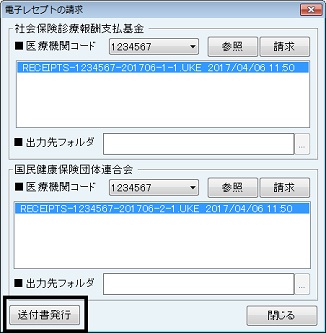
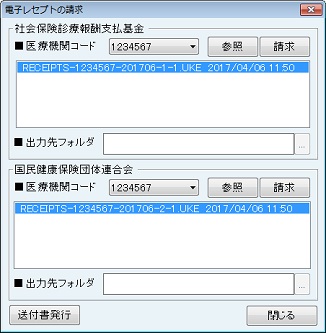
[電子レセプトの請求]画面が表示される。[請求]ボタンをクリックすると、出力先の確認画面が表示される。問題なければ[はい]ボタンをクリックする。[出力先フォルダ]に設定されている場所に請求ファイルが作成される。
- ※
- 支払基金・国保連合とで[請求]ボタンの場所が異なるので注意が必要。
- ※
- 支払基金・国保連合ともに請求ファイル名が「RECEIPT.UKE」と、同じであるため注意が必要。
電子レセプト出力作業をするコンピューターに予め、「支払基金」「国保連合」といったフォルダを作成しておき、そのフォルダにそれぞれの請求ファイルを出力すると便利。
|
|
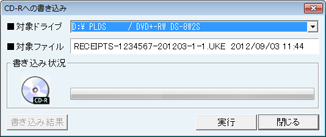
[環境設定]で、電子レセプトの出力先をCD-Rに設定している場合、[CD-Rへの書き込み]画面が表示される。
CD-Rに書き込む場合は[実行]ボタンをクリックする。
|
|
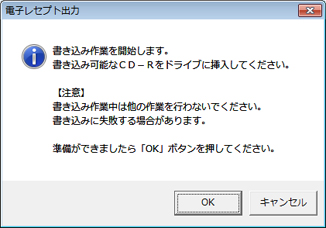
確認画面が表示されるので、空のCD-Rを挿入し[OK]ボタンをクリックする。CD-Rに請求ファイルが書き込まれる。
|