[レセプト業務]の詳細
再請求ファイル出力
|
審査支払機関からの返戻ファイルを読み込み、訂正箇所の修正、および再請求ファイルの作成をおこないます。
|
返戻ファイルの読み込み
|
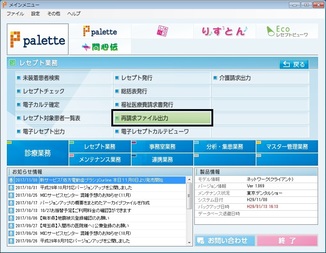
メインメニューの[レセプト業務]のメニュー画面で[再請求ファイル出力]を選択、クリック。
|
|
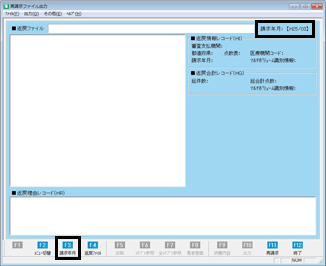
[再請求ファイル出力]画面が表示される。
請求年月は、10日までは当月、11日以降は翌月が表示される。
|
|
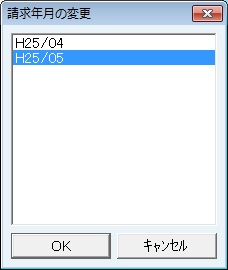
請求年月を変更する場合は、[F3 請求年月]ボタンをクリックし、[請求年月の変更]画面が表示されるので、リストより選択し、[OK]ボタンをクリック。
|
|
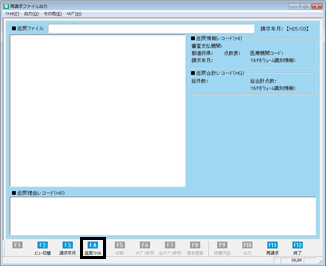
[F4 返戻ファイル]ボタンをクリックし、修正する返戻ファイルを選択する。
|
|
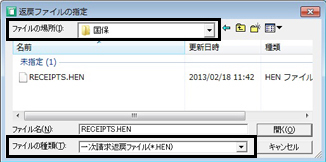
一次請求返戻ファイルを選択する場合
[ファイルの種類]より「一次請求返戻ファイル(*.HEN)」を選択。
[ファイルの場所]より、返戻ファイルが保存されているフォルダを選択。
一次請求返戻ファイル(RECEIPTS.HEN)を選択し、[開く]ボタンをクリック。
|
|
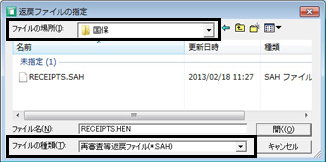
再審査等返戻ファイルを選択する場合
[ファイルの種類]より「再審査等返戻ファイル(*.SAH)」を選択。
[ファイルの場所]より、返戻ファイルが保存されているフォルダを選択。
再審査等返戻ファイル(RECEIPTS.SAH)を選択し、[開く]ボタンをクリック。
|
|
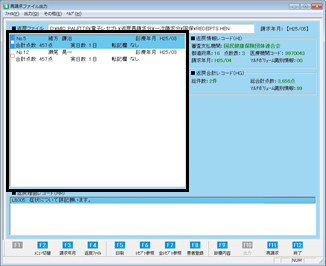
[再請求ファイル出力]画面へ戻る。
返戻対象患者が表示されている事を確認する。
|
訂正箇所の修正
|
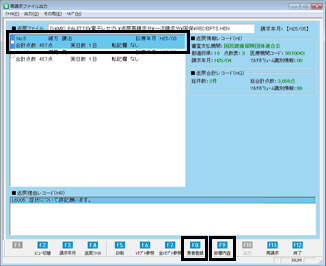
訂正する患者を選択し、診療内容もしくは患者情報の修正をおこなう。
診療内容の修正をおこなう場合は[F9 診療内容]ボタンをクリック。
患者情報の変更をおこなう場合は[F8 患者登録]ボタンをクリック。
|
再請求ファイルの出力
|
[再請求ファイル出力]画面へ戻る。
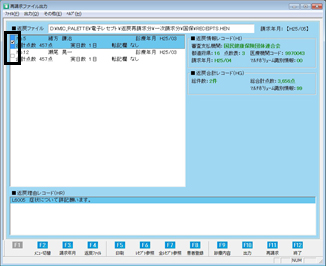
再請求する患者全ての訂正が終わったら、再請求する患者のチェックボックスをクリックしてチェックを付ける。
|
|
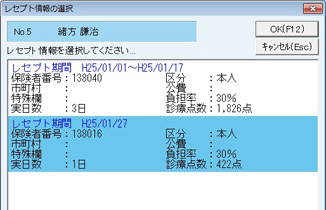
- ※
- 月の途中で保険変更がある患者の場合、[レセプト情報の選択]画面が表示される。再請求をおこなうレセプト期間を選択し、[OK(F12)]ボタンをクリック。
|
|
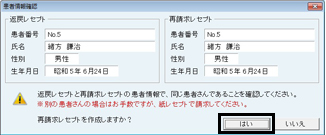
返戻レセプトと再請求するレセプトの患者情報が表示される。
同じ患者である事を確認し、[はい]ボタンをクリック。
|
|
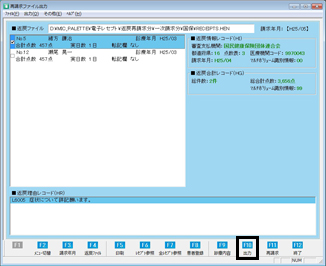
[F10 出力]ボタンをクリック。
|
|
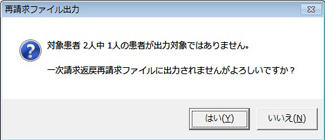
全ての患者にチェックが付いていない場合、確認のメッセージが表示される。これでよければ[はい(Y)]ボタンをクリック。
|
|
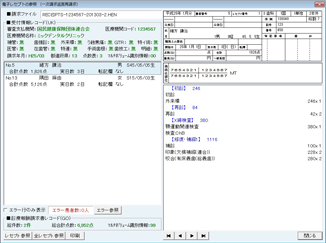
[電子レセプトの参照]画面が表示され、再請求ファイルの内容が表示される。
再請求する内容を確認し、[閉じる]ボタンをクリック。
|
|
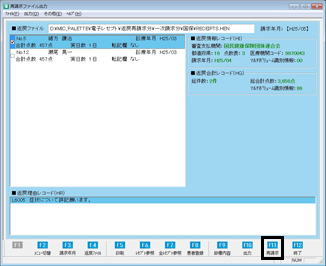
[再請求ファイル出力]画面へ戻る。
[F11 再請求]ボタンをクリック。
|
|
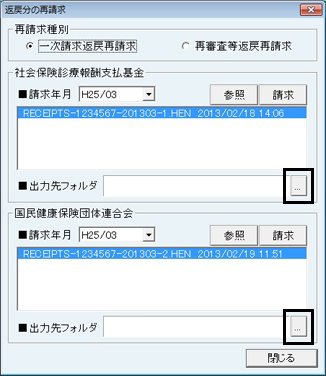
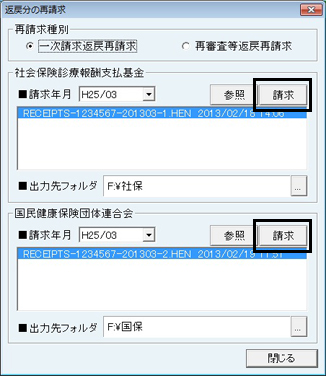
[返戻分の再請求]画面が表示される。社保と国保それぞれの[出力先フォルダ]を設定する。
[再請求種別]:再審査等返戻ファイルの出力をおこなう場合は、[再審査等返戻再請求]にチェックを付ける。
|
|
[請求]ボタンをクリックすると、出力先の確認画面が表示される。問題がなければ[OK]ボタンをクリックする。
- ※
- 支払基金・国保連合とで[請求]ボタンの場所が異なるので注意が必要。
- ※
- 支払基金・国保連合ともに再請求ファイル名が「RECEIPT.UKE」と、同じであるため注意が必要。
|
|
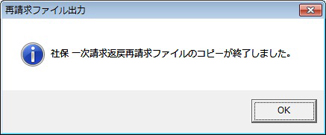
確認画面が表示され、出力先フォルダに再請求用ファイル「RECEIPTS.UKE」が作成される。
|
再請求ファイルでの請求
出力した再請求ファイルは、通常のオンライン請求と同じ方法で請求します。
返戻ファイル毎に再請求ファイルを作成し、請求
複数の返戻ファイルをひとつの再請求ファイルにまとめて請求することはできません。
返戻ファイル毎に再請求ファイルを作成し、請求してください。
- 例:
- 返戻ファイル毎にそれぞれの再請求ファイルを作成し、請求する。
- 平成24年10月分返戻ファイル「RECEIPTS.HEN」→平成25年2月分再請求ファイル「RECEIPTS.UKE」
- 平成24年11月分返戻ファイル「RECEIPTS.HEN」→平成25年2月分再請求ファイル「RECEIPTS.UKE」
