[レセプト業務]の詳細
介護請求出力
介護請求出力を起動する
|
介護請求を行うためのデータ出力及び請求書明細書の発行をおこないます。
- 伝送、電子媒体請求用のデータ出力
- 紙請求用の明細書、請求書の発行
- ※
- 請求方法の変更は、[メンテナンス業務]-[環境設定]-[ユーザー情報]-[介護保険]から行えます。
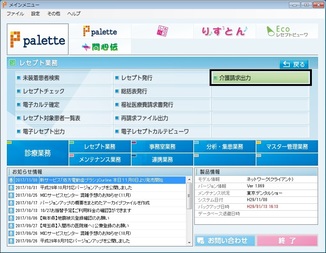
メインメニューの[レセプト業務]のメニュー画面で[介護請求出力]をクリックする。
|
|
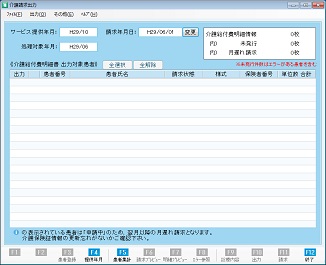
[介護請求出力]画面が表示される。
|
介護請求出力画面の説明
|
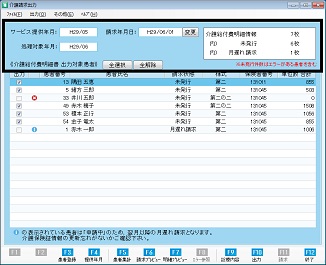
[サービス提供年月]
介護サービス提供年月を表示する。
画面起動時、10日までは前月、11日以降は当月を表示する。
[F4:提供年月] により、年月の変更ができる。
[請求年月日]
介護サービス請求を行う年月日を表示する。
画面起動時、サービス提供年月翌月の1日を表示する。
[変更]ボタンにより、年月日を変更できる。
[処理対象年月]
介護サービス請求処理を行う年月を表示する。
画面起動時、サービス提供年月の翌月を表示する。
請求年月日を変更すると、処理対象年月も自動で変更され、請求年月日が10日までは当月、11日以降は翌月を表示する。
[介護給付費明細情報と内訳]
[F5:患者集計] により、集計された対象数をそれぞれ表示する。
介護給付費明細情報
→集計された明細書の枚数
内)未発行
⇒月遅れ請求以外の、未発行件数
内)月遅れ請求
⇒認定状態が以下のいずれかに該当する件数
- 「新規申請中」
- 「変更申請中」
- 「更新申請中」で、認定有効期間外に介護サービスが提供されている場合
[全選択、全解除]
全選択
⇒全ての患者の出力列のチェックを付ける
(エラーのある明細書、及び月遅れ対象の明細書は除外します)
全解除
⇒チェックが付いている全ての患者の出力列のチェックを解除する
|
|
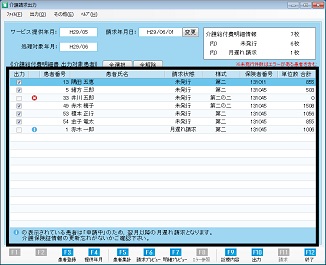
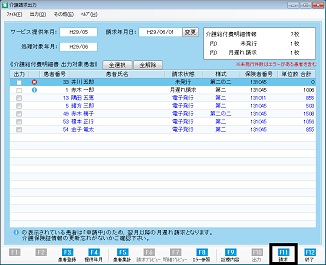
[介護給付費明細書 出力対象患者]
- 出力
チェックボックスを表示する
チェックを付けた患者のデータを出力する
- 患者番号
患者番号を表示
- 患者氏名
患者氏名を表示する
- 請求状態
請求状態を表示する
(未発行/紙発行/電子発行/月遅れ請求)
- 様式
利用者の請求用紙情報を表示する
要支援の場合⇒第二の二
要介護の場合⇒第二
- 保険者番号
対象期間の介護保険者番号を表示する
- 単位数
対象期間内のサービス合計単位数を表示する
|
|
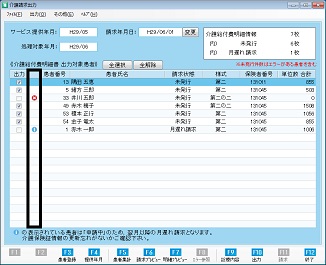
- 情報
請求に問題がある、または、月遅れ請求する必要がある患者にアイコンが表示される。
 請求に問題がある場合に表示する
エラー内容は、[F8エラー参照]で確認する 請求に問題がある場合に表示する
エラー内容は、[F8エラー参照]で確認する
 月遅れ請求が必要な場合に表示
介護保険の申請状態が「申請中」の場合 月遅れ請求が必要な場合に表示
介護保険の申請状態が「申請中」の場合
|
|
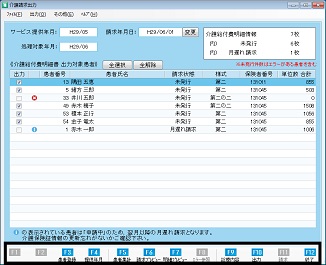
[ファンクションキーの説明]
- F3患者登録
[患者登録]画面を起動する
- F4提供年月
[サービス提供年月の選択]画面を起動する
- F5患者集計
サービス提供年月の対象患者を集計する
- F6請求プレビュー
出力にチェックがある患者を集計した請求書のプレビューを表示する
- F7明細プレビュー
カーソルがある患者の明細書のプレビューを表示する
(エラーがある場合は使用できません)
- F8エラー参照
カーソルがある患者にエラーのエラー内容を表示する
(エラーがある患者のみ使用できます)
- F9診療内容
[診療内容登録]画面を起動する
- F10出力
請求方法が伝送、電子媒体の場合
出力にチェックがある患者分の仮の請求データを出力する
請求方法が紙の場合
出力にチェックがある患者分の請求書、明細書を発行する
- F11請求
仮の請求データがある場合に、請求方法にあわせて本請求用のデータを出力する
|

請求作業の流れ
請求方法(伝送・電子媒体・紙)を問わず、レセプト集計までの作業は共通です。
以下の手順に従い、請求をおこなう年月のレセプト集計をおこなってください。
<請求データを集計する>
|
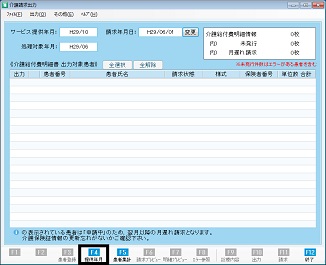
サービス提供年月を選択する
[F4提供年月]をクリックし、[サービス提供年月の選択]画面を表示します。
|
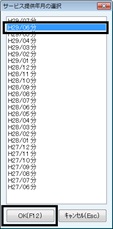
|
請求データを作成したい年月(介護サービスの提供年月)を選択し[OK(F2)]をクリックします。
|
|
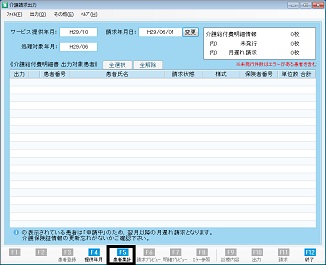
集計を実行する
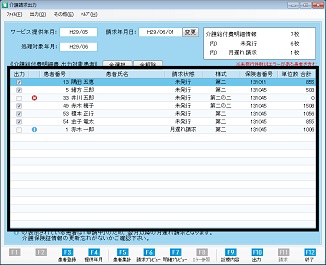
[F5患者集計]をクリックします。
|
|
選択したサービス提供年月に介護項目を算定した患者が<<介護給付費明細書出力対象患者>>に表示されます。
アイコンがある患者がいる場合
上記アイコンが表示された患者は請求データに出力されません。
該当患者にカーソルをあわせ、[F8エラー参照]でエラー内容をご確認のうえ、修正してください。
|
<請求データを作成する(紙の場合は発行)>
|
|
請求方法により動作が異なります。
- 伝送(オンライン、ISDN)、電子媒体(CD-R、FD、MO)
⇒請求用のデータ出力
- 紙請求
⇒請求書、明細書の印刷
- ※
- 伝送、電子媒体、紙請求それぞれについて説明していますので、該当する請求方法の内容をご参照ください。
|
|
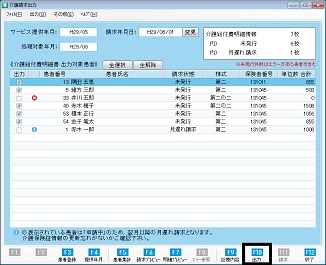
[F10出力]をクリックします。
|
|
伝送、電子媒体請求用のデータ出力
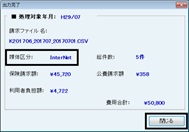
[出力完了]画面が表示されますので、媒体区分に表示されている内容が正しい事を確認し、[閉じる]ボタンをクリックします。
|
|
紙請求用の明細書、請求書の発行
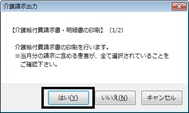
[介護給付費請求書・明細書の印刷(1/2)]画面が表示されますので、請求に含める患者が全て選択されている場合は[はい]をクリックします。介護給付費請求書が印刷されます。
- ※
- [いいえ]を選択した場合は請求書の発行は行わずに明細書の発行画面に進みます。
|
|
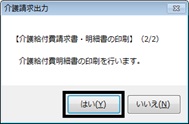
[介護給付費請求書・明細書の印刷(2/2)]画面が表示されますので[はい]をクリックします。
介護給付費明細書が印刷されます。
|
<請求データを出力する>
|
|
選択した請求方法に合わせて請求データを出力します。
ここでは以下3つの方法について説明しますので該当する請求方法の内容をご参照ください。
- 伝送(オンライン、ISDN)
- 電子媒体(CD-R)
- 電子媒体(FD、MO)
- ※
- 伝送について
インターネット及びISDN回線経由で国民健康保険団体連合会様へファイルを送信する手段は別途医院様でご用意いただく必要があります。
- ※
- 紙請求の場合は、請求データの出力は必要ありません。
|
|
[F11請求]をクリックします。
|
|
伝送(オンライン/ISDN)
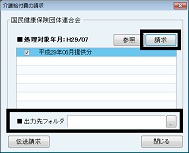
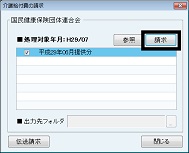
[介護給付費の請求]画面が表示されますので、出力先フォルダを任意で設定し、[請求]ボタンをクリックします。
|
|
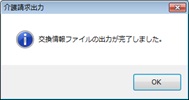
「交換情報ファイルの出力が完了しました」のメッセージを表示しますので[OK]ボタンをクリックします。
|
|
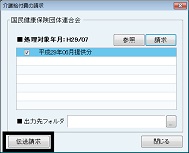
伝送請求に「かがやきプランⅡ」をご利用中の場合
[伝送請求]ボタンをクリックすることで、「かがやきプランⅡ」のログイン画面を表示します。
|
|
電子媒体(CD-R)
[介護給付費の請求]画面が表示されますので、[請求]ボタンをクリックします。
|
|
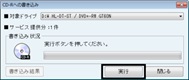
[CD-Rへの書き込み]画面が表示されますので、[実行]ボタンをクリックします。
|
|
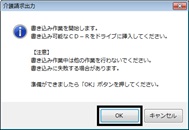
書き込み作業開始のメッセージが表示されますので、準備が完了しましたら[OK]ボタンをクリックします。
|
|
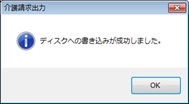
「ディスクへの書き込みが成功しました。」のメッセージを表示しますので[OK]ボタンをクリックします。
|
|
電子媒体(FD/MO)
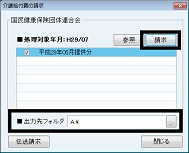
[介護給付費の請求]画面が表示されますので、出力先フォルダにFDまたはMOドライブを設定し、[請求]ボタンをクリックします。
|
|
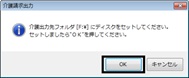
確認メッセージが表示されますので、準備ができましたら[OK]ボタンをクリックします。
|
|
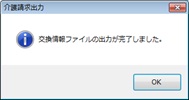
「交換情報ファイルの出力が完了しました」のメッセージを表示しますので[OK]ボタンをクリックします。
|