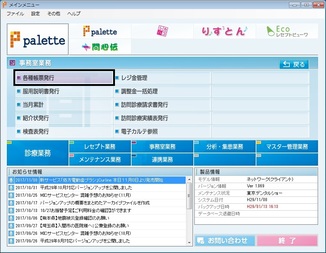
|
出力したい帳票のグループ名(左欄)をクリックし、次に帳票名(右欄)をクリックで選択する。
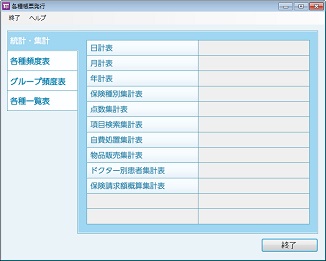
[統計・集計]には、[日計表]、[月計表]、[保険種別集計表]、[点数集計表]、[項目検索集計表]、[自費処置集計表]、[物品販売集計表]など、日常業務に必要な各種帳票がある。どれも出力結果は[プレビュー][印刷][ファイル]の3種類から選べる。
[各種帳票発行]画面で[統計・集計]を選択する。
|
|
日計表
日計表は医院の一日の収支を集計するもの。保険種別の患者数、点数、入金額などを一日単位で集計して出力する。
[日計表]をクリック。
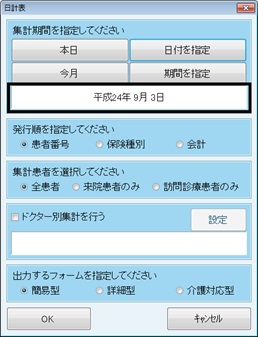
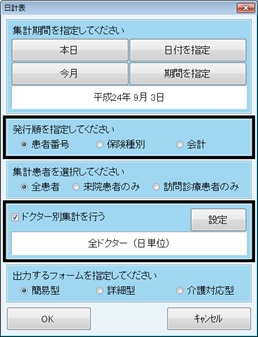
日計表の出力期間を[本日][今月][日付を指定][期間を指定]の中からクリックで選択する。現在選択されている集計条件は集計期間欄で確認できる。
- ※
- 日計表の出力期間は、[今月]や[期間を指定]を選択した場合も、一日単位で出力される。
|
|
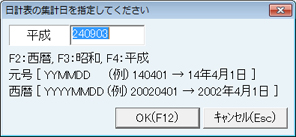
[日付を指定]を選択すると、[集計日選択]画面が表示される。元号は[F2 西暦]、[F3 昭和]、[F4 平成]で切り替え、年月日を入力し、[OK(F12)]ボタンをクリック。
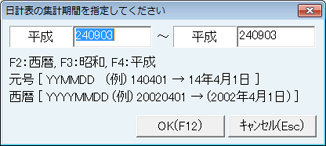
[期間を指定]を選択すると、[集計期間選択]画面が表示される。元号は[F2 西暦]、[F3 昭和]、[F4 平成]で切り替え、年月日を入力し、[OK(F12)]ボタンをクリック。
|
|
発行順を[患者番号][保険種別][会計]から選択する。
- ※
- 発行順とは日計表を出力するときの印字順のこと。[患者番号]はグループ分けされず、患者番号の順番で出力。[保険種別]は国保、社保などの保険種ごとにグループ分けされて出力される。[会計]は会計した順序で出力される。
ドクターごとの集計を出したいときは、[日計表]画面で[ドクター別集計を行う]にチェックを付ける。現在の集計の設定は、集計期間欄で確認できる。
|
|
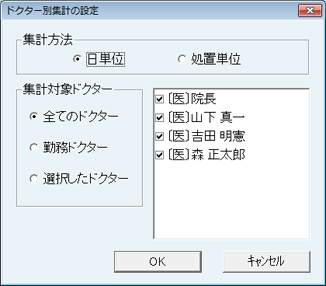
[ドクター別集計を行う]の右の[設定]ボタンをクリックすると、設定画面が表示される。集計方法、対象ドクターなど設定を変えて集計できる。
[OK]ボタンをクリックすると、[日計表]設定画面に戻るので、[OK]ボタンをクリック。集計が開始される。
|
|
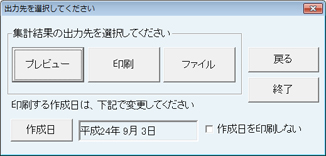
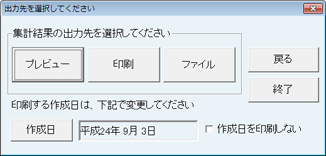
集計が終わると[出力先選択]画面が表示される。出力先を3つの中から選択する。
- プレビュー⇒ 印刷プレビュー
- 印刷⇒ 紙に印刷
- ファイル⇒ CSV形式のファイルとして出力
- 戻る⇒ 出力を中止する
- 終了⇒ 集計を破棄し設定も取り消す
- 作成日⇒ 出力日として印字する日付を設定
- 作成日を印刷しない⇒ 出力日を印字しない
|
|
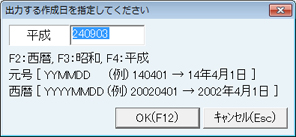
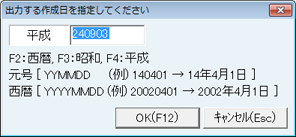
出力先の選択で[作成日]ボタンをクリックすると、[作成日指定]画面が表示される。元号は[F2 西暦]、[F3 昭和]、[F4 平成]で切り替え、年月日を入力し、[OK(F12)]ボタンをクリック。
- ※
- 作成日を指定すると、この帳票のプログラムが動いている間は、指定した日付情報を保持する。クリアしたいときは、帳票プログラムを一担終了させ、再起動する。
|
|
出力先の選択で[印刷]を選択すると、プリントが開始される。
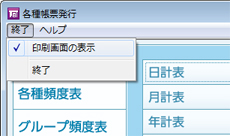
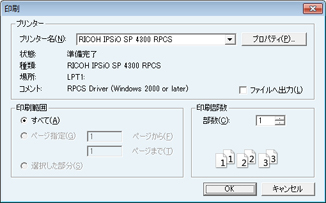
プリンタの選択、詳細設定、印刷範囲、印刷部数などを設定したい場合、[各種帳票発行]画面のメニューバーの[終了]より[印刷画面の表示]にチェックを付ける。チェック後に[印刷]ボタンをクリックすると、印刷前に[印刷]画面が表示される。詳細を設定して[印刷]ボタンをクリック。印刷が開始される。
|
|
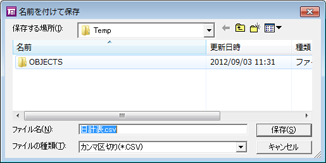
[ファイル]を選択すると[名前を付けて保存]画面が表示される。Windowsのファイル保存と同じ操作で、保存先とファイル名を指定し、[保存]ボタンをクリック。
|
|
月計表
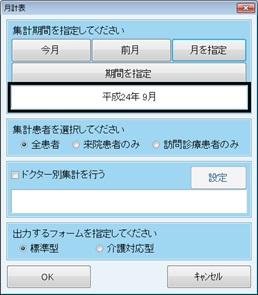
月計表は医院の診療料、保険種別の患者数、点数、入金額などを月単位で集計し出力する。
[月計表]をクリック。
月計表の集計条件を[今月][前月][月を指定][期間を指定]の中からクリックで選択する。現在選択されている集計条件は、集計期間欄で確認できる。
ドクターごとの集計を出したいときは、日計表と同様、[ドクター別集計を行う]にチェックを付ける。[ドクター別集計を行う]の設定手順は日計表と同様。
[期間を指定]の手順は日計表と同様。
[OK]ボタンをクリックすると集計が開始される。
集計が終わると[出力先選択]画面が表示される。[出力先選択]以降の手順は、日計表と同様。
|
|
年計表
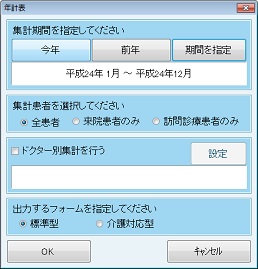
日計表と同様に年計表がある。[今年][前年][期間を指定]のいずれかで対象期間を設定。[ドクター別集計行う]も日計表と同様。
|
|
保険種別集計表
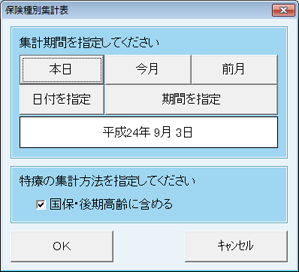
保険種別集計表は、指定された期間内の患者情報を保険種別ごとに集計して出力する。日計表と異なる箇所は、一日単位ではなく指定した期間で合算し、患者ごとの情報を出力しないところである。
[保険種別集計表]を選択してクリック。
保険種別集計表の集計期間を[本日][今月][前月][日付を指定][期間を指定]から選択する。現在選択されている集計期間は、集計期間欄で確認できる。
特療の集計方法を、[国保・後期高齢に含める]かどうか指定する。
[OK]ボタンをクリックすると集計が開始される。
- ※
- 特療の集計方法は、点数集計表における特療の扱いと連動している。[国保・後期高齢に含める]を選択すると、特療のみの集計表はなくなるので注意。
集計が終わると[出力先選択]画面が表示される。[出力先選択]以降の手順は、日計表と同様。
|
|
点数集計表
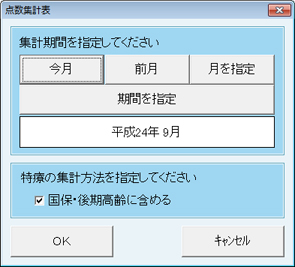
点数集計表は、指定された期間内の点数情報を保険区分ごとに出力する。
[点数集計表]をクリック。
点数集計表の集計期間を[今月][前月][月を指定][期間を指定]から選択する。現在選択されている集計期間は、集計期間欄で確認できる。
特療の集計方法を、[国保・後期高齢に含める]かどうか指定する。
[OK]ボタンをクリックすると集計が開始される。
- ※
- 特療の集計方法は、保険種別集計表における特療の扱いと連動している。[国保・後期高齢に含める]を選択すると、特療はなくなるので注意。
集計が終わると[出力先選択]画面が表示される。[出力先選択]以降の手順は、日計表と同様。
|
|
項目検索集計表
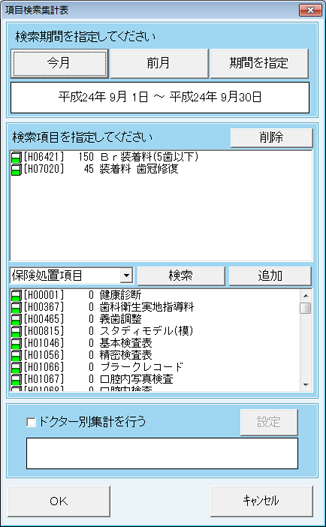
項目検索集計表は指定された期間内の項目(病名、保険処置、薬価、合剤、カルテ文など)の使用回数を集計して出力する。指定された期間内の病名や保険処置を集計することで医院や患者の特性分析などができる。
[項目検索集計表]をクリック。
項目検索集計表の集計期間を[今月][前月][期間を指定]から選択する。現在選択されている集計期間は、集計期間欄の表示で確認できる。
- ※
- ドクターごとの集計を出したいときは、日計表と同様、[ドクター別集計を行う]にチェックを付ける。
|
|
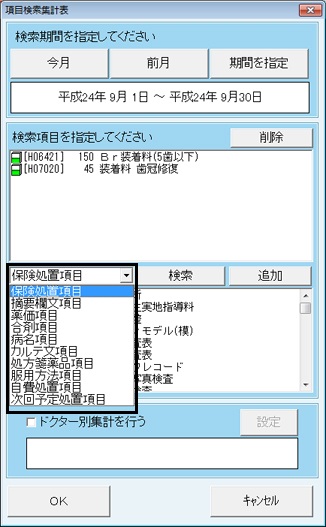
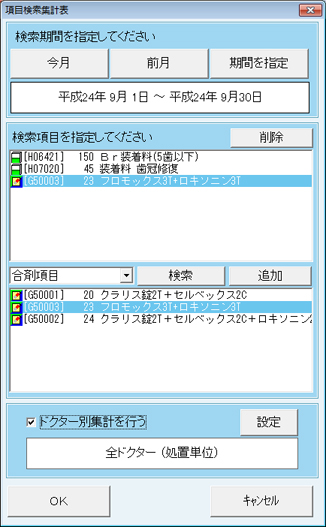
保険処置項目と表示されている欄のプルダウンボタンをクリックし、検索したい項目グループに切り替える。そのグループ内より検索したい項目を選択し、[追加]ボタンをクリック。検索対象欄に追加し、検索項目として指定する。
|
|
一度追加した項目を削除したいときは、検索対象欄内の検索項目を選択して[削除]ボタンをクリック。
検索項目が確定したら[OK]ボタンをクリック。
ドクターごとの集計を出したいときは、日計表と同様、[ドクター別集計を行う]にチェックを付ける。
[OK]ボタンをクリックすると集計が開始される。
集計が終わると[出力先選択]画面が表示される。[出力先選択]以降の手順は、日計表と同様。
|
|
自費処置集計表
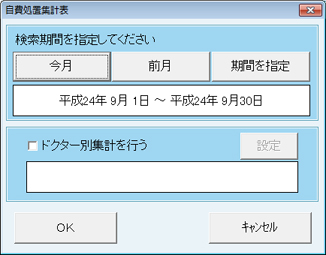
自費処置集計表は自費処置の金額等を月単位で集計する。患者ごと、項目名、金額などをリストにし、合計金額を計算する。月単位、日付による期間で集計して出力する。
[自費処置集計表]をクリック。
集計期間を[今月][前月][期間を指定]から選択する。現在選択されている集計条件は、集計期間欄で確認できる。
ドクターごとの集計を出したいときは、日計表と同様、[ドクター別集計を行う]にチェックを付ける。
[OK]ボタンをクリックすると集計が開始される。
集計が終わると[出力先選択]画面が表示される。[出力先選択]以降の手順は、日計表と同様。
|
|
物品販売集計表
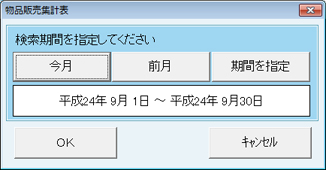
物品販売集計表は物品販売の金額等を月単位で集計する。患者ごと、品名、金額などをリストにし、合計金額を計算する。月単位、日付による期間で集計して出力する。
[物品販売集計表]をクリック。
集計期間を[今月][前月][期間を指定]から選択する。現在選択されている集計条件は、集計期間欄で確認できる。
[OK]ボタンをクリックすると集計が開始される。
集計が終わると[出力先選択]画面が表示される。[出力先選択]以降の手順は、日計表と同様。
|
|
ドクター別患者集計表
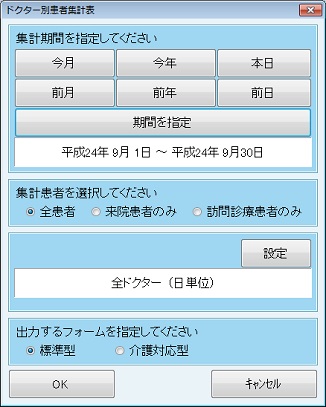
ドクター別患者集計表は診療日数、来院人数、診療点数などをドクター別にリストにし、指定された期間で集計して出力する。
ドクター別患者集計表]をクリック。
集計期間を[今月][今年][本日][前月][前年][前日][期間を指定]から選択する。現在選択されている集計条件は、集計期間欄で確認できる。
[OK]ボタンをクリックすると集計が開始される。集計するドクターを選択したい場合は[選択]ボタンをクリックする。設定方法は日計表と同様。
集計が終わると[出力先選択]画面が表示される。[出力先選択]以降の手順は、日計表と同様。
|
|
保険請求額概算集計表
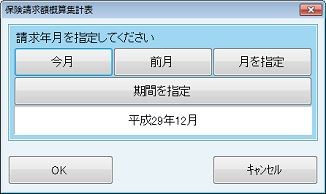
保険請求額概算集計表は、指定された期間内の医療保険、介護保険の出力済みレセプト情報から患者負担額、保険請求額概算、公費請求額概算、総収入額概算を集計して出力する。
[保険請求額概算集計表]を選択してクリック。
保険請求額概算集計表の集計期間を[今月][前月][月を指定][期間を指定]の中からクリックで選択する。現在選択されている集計期間は、集計期間欄で確認できる。
[OK]ボタンをクリックすると集計が開始される。
集計が終わると[出力先選択]画面が表示される。[出力先選択]以降の手順は、日計表と同様。
|
|
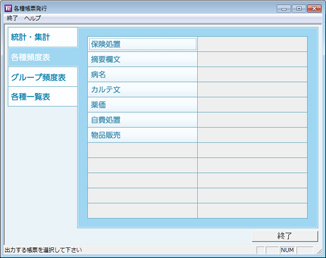
[各種頻度表]は、対象項目が指定期間内にどういう割合、頻度で使用されているかを集計して出力する。どれも出力結果は[プレビュー][印刷][ファイル]の3種類から選べる。
[各種帳票発行]画面で[各種頻度表]を選択する。
|
|
保険処置頻度表
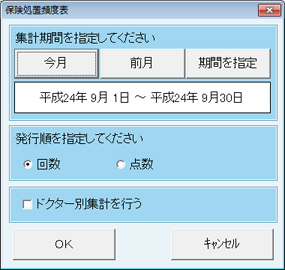
保険処置頻度表は指定された期間内における、保険処置項目の回数や点数が集計される。ユーザーでおこなわれている保険処置の頻度がわかるので、患者の傾向を分析できる。
[各種帳票発行]画面で[各種頻度表]の[保険処置]をクリック。
保険処置頻度表の集計期間を[今月][前月][期間を指定]から選択する。現在選択されている集計期間は、集計期間欄で確認できる。
発行順を[回数][点数]から指定する。
ドクターごとの集計を出したいときは、[ドクター別集計を行う]にチェックを付ける。
[OK]ボタンをクリックする。集計が始まる。
|
|
摘要欄文頻度表
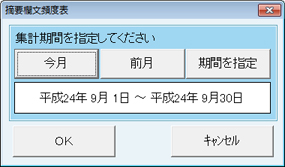
摘要欄文頻度表は指定された期間内における、摘要欄文項目の頻度が集計される。
[各種帳票発行]画面で[各種頻度表]の[摘要欄文]をクリック。
摘要欄文頻度表の集計期間を[今月][前月][期間を指定]から選択する。現在選択されている集計期間は、集計期間欄で確認できる。
[OK]ボタンをクリックすると集計が開始される。
|
|
病名頻度表
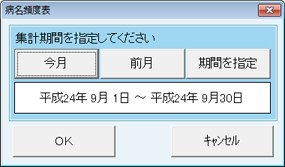
病名頻度表は指定された期間内における、病名項目の頻度が集計される。
[各種帳票発行]画面で[各種頻度表]の[病名]をクリック。
病名頻度表の集計期間を[今月][前月][期間を指定]から選択する。現在選択されている集計期間は、集計期間欄で確認できる。
[OK]ボタンをクリックすると集計が開始される。
|
|
カルテ文頻度表
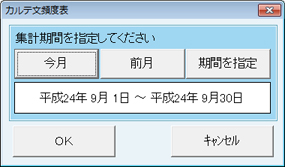
カルテ文頻度表は指定された期間内における、カルテ文項目の頻度が集計される。
[各種帳票発行]画面で[各種頻度表]の[カルテ文]をクリック。
カルテ文頻度表の集計期間を[今月][前月][期間を指定]から選択する。現在選択されている集計期間は、集計期間欄で確認できる。
[OK]ボタンをクリックすると集計が開始される。
|
|
薬価頻度表
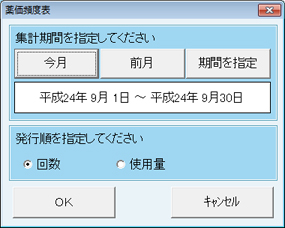
薬価頻度表は指定された期間内における、薬価項目の頻度が集計されます。
[各種帳票発行]画面で[各種頻度表]の[薬価]をクリック。
薬価頻度表の集計期間を[今月][前月][期間を指定]から選択する。現在選択されている集計期間は、集計期間欄で確認できる。
発行順を[回数][使用量]から指定する。
[OK]ボタンをクリックすると集計が開始される。
|
|
自費処置頻度表
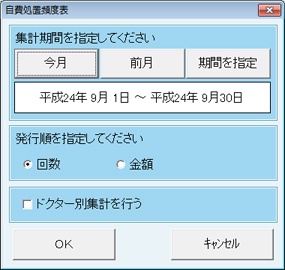
自費処置頻度表は指定された期間内における、自費処置項目の頻度が集計される。
[各種帳票発行]画面で[各種頻度表]の[自費処置]をクリック。
自費処置頻度表の集計期間を[今月][前月][期間を指定]から選択する。現在選択されている集計期間は、集計期間欄で確認できる。
発行順を[回数][使用量]から指定する。
ドクターごとの集計を出したいときは、[ドクター別集計を行う]にチェックを付ける。
[OK]ボタンをクリックすると集計が開始される。
|
|
物品販売頻度表
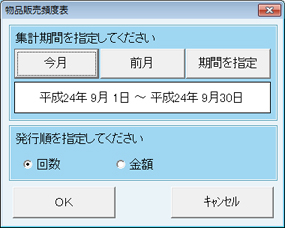
物品販売頻度表は指定された期間内における、その物品販売項目の頻度が集計される。
[各種帳票発行]画面で[各種頻度表]の[物品販売]クリック。
物品販売頻度表の集計期間を[今月][前月][期間を指定]から選択する。現在選択されている集計期間は、集計期間欄で確認できる。
発行順を[回数][使用量]から指定する。
[OK]ボタンをクリックすると集計が開始される。
|
|
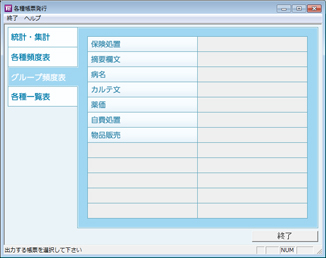
グループ頻度表では、集計グループを作成し、指定された期間内におけるグループごとの点数の比率と回数の比率が集計される。
[各種帳票発行]画面で[グループ頻度表]をクリック。
|
|
保険処置グループ頻度表
保険処置グループ頻度表は、指定された期間内における、作成した保険処置グループの頻度が集計される。
[各種帳票発行]画面で[グループ頻度表]の[保険処置]をクリック。
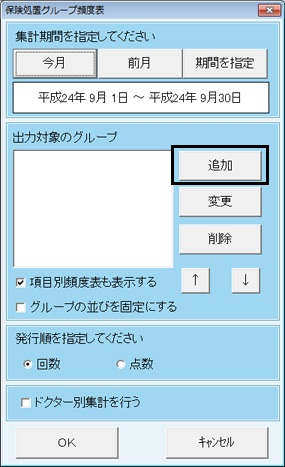
保険処置グループ頻度表の集計期間を[今月][前月][期間を指定]から選択する。現在選択されている集計期間は、集計期間欄で確認できる。
出力対象のグループを作成するために、[追加]ボタンをクリックする。
|
|
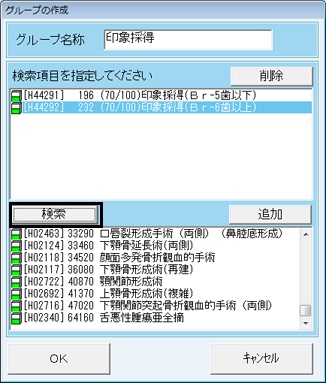
[グループの作成]画面が表示されるので、「グループ名称」を入力する。
検索項目を指定する方法は2通り。下の一覧から項目を選択して[追加]ボタンをクリックするか、[検索]ボタンをクリックして[項目検索]画面で指定する。
[OK]ボタンをクリックでグループ作成は終了、[キャンセル]ボタンをクリックで集計画面に戻る。
登録したグループ名称や項目を変更したいときは[変更]ボタンを、グループごと削除したいときは[削除]ボタンをクリックする。
|
|
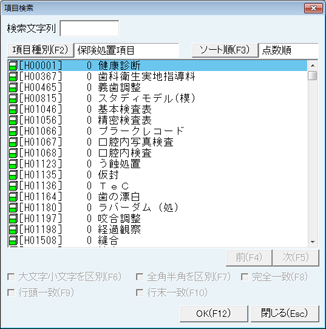
[検索]ボタンをクリックすると、[項目検索]画面が表示される。目的の項目を検索し、選択する。[OK(F12)]ボタンをクリックすると、その項目はグループに登録される。
|
|
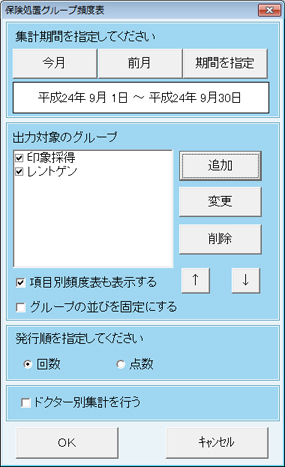
[項目別頻度表も表示する]にチェックを付けると、グループ内で項目ごとの比率が表示される。チェックを外すと、グループ単位でのみ比率が表示される。
[グループの並びを固定にする]にチェックを付けると、出力対象のグループ欄に表示されている出力対象グループの順番で出力される。
- ※
- CSVファイルで出力したときなど、毎回出力される順番が異なっていると不都合な場合は、チェックを付ける。
発行順を[回数][使用量]から指定する。
ドクターごとの集計を出したいときは、[ドクター別集計を行う]にチェックを付ける。
[OK]ボタンをクリックすると集計が開始される。
|
|
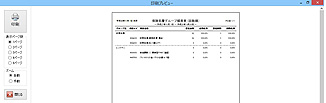
出力結果を[プレビュー]に指定すると、プレビューを表示することができる。
|
|
摘要欄文グループ頻度表
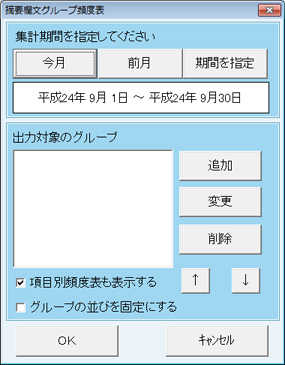
摘要欄文グループ頻度表は、指定された期間内における、作成した摘要欄文グループの頻度が集計される。
[グループ頻度表]画面で[摘要欄文]をクリック。
操作は「保険処置グループ頻度表」と同様。
|
|
病名グループ頻度表
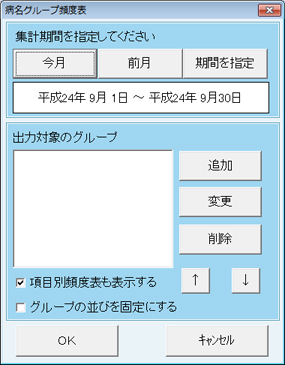
病名グループ頻度表は、指定された期間内における、作成した病名グループの頻度が集計される。
[グループ頻度表画面]で[病名]をクリック。
操作は「保険処置グループ頻度表」と同様。
|
|
カルテ文グループ頻度表
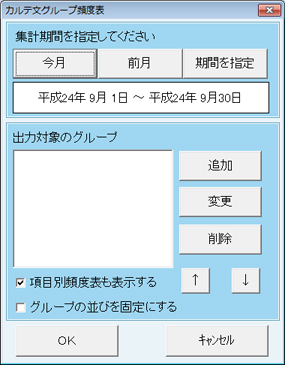
カルテ文グループ頻度表は、指定された期間内における、作成したカルテ文グループの頻度が集計される。
[グループ頻度表]画面で[カルテ文]をクリック。
操作は「保険処置グループ頻度表」と同様。
|
|
薬価グループ頻度表
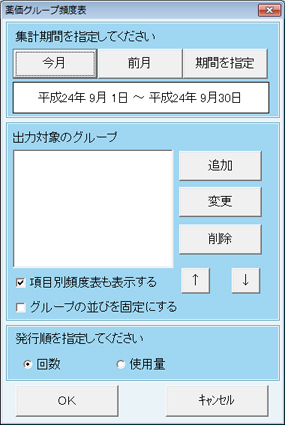
薬価グループ頻度表は、指定された期間内における、作成した薬価グループの頻度が集計される。
[グループ頻度表]画面で[薬価]をクリック。
操作は「保険処置グループ頻度表」と同様。
|
|
自費処置グループ頻度表
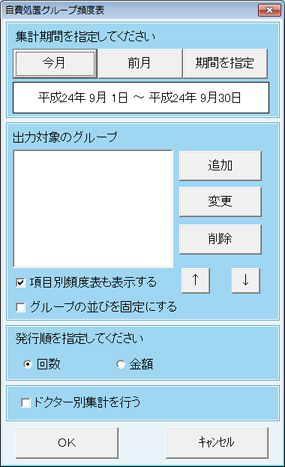
自費処置グループ頻度表は、指定された期間内における、作成した自費処置グループの頻度が集計される。
[グループ頻度表]画面で[自費処置]をクリック。
操作は「保険処置グループ頻度表」と同様。
|
|
物品販売グループ頻度表
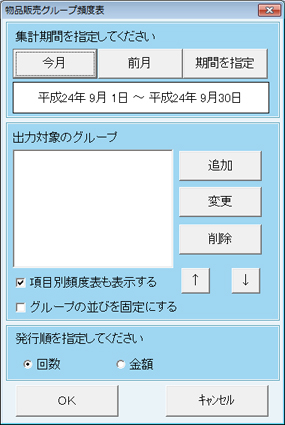
物品販売グループ頻度表は、指定された期間内における、作成した物品販売グループの頻度が集計される。
[グループ頻度表]画面で[物品販売]をクリック。
操作は「保険処置グループ頻度表」と同様。
|
|
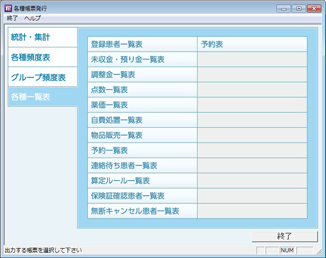
各種一覧表は、各項目の一覧表を出力する。
[各種帳票発行]画面で[各種一覧表]を選択する。
|
|
登録患者一覧表
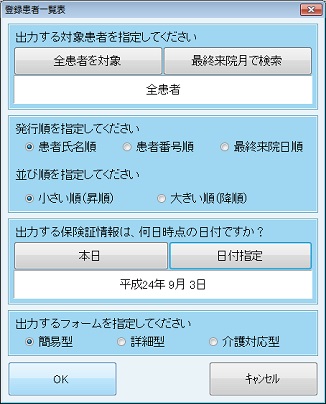
登録患者一覧表は、システムに登録されている患者の一覧を出力する。
[登録患者一覧表]をクリック。
出力する対象患者を[全患者]か[最終来院月で検索]かを選択する。現在選択されている対象は、下の対象表示欄で確認できる。
発行順を[患者氏名順]、[患者番号順]、[最終来院日順]の中から指定する。
並び順を[小さい順(昇順)]か[大きい順(降順)]かを指定する。
出力する保険証情報の日付を指定する。
- ※
- デフォルトではシステム日付となっており、その時点の保険証情報が出力される。この日付は設定しても残らないので注意。
出力するフォームを[簡易型][詳細型][介護対応型]いずれかに指定する。
|
|
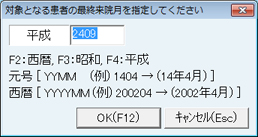
最終来院月を指定して登録患者一覧表を出力したいときは、[最終来院月で検索]ボタンをクリックする。
[最終来院月を指定]画面が表示される。元号は[F2 西暦]、[F3 昭和]、[F4 平成]で切り替え、年月を入力し、[OK(F12)]ボタンをクリック。
|
|
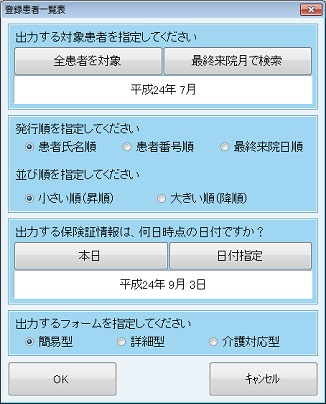
出力する対象患者の最終来院月が指定されたことを確認する。
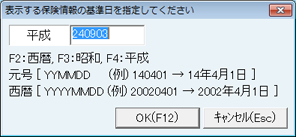
出力する保険証情報の日付をシステム日付ではなく、任意の日付に変更するときは[日付指定]ボタンをクリックする。
|
|
[表示する保険情報の基準日を指定]画面が表示される。元号は[F2 西暦]、[F3 昭和]、[F4 平成]で切り替え、年月日を入力し、[OK(F12)]ボタンをクリック。
|
|
登録患者一覧表の画面で[OK]ボタンをクリックで、出力先選択の画面が表示される。プレビューで確認して印刷。またファイル出力を選択して、CSVファイルとして利用することもできる。
|
|
[作成日]は、プリントに表示される作成日の日付。[日付指定]、または[作成日を印刷しない]を選択できる。
|
|
未収金・預り金一覧表
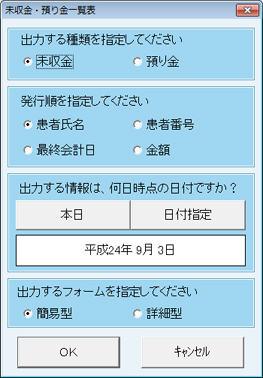
未収金・預り金一覧表は、現段階で未収金あるいは預り金がある患者の一覧を出力する。
[未収金・預り金一覧表]をクリック。
出力する種別を[未収金]か[預り金]かを選択する。
発行順を[患者氏名]、[患者番号]、[最終来院日]、[金額]のいずれかを選択する。
[出力する情報は、何日時点の日付ですか?]では、[本日]または[日付指定]で年月日を指定する。指定された日付時点での「未収金・預り金一覧表」が作成される。
[OK]ボタンをクリックで、出力先選択の画面が表示される。操作手順は「登録患者一覧表」と同様。
|
|
調整金一覧表
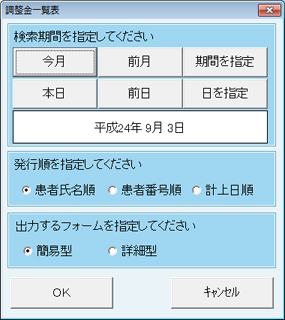
調整金一覧表は、調整金処理を実行して未収金あるいは預り金がなくなった患者の一覧を出力する。
[調整金一覧表]をクリック。
検索期間を選択する。現在選択されている期間は、下の検索期間欄で確認できる。
出力するソート順を[患者氏名順]、[患者番号順]、[計上日順]のいずれかを選択する。
[OK]ボタンをクリックで、出力先選択の画面が表示される。操作手順は「登録患者一覧表」と同様。
|
|
点数一覧表
点数一覧表は、ユーザーで使用している点数(期限切れ、無効項目以外および1点以上の保険処置項目)の一覧を出力する。
[点数一覧表]をクリック。
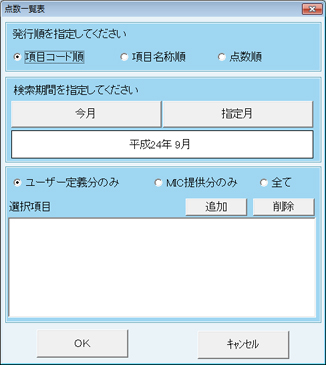
発行順を[項目コード順][項目名称順][点数順]の中から選択する。
検索期間を指定する。現在選択されている検索期間は、下の検索期間欄で確認できる。
出力する点数を[ユーザー定義分のみ][MIC提供分のみ][全て]の中から選択する。
- ※
- [ユーザー定義分]はユーザーが追加した項目、[MIC提供分]は出荷時に定義されていた項目、[全て]は両方を含んだ項目が出力される。
|
|
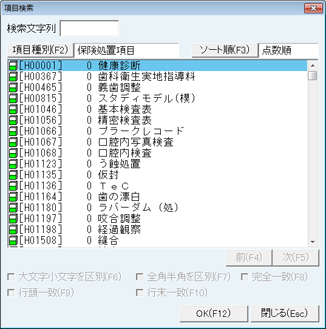
[ユーザー定義分]に[MIC提供分]の項目のいくつかを含めた一覧を作成したいときは、[ユーザー定義分のみ]を選択し、[追加]ボタンをクリックする。
[項目検索]画面が表示される。
任意の項目を選択して[OK(F12)]ボタンをクリックで選択終了。
|
|
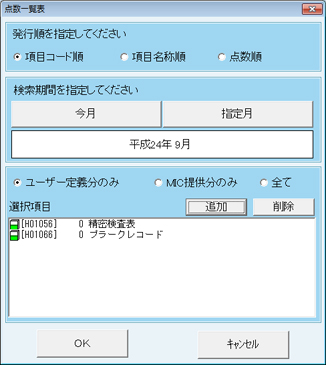
選択した項目が下の[選択項目]欄に表示され、[ユーザー定義分]として追加される。
追加した項目を削除したい時は、項目を選択して[削除]ボタンをクリックする。
- ※
- [ ユーザー定義分]はユーザーが追加した項目、[MIC提供分]は出荷時に定義されていた項目、[全て]は両方を含んだ項目が出力される。
[OK]ボタンをクリックで、出力先選択の画面が表示される。操作手順は「登録患者一覧表」と同様。
|
|
薬価一覧表
薬価一覧表は、ユーザーで使用している薬価項目(期限切れ、無効項目以外)の一覧を出力する。
[薬価一覧表]をクリック。
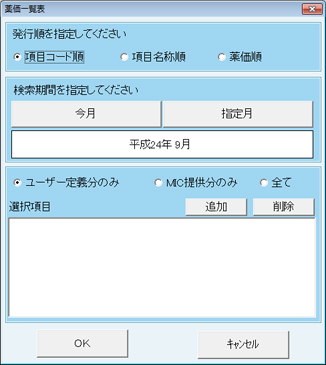
発行順を[項目コード順][項目名称順][薬価順]の中から選択する。
検索期間を[今月]あるいは[指定月]から選択する。
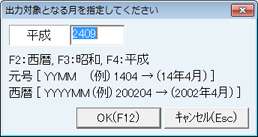
「指定月」を選択すると、[出力対象月を指定]画面が表示される。元号は[F2 西暦]、[F3 昭和]、[F4 平成]で切り替え、年月日を入力し、[OK(F12)]ボタンをクリック。
現在選択されている検索期間は、下の検索期間欄で確認できる。
出力する点数を[ユーザー定義分のみ][MIC提供分のみ][全て]の中から選択する。
- ※
- [ ユーザー定義分]はユーザーが追加した項目、[MIC提供分]は出荷時に定義されていた項目、[全て]は両方を含んだ項目が出力される。点数一覧表を参照。
[OK]ボタンをクリックで、出力先選択の画面が表示される。操作手順は「登録患者一覧表」と同様。
|
|
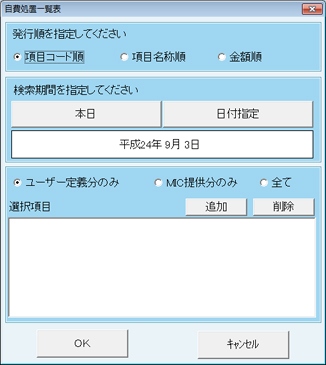
自費処置一覧表
自費処置一覧表は、ユーザーで使用している自費処置項目(期限切れ、無効項目以外)の一覧を出力する。
[自費処置一覧表]をクリック。
発行順を[項目コード順][項目名称順][金額順]の中から選択する。
検索日、出力する点数の選択は、[薬価一覧]と同様。
[OK]ボタンをクリックで、出力先選択の画面が表示される。操作手順は「登録患者一覧表」と同様。
|
|
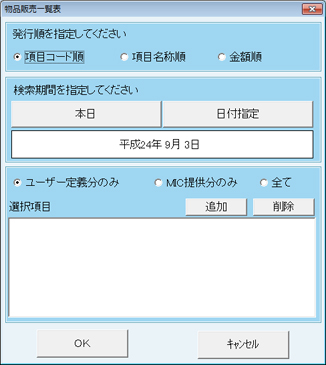
物品販売一覧表
物品販売一覧表は、ユーザーで使用している物品販売項目(期限切れ、無効項目以外)の一覧を出力する。
[物品販売一覧表]をクリック。
発行順を[項目コード順][項目名称順][金額順]の中から選択する。
検索日、出力する点数の選択は、[薬価一覧表]と同様。
[OK]ボタンをクリックで、出力先選択の画面が表示される。操作手順は「登録患者一覧表」と同様。
|
|
予約一覧表
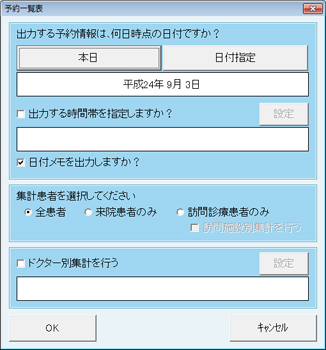
予約一覧表は、予約登録している患者の1日単位の一覧表を作成し出力する。
[予約一覧表]をクリック。
[日付メモを出力しますか?]:チェックを付けることで、当該日に登録されている日付メモが、一覧表の上部に印刷される。
- ※
- 日付メモは、[予約管理]画面で[編集]メニュー⇒[日付メモ]⇒[日付メモ新規]で作成できる。
|
|
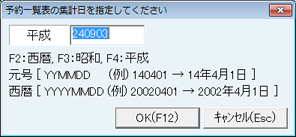
一覧表は1日単位。[本日]または、[日付指定]ボタンをクリック。[日付指定]の場合は、集計する日付を指定する。
|
|
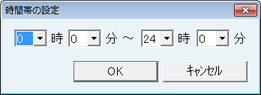
[出力する時間帯を指定しますか?]:チェックを付けると、指定日付の時間帯を設定できる。[設定]ボタンをクリックすると[時間帯の設定]画面が表示される。[時間帯の設定]画面で設定した時間帯の予約一覧を出力することができる。
|
|
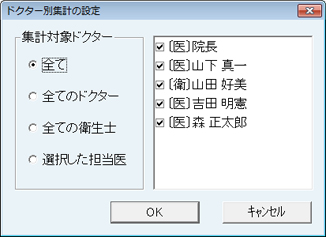
[ドクター別集計を行う]:チェックを付けることで、ドクター、衛生士ごとの予約一覧表が出力できる。[設定]ボタンをクリックし、集計対象を選択できる。
[OK]ボタンをクリックで、出力先選択の画面が表示される。操作手順は「登録患者一覧表」と同様。
|
|
連絡待ち患者一覧表
連絡待ち患者一覧表は、予約登録で「連絡待ち」として登録している患者の一覧表を出力する。
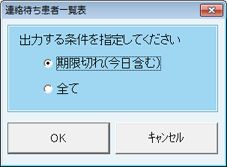
[連絡待ち患者一覧表]をクリックで選択。
出力条件を[期限切れ(今日含む)][全て]から指定する。
[OK]ボタンをクリックで、出力先選択の画面が表示される。操作手順は「登録患者一覧表」と同様。
|
|
算定ルール一覧表
算定ルール一覧表は、ユーザーで作成したルールを登録している保険処置一覧及び、保険処置全てのルール一覧を出力する。
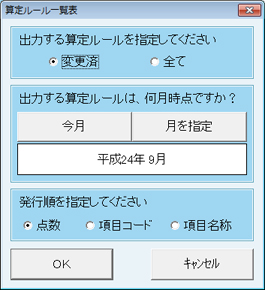
[算定ルール一覧表]をクリック。
出力する算定ルールを[変更済][全て]の中から選択する。
- [変更済]:指定日時点の保険処置に対してユーザーで作成したルール
- [全 て]:指定日時点の保険処置全て
何月時点のルールかを[今月]あるいは[月を指定]から選択。
|
|
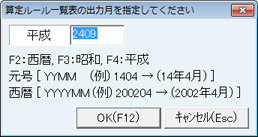
[月を指定]を選択すると[出力対象月指定]画面が表示される。
出力するソート順を[点数][項目コード][項目名称]の中から選択する。
[OK]ボタンをクリックで、出力先選択の画面が表示される。操作手順は「登録患者一覧表」と同様。
|
|
保険証確認患者一覧表
保険証確認患者一覧表は、保険証確認を行っていない患者リストの一覧および、保険証確認をおこなっている患者リスト一覧を出力する。
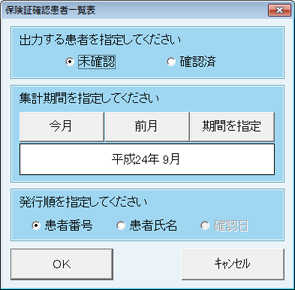
[保険証確認患者一覧表]をクリック。
出力する患者を[未確認][確認済]の中から選択する。
- [未確認]: 対象月に診療内容の入力があり、保険証確認を行っていない患者
- [確認済]: 対象月に診療内容の入力があり、保険証確認を行っている患者
集計期間を[今月][前月][期間を指定]から選択。
出力するソート順を[患者番号][患者氏名][確認日]の中から選択する。
[OK]ボタンをクリックで、出力先選択の画面が表示される。操作手順は「登録患者一覧表」と同様。
|
|
無断キャンセル患者一覧表
無断キャンセル患者一覧表は、無断でキャンセルをした患者リストの一覧表を出力する。
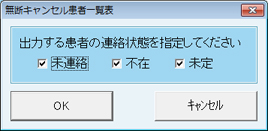
[無断キャンセル患者一覧表]をクリック。
出力する患者の連絡状態を[未連絡][不在][未定]の中から選択する。
[OK]ボタンをクリックで、出力先選択の画面が表示される。操作手順は「登録患者一覧表」と同様。
|
|
予約表
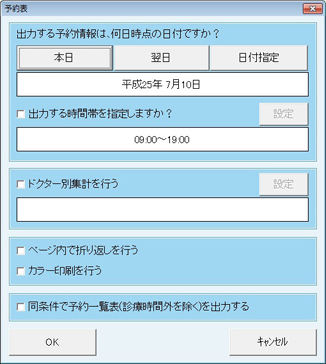
予約表は、[予約管理]画面の1日分の予約状況を出力する。
[予約表]をクリック。
[ページ内で折り返しを行う]:チェックを付けると、1日分の予約情報を1ページ内に折り返してまとめて出力する。
[カラー印刷を行う]:チェックを付けると、予約色で出力する。
- ※
- カラー印刷をおこなうには、カラープリンタが必要。
[同条件で予約一覧表(診療時間外を除く)を出力する]:チェックを付けると、設定した条件と同条件の予約一覧表をあわせて出力する。予約一覧表を出力することで、日付メモや部位等を確認できる。
|
|
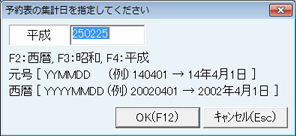
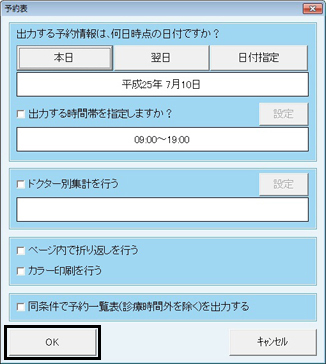
出力は1日単位。[本日]または、[翌日]、[日付指定]ボタンをクリック。[日付指定]の場合は、集計する日付を指定する。
|
|
[出力する時間帯を指定しますか?]:チェックを付けると、出力する時間帯を設定できる。
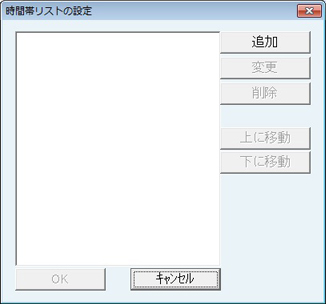
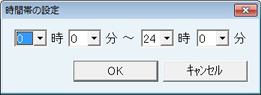
[設定]ボタンをクリックすると[時間帯リストの設定]画面が表示される。[追加]ボタンをクリックして表示される[時間帯の設定]画面にて時間帯の登録をおこなう。
時間帯は複数登録でき、選択した時間帯の予約表を出力することができる。
|
|
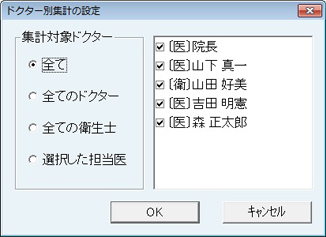
[ドクター別集計を行う]:チェックを付けることで、ドクター、衛生士ごとの予約表が出力できる。[設定]ボタンをクリックし、集計対象を選択できる。
|
|
[OK]ボタンをクリックで、出力先選択の画面が表示される。出力先は[プレビュー][印刷]から選べる。
- ※
- 出力先として[ファイル]は選択できない。
- ※
- 出力する対象日に診療時間外の予約がある場合、「~診療時間外予約一覧表を発行しますか?」と確認メッセージが表示される。予約表とあわせて出力する場合は[はい(Y)]ボタンをクリック。予約表のみを出力する場合は[いいえ(N)]ボタンをクリック。
|