|
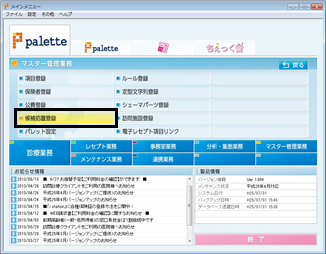
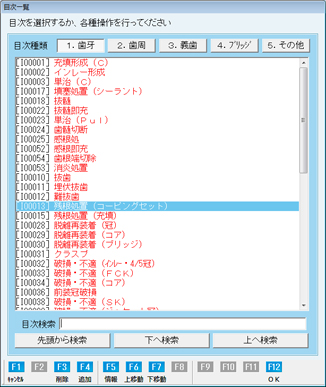
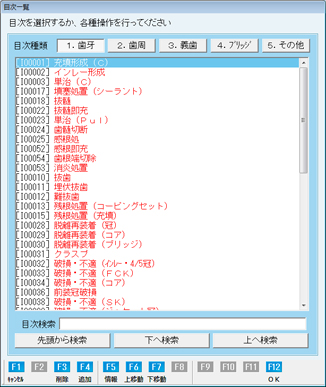
[目次一覧]画面が表示される。
新規に目次を登録するときは[F4 追加]ボタンをクリックする。
|
|
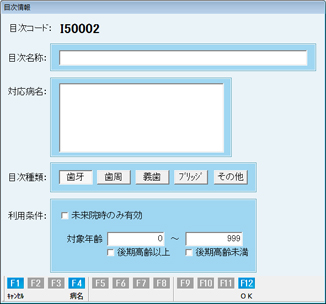
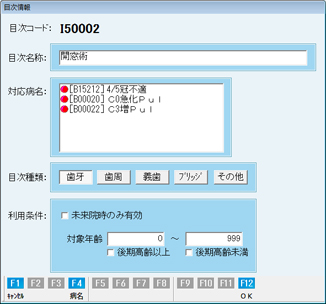
[目次情報]画面が表示される。ここで目次に関する情報を設定する。
[目次名称]を入力する。リストで選択する名称なので、全角15文字以内でわかりやすい名称にする。
[対応病名]は候補処置を絞り込むための病名を設定する。[F4 病名]ボタンをクリック。
- ※
- ここが空欄の場合、どの病名に対しても診療内容入力時に必ず
表示される。
|
|
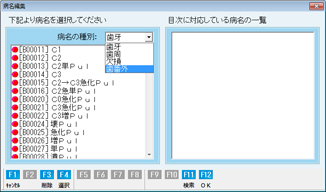
[病名編集]画面が表示される。
病名の種別を、疾患部位種別である[歯牙][歯周][欠損][歯番外]の中から選択する。
|
|
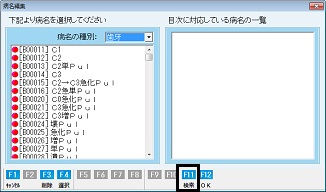
病名を選択して[F4 選択]ボタンをクリックする。
追加した病名を削除する場合は、右欄にリストアップされる病名を選択し、[F3 削除]ボタンをクリックする。
|
|
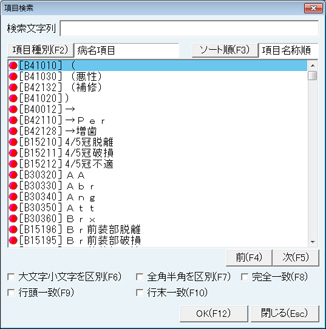
病名を検索する場合は[病名編集]画面で[F11 検索]ボタンをクリックする。
[項目検索]画面が表示される。
該当病名項目を選択し、[OK(F12)]ボタンをクリックする。
|
|
目次種類を目次一覧に表示されるグループ分けに利用。[歯牙][歯周][義歯][ブリッジ][その他]から選択する。
利用条件を設定する。
[未来院時のみ有効]にチェックを付けると、未来院請求のときのみ有効となる。
[対象年齢]を設定すると、患者の年齢で目次が絞り込まれる。「0~999」は全年齢を対象とする。
- ※
- 例)0~16と設定した場合、0才以上16才未満が対象となる。
F12[OK]ボタンをクリックすると、目次情報に関する設定は完了。
|
|
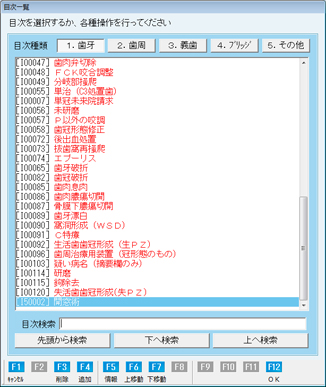
[目次一覧]画面に戻る。
リスト内最下行に新しく作成した目次名称が追加されている。
目次を選択して[F6 上移動]ボタンをクリックするとリスト内で上に移動する。下に移動する場合は[F7 下移動]ボタンをクリック。
目次を選択して[F3 削除]ボタンをクリックすると、目次を削除できる。
|
|
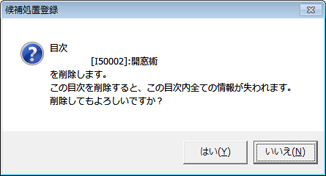
[F3 削除]ボタンをクリックすると、確認のメッセージが表示される。
削除してよければ[はい(Y)]ボタンを、削除をキャンセルする場合は[いいえ(N)]ボタンをクリックする。
- ※
- 削除すると、その目次に登録されている全てのページが削除されるので注意が必要。
|
|
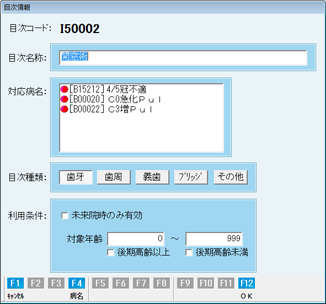
[目次一覧]画面で目次を選択してF 5[情報]ボタンをクリックすると、[目次情報]画面が表示される。ここで目次に関する情報を確認、または変更する。
[F12 OK]ボタンをクリックで、[目次一覧]画面に戻る。
|
|
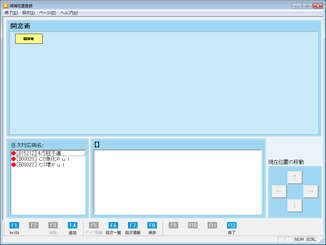
[目次一覧]画面で新しく作成した目次を選択してF12[OK]ボタンをクリックする。
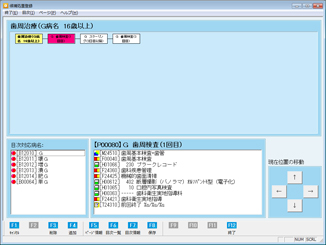
「候補処置登録」画面(右)が表示される。
この画面で、候補処置ページを作成するために[F4 追加]ボタンをクリックする。
|
|
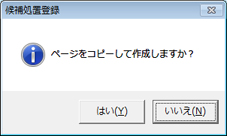
「ページをコピーして作成しますか?」のメッセージが表示されるので、登録済の候補ページを流用して編集する場合は[はい(Y)]ボタンをクリック、新規に作成する場合は[いいえ(N)]ボタンをクリックする。
|
|
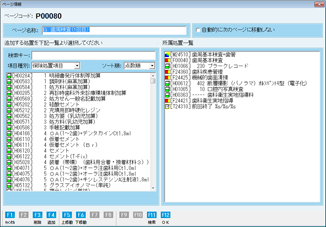
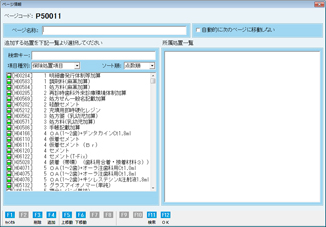
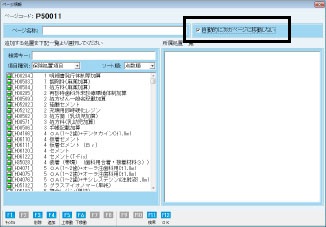
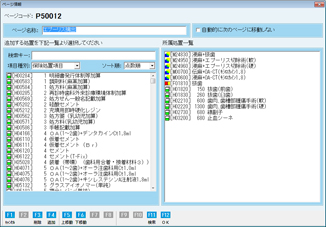
新規に作成する場合([いいえ(N)])は、[ページ情報]画面が表示される。
[ページ名称]には、そのページの名称を全角15文字以内で入力する。
次に、このページに所属する処置を、左の項目リストから検索する。
処置を選択したら[F4 追加]ボタンをクリックする。
右欄の所属処置一覧リストからその処置を削除する場合、項目を選択し、[F3 削除]ボタンをクリックする。
選択した処置をリスト内で移動したいときは、処置を選択し[F5 上移動]、[F6 下移動]ボタンをクリックする。
|
|
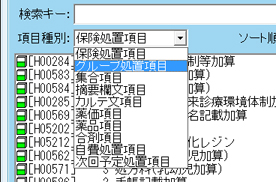
所属処置に追加できる項目は、[保険処置項目][グループ処置項目][集合項目][摘要欄文項目][薬品項目][合剤項目][カルテ文項目][薬価項目][自費処置項目][次回予定処置項目]がある。
|
|
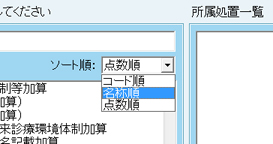
項目によってソート順は多少異なるが、[コード順][名称順][点数順][薬価順]などがある。
- ※
- ソート順で選択した内容を検索するためのキーを、検索キー欄に入力する。[点数順]としたときは、数値を入力し検索する。
|
|
[自動的に次のページに移動しない]にチェックを付けた場合、次回の入力時にもこの候補処置ページが表示される。
- ※
- 次の段階に進めない処置はこのチェックを付け、ページ遷移しないようにする。
[F12 OK]ボタンをクリックし、ページ作成完了。
既にある候補の流れに新しいページを追加する場合、[F4 追加]ボタンをクリックする。
|
|
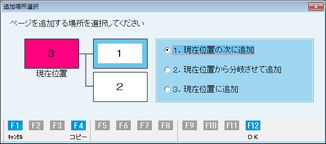
[追加場所選択]画面が表示される。
- 現在位置の次に追加
赤く表示されている候補ページの次に新たな候補ページを作成する。
- 現在位置から分岐させて追加
赤く表示されている候補ページの次に分岐させて候補ページを作成する。
- 現在位置に追加
赤く表示されている候補ページの前に候補ページを作成する。
- ※
- 上記のように候補ページを追加する際、すでに登録済みの候補ページを流用したい場合は[F4 コピー]ボタンをクリックする。
|
|
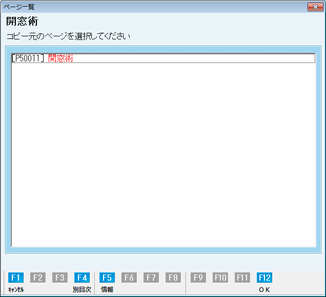
[F4 コピー]ボタンをクリックすると[ページ一覧]画面が表示される。
流用したいページを選択する。
他のページを選択したいときは[F4 別目次]ボタンをクリックする。
|
|
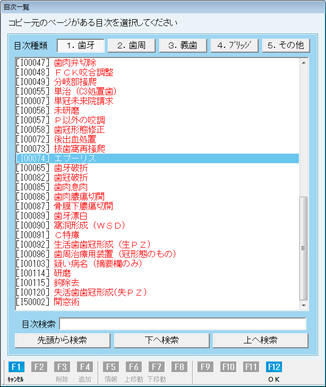
[目次一覧]画面が表示される。
追加したいページを含む目次を選択する。
[F12 OK]ボタンをクリックする。
|
|
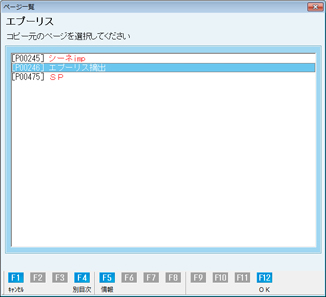
[ページ一覧]画面が表示される。
ページ一覧から流用したいものを選択する。
[F12 OK]ボタンをクリックする。
|
|
さらに[ページ情報]画面で[F12 OK]ボタンをクリックする。
|
|
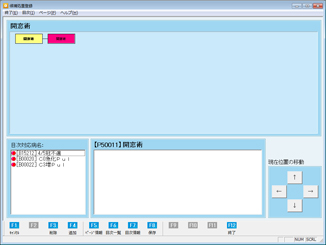
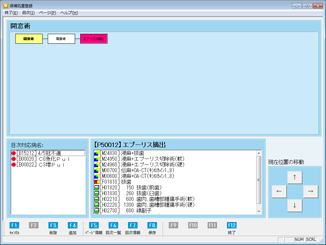
[候補処置登録]画面に戻る。
新しい候補ページが追加されたことを確認する。
[現在位置の移動]はカーソルキーと連動しており、目次内のページ移動ができる。
- ※
- 候補処置が多くのページで構成されている場合、ページの移動が簡単におこなえる。
すべてのページの流れが完成したら[F12 終了]ボタンをクリックし保存する。
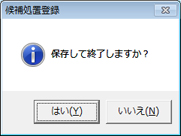
「保存しますか?」と確認画面が表示されるので、保存する場合は「はい(Y)」ボタンをクリック。
- ※
- [F8 保存]ボタンをクリックすると現状を保存し、候補処置登録画面での作業を継続できる。[F1 キャンセル]ボタンをクリックすると今入力した情報は全て失われるので注意。
[F5 ページ情報]ボタンをクリックすると、[ページ情報]画面が表示される。
[F6 目次一覧]ボタンをクリックすると、[目次一覧]画面が表示され、目次一覧を参照できる。
[F7 目次情報]ボタンをクリックすると、[目次情報]画面が表示される。
|