|
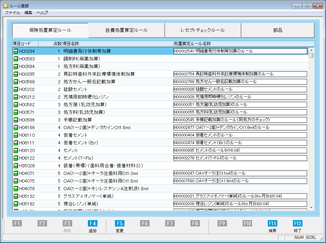
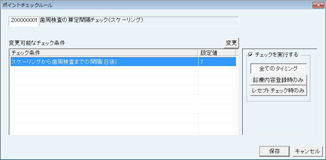
現在設定されているルール定義の番号(Nxxxxxxxx)を控える。
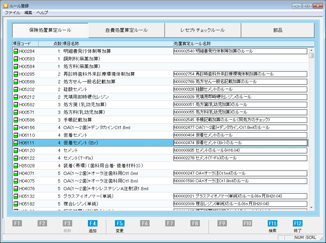
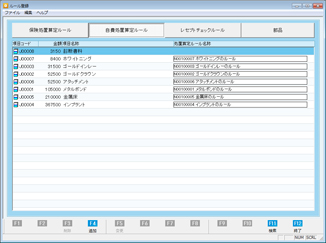
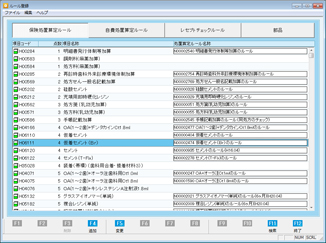
ルールを変更したい処置にカーソルを合わせ[F4 追加]ボタンをクリックする。
|
|
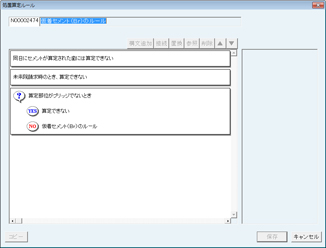
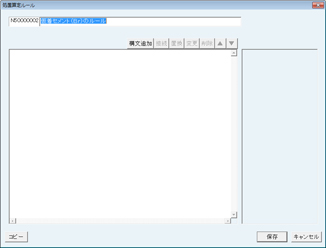
画面の一番上に「N5xxxxxxx 保険処置項目名称のルール」と表示される。(Nの次の5は新たに作成されたルールを表す)
- ※
- 自動で入力される“[保険処置項目名称]のルール”の文字は編集が可。
次に、画面左下の[コピー]ボタンをクリックする。
|
|
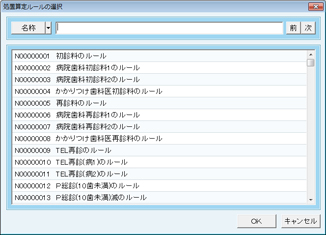
[処置算定ルールの選択]画面が表示される。画面左上の[名称]ボタンをクリックすると[番号]に変わるので、先ほど控えた番号(Nを除く8桁の数字)を入力し、[次]ボタンをクリックする。
コピー対象となるルール設定項目にカーソルが合っているのを確認して[OK]ボタンをクリックする。
|
|
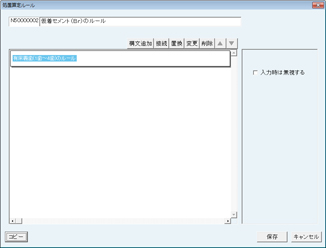
ルール設定がコピーされるので、変更したい行にカーソルを合わせ[変更]ボタンをクリックする。
|
|
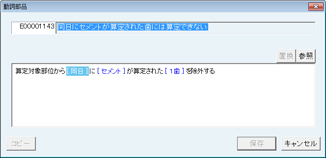
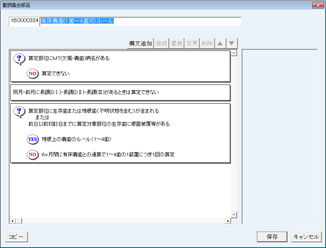
動詞集合部品の画面が表示されるので、変更したい行にカーソルを合わせ[変更]ボタンをクリックする。
|
|
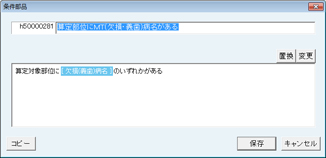
条件部品の画面が表示されるので、[変更]ボタンをクリックする。
- ※
- 自動で入力される“条件部品の名称”は編集が可。
|
|
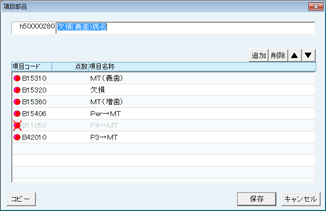
[項目部品]画面が表示されるので[追加]ボタンをクリックする。
- ※
- 自動で入力される“条件部品の名称”は編集が可能。
|
|
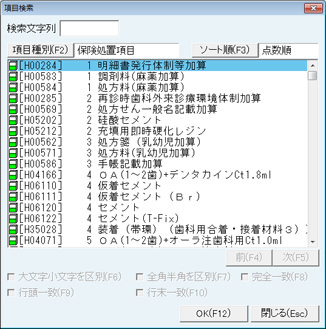
[項目検索]画面が表示されるので[項目種別(F2)]ボタンをクリックする。
|
|
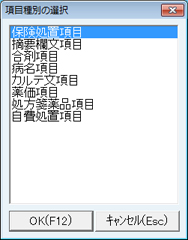
[項目種別の選択]画面より追加したい項目種別を選択し、[OK(F12)]ボタンをクリックする。
|
|
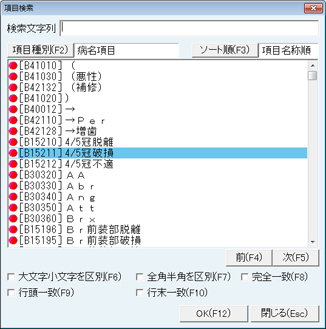
表示される項目のリストより追加したい項目にカーソルを合わせ[OK(F12)]ボタンをクリックする。
|
|
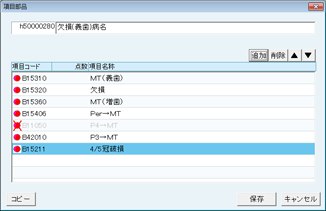
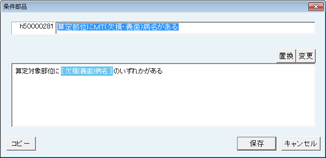
[項目部品]画面に項目が追加されるので[保存]ボタンをクリックする。
|
|
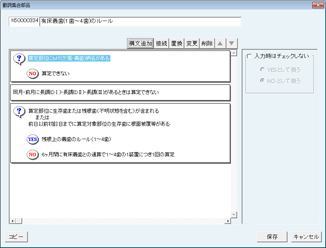
[条件部品]の画面に戻るので、[保存]ボタンをクリックする。
|
|
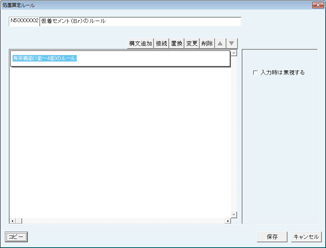
[動詞集合部品]画面に戻るので、[保存]ボタンをクリックする。
|
|
[処置算定ルール]画面に戻るので、[保存]ボタンをクリックする。
|
|
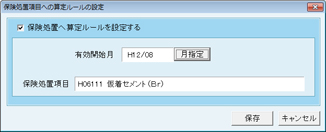
変更したルールを保険処置に設定するかどうか問い合わせてくるので、[有効開始月]を入力し[保存]ボタンをクリックする。
|
|
変更したルールが保険処置に設定され、以降の診療内容入力時、レセプトチェック時にこのルールが適用される。
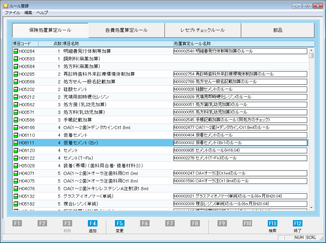
ルールを作成したい処置にカーソルを合わせ、[F4 追加]ボタンをクリックする。
|
|
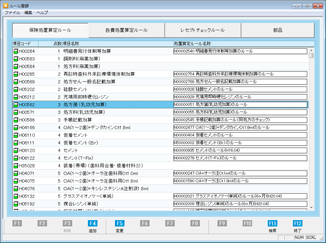
ルールを作成したい処置にカーソルを合わせ、[F4 追加]ボタンをクリックする。
|
|
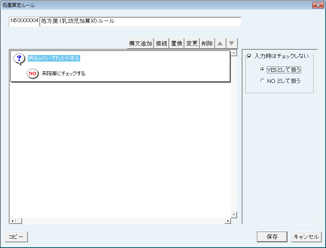
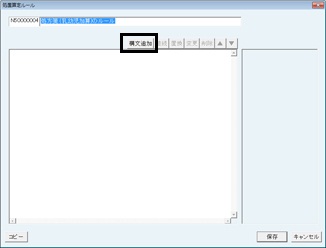
[処置算定ルール]画面が表示されるので、[構文追加]ボタンをクリックする。
|
|
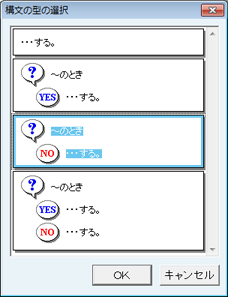
[構文の型の選択]画面より型を選択し、[OK]ボタンをクリックする。
|
|
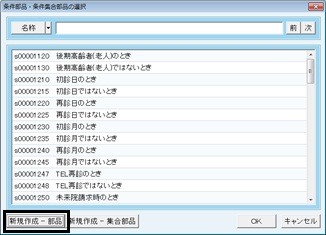
[条件部品・条件集合部品の選択]画面より、チェックに必要な部品を選択する。
一覧に適当なものが無い場合は画面左下の[新規作成-部品]ボタンをクリックする。
|
|
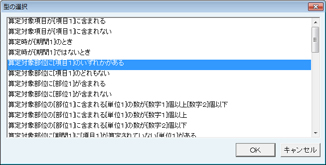
[型の選択]画面より、作成したいルール部品の型を選択し、[OK]ボタンをクリックする。
|
|
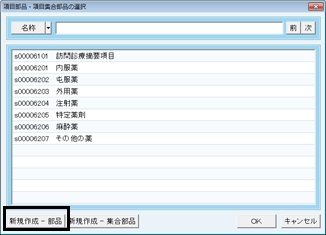
次に開く[項目部品・項目集合部品の選択]画面より、画面左下の[新規作成-部品]ボタンをクリックする。
|
|
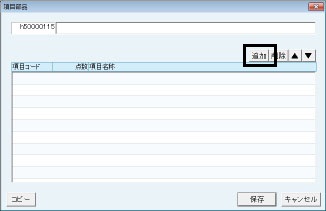
設定する部品種により適切な設定画面が表示される。
今回は任意の項目を指定するルールの型を選択したので[項目部品]の設定画面が表示される。
わかりやすいタイトルを入力し、[追加]ボタンをクリックする。
次に開く[項目検索]画面より設定したい項目を選択する。
- ※
- [追加]ボタンの替わりに[コピー]ボタンをクリックすると既に登録されている項目部品から選択できる。
|
|
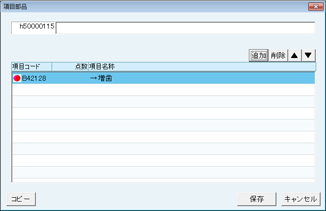
選択した項目が設定されたら[保存]ボタンをクリックする。
|
|
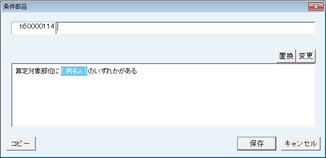
[条件部品]の画面に戻るので、新たに作成した条件部品のタイトルを入力し、[保存]ボタンをクリックする。
|
|
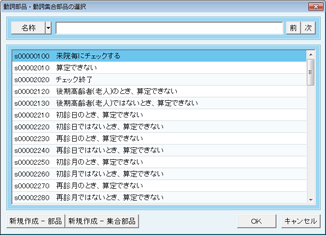
[条件部品・条件集合部品の選択]の画面に戻るので作成しているルールの型が
?・・・・
NO・・・・
の型であれば上記で作成した条件に当てはまらない場合の、
?・・・・
YES・・・・
の型であれば上記で作成した条件に当てはまる場合の動作を選択し、[OK]ボタンをクリックする。
|
|
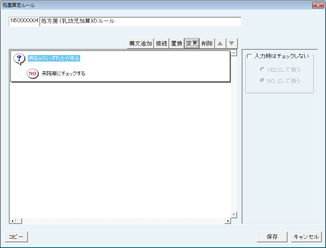
さらにルールを追加していく場合は、[構文追加]以降の操作を繰り返す。
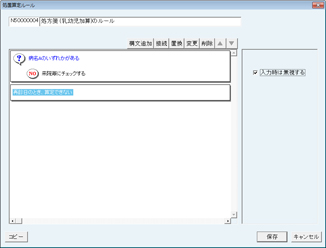
作成が終了したら[保存]ボタンをクリックする。
- ※
- 図の場合は、処置Bに入力した部位に病名bがない場合に[病名b]が無い旨のメッセージを表示する。
|