|
訪問先で訪問診療クライアントを実際に使うには、院内のクライアント機から、訪問診療をおこなう施設や在宅の患者さんを事前に登録しておく必要がある。
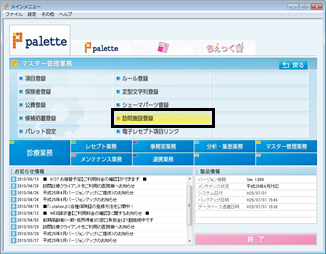
院内のクライアント機から《palette》を起動する。[メインメニュー]から[マスター管理業務]を選択。[訪問施設登録]をクリックする。
|
|
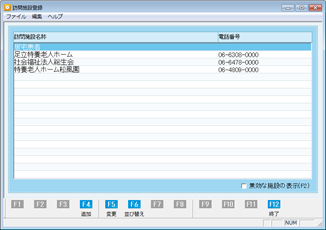
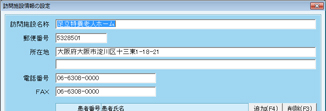
[訪問施設登録]画面が表示される。新規に登録する場合は、[F4][追加]をクリック。[訪問施設情報の設定]画面が出てくるので、各項目を入力する。
|
|
- 訪問施設名称: 正式名称を入力
- 郵便番号: データをソートする際に必要なので必ず入力。
- 所在地: 住所を入力
- 電話番号
- FAX
|
|
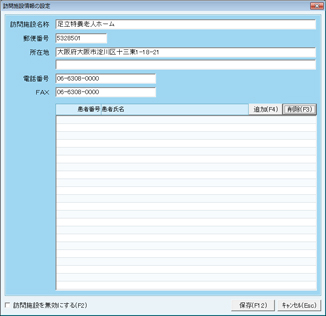
施設情報の入力が終わったら、次にこの施設の患者さんを登録する。
あらかじめ患者登録された患者さんを、この訪問先の患者さんとしてリストアップするということ。あくまで先に患者登録されていることが前提である。
患者登録は、[来院患者管理]画面から[新規患者登録]でおこなう。また簡易患者登録として、[来院患者管理]画面から、[メニュー切替]⇒ [予約管理]⇒[簡易患者登録]で名前・電話番号だけで患者登録しておくこともできる。
- ※
- 訪問診療用PCからは患者登録できない。
|
|
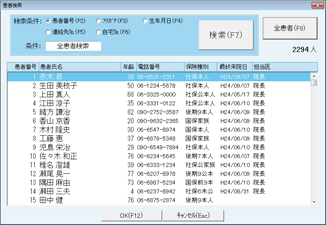
下欄の患者リスト上部の[追加(F4)]をクリック。[患者検索]画面が出るので、検索条件を選ぶか、[全患者]ボタンから患者リストを呼び出す。
|
|
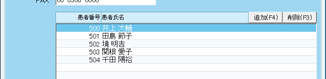
対象の患者さんを選び、[OK]をクリックすると、[訪問施設情報の設定]画面の患者名欄に、選んだ患者さんがリストアップされる。
追加が終われば、[保存(F12)]。
なんらかの事情で、この施設の患者さんではなくなった場合、[削除(F3)]ボタンで対象患者さんを削除しておく。
|
|
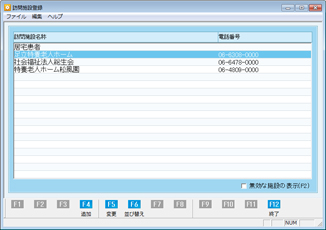
[訪問施設登録]画面では、このほか施設リストの順番を並べ替えることもできる。操作は、[F6 並べ替え]ボタンをクリックし、[訪問施設の並べ替え]画面を表示させて、[上に移動][下に移動] ボタンで順番を変更できる。
|
