paletteヘルプ

paletteヘルプ

[メンテナンス業務]の詳細

アカウント/ドクター登録

ドクターの登録

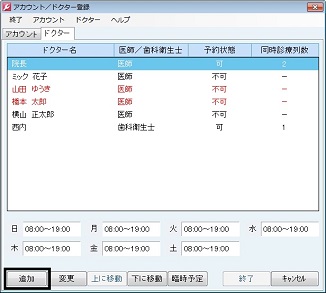
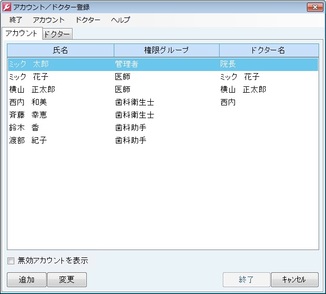
[メンテナンス業務]メニューの[アカウント/ドクター登録]をクリックで選択すると、[アカウント/ドクター登録]画面が表示される。ここでドクター・歯科衛生士別にドクター名を登録できる。また、ログイン設定が有効になっている場合のみアカウントを登録することができる。アカウントリストとドクターリストはタブのクリックで切り替えることができる。診療内容登録や予約管理でドクターリストを表示する場合、この設定画面で表示されている順にドクター名が表示される。

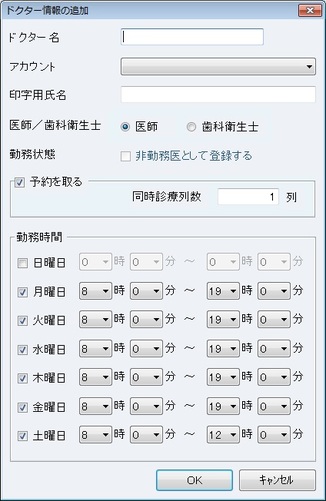
新たにドクター名を登録する場合は、[追加]ボタンをクリックする。[ドクター情報の追加]画面が表示される。[ドクター名]欄に名前を入力。[医師・歯科衛生士]のいずれかを選択する。

登録したドクター名で予約登録をするためには、[予約を取る]欄にチェックを付ける。

同じ時間に複数の予約を可能にするためには、[同時診療列数]に同時診療数を設定する。

曜日ごとの勤務時間を入力すると、[予約登録]画面に予約可能時間帯として表示される(グレー表示や斜線表示にならない)。

[OK]ボタンをクリックでドクター名のリストの一番下に追加される。順序を変更する場合は、対象ドクターを選択し、[上に移動][下に移動]ボタンをクリックして変更する。

ドクターが辞めたり、勤務しなくなった場合、対象ドクターを選択し、[変更]ボタンをクリックして、[勤務状態]欄の[非勤務医として登録する]のチェックを付ける。

過去のデータにある担当ドクター名を保持するため、 ドクターの削除はおこなわず、[非勤務医]とする。

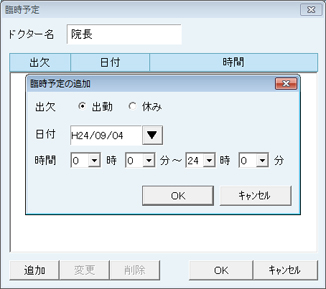
予約管理に臨時勤務・休暇の予定を反映するには、対象ドクターを選択し、[臨時予定]ボタンをクリックする。

[臨時予定]画面が表示されるので[追加]ボタンをクリックし、表示される[臨時予定の追加]画面で、臨時勤務・お休みの日時を設定する。

臨時予定が、予約表の予約可能時間帯に反映される。

アカウントの登録

[サーバー管理]の[管理設定]でログインを有効に設定している場合、paletteのログインで使用するためのアカウントを登録できる。

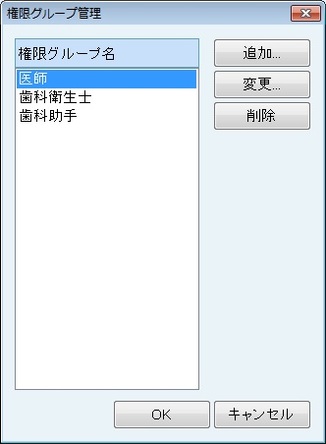
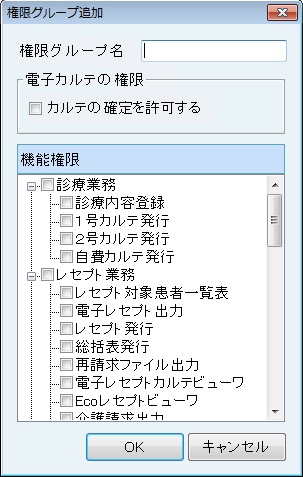
権限グループを設定する。[アカウント/ドクター登録]画面の[アカウント]メニューの[権限グループ管理]をクリック。[追加]または[変更]ボタンで権限グループを編集する画面が表示される。

  • [権限グループ名]:権限グループの名前を入力する。
  • [電子カルテの権限]:電子カルテでの操作権限を設定する。
  • [機能権限]:各機能の起動権限を設定する。チェックが付いている機能を起動できる。
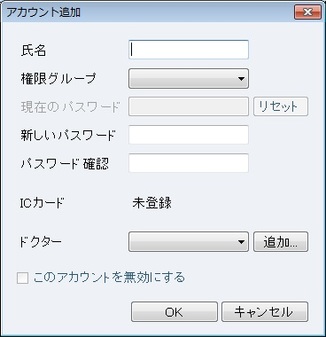
  • 新たにアカウントを追加する場合は、[アカウント/ドクター登録]画面のアカウントタブで[追加]ボタンをクリック。[アカウント追加]画面が表示される。

    [氏名]欄に名前を入力。[権限グループ]を選択。パスワードを入力する。ICカードを登録する場合は、[登録]ボタンをクリックし、ICカードリーダーにカードをタッチする。アカウントとドクターを紐付ける場合、[ドクター]を選択する。新規のドクターを設定したい場合、[追加]ボタンをクリックしドクター情報を入力する。[OK]ボタンをクリックでアカウントリストの一番下に追加される。アカウントにドクターが設定されている場合、担当医を設定する際に自動的に選択されるようになる。

    アカウントに設定した従業員が辞めたり勤務しなくなった場合、対象アカウントを選択し、[変更]ボタンをクリックして、[このアカウントを無効にする]のチェックを付ける。

    過去のデータに記録されたアカウント情報を保持するため、アカウントの削除は行わず「無効アカウント」とする。