[メンテナンス業務]→[問診表フォーム作成]をクリックで選択。
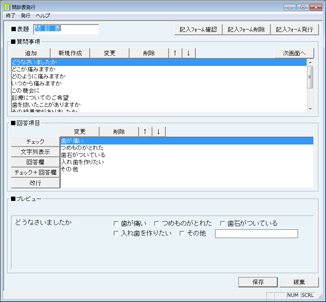
[問診表発行]画面が表示される。画面は上から、[質問事項][回答項目][プレビュー]の順に表示されている。[質問事項]欄の各質問事項をクリックで選択すると、問診表のフォームにどのように記されるかを[プレビュー]欄で確認できる。
新しく問診表を作成するには、まず[表題]欄にタイトルを入力する。[問診表]や[アンケート]などが一般的。
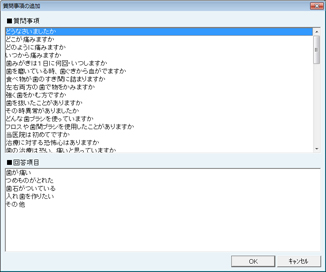
[追加]ボタンをクリックして質問を作成する。[質問事項の追加]画面が表示される。[質問事項]とその[回答項目]があらかじめセットで用意されている。[質問事項]欄より質問を選択し、[OK]ボタンをクリックする。
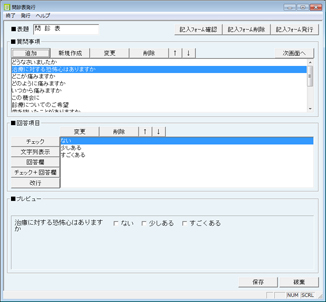
[問診表発行]画面に戻ると、[質問事項]欄に選択した質問が、「回答項目」欄にはその回答候補が追加されている。プレビュー欄でレイアウトを確認する。
同様の操作を繰り返すことで問診表を作成する。
[質問項目]は編集することができる。[↑][↓]ボタンをクリックで順序を入れ替える。[新規作成]ボタンをクリックで[質問事項の追加]画面に用意されていない質問を作成できる。
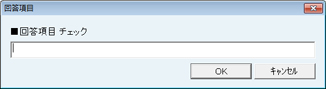
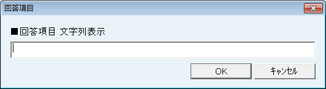
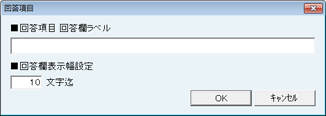
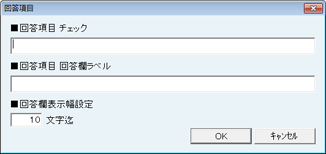
[回答項目]欄では、[チェック][文字列表示]ボタンなどから回答形式をクリックで選択し、[回答項目]を作成する。
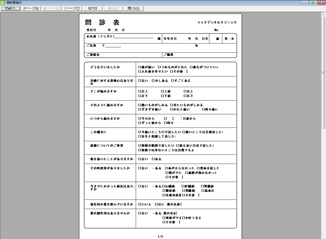
最後に画面上部の[記入フォーム確認]ボタンをクリックし、問診表の内容を確認できる。
[問診表発行]画面に戻る場合は、[閉じる]ボタンをクリックする。
[記入フォーム発行]ボタンをクリックすると、印刷プレビュー画面が表示される。記入フォームが2ページにわたる場合、[2ページ(T)]ボタンをクリックすると、2ページ分が同時に表示される。[印刷(P)]ボタンをクリックで[印刷設定画面]が表示され、[OK]ボタンをクリックで印刷される。[問診表発行]画面に戻る。
[記入フォーム削除]ボタンをクリックすると、注意が表示され、[はい(Y)]ボタンをクリックするとすべての[質問事項][回答項目]が削除される。