paletteヘルプ

paletteヘルプ

[分析・集患業務]の詳細

患者分析

患者分析の基本機能

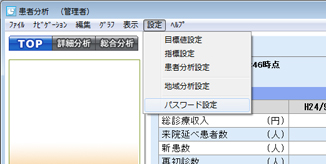
[分析・集患業務]⇒[患者分析]で[患者分析]画面が表示される。起動時は参照モードで表示され、分析項目の編集などは行えない。全ての機能を使用するにはTOP画面左下の管理者パスワードを入力し、管理者モードでの操作が必要。


パスワード設定

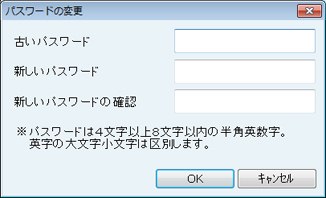
メニューバーの[設定]⇒[パスワード設定]で、管理者モードに入るためのパスワードを適宜変更することができる。

[新しいパスワード][新しいパスワードの確認]に4文字以上8文字以内の半角英数字で新しいパスワードを入力する。入力が完了したら[OK]ボタンをクリック。

簡易分析の内容

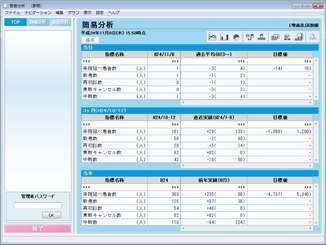
[患者分析]の起動と同時に当日の集計が自動的におこなわれ、[簡易分析]結果として表示される。

あらかじめ設定されている指標ごとに実績が集計される。

各指標の行をダブルクリックすると[詳細分析]に画面が移動する。

管理者用機能(管理者モード)

分析編集

[簡易分析]の画面に集計・表示される内容を編集できる。

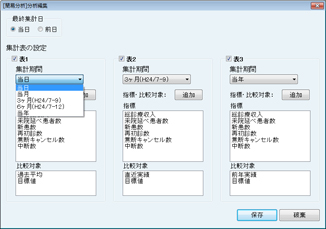
メニューバーの[編集]⇒[分析編集]をクリック。[簡易分析]分析編集画面が表示される。表1~3までの内容を設定できる。

  • [集計期間]:[当日][当月][3カ月][6カ月][当年]を選択する。
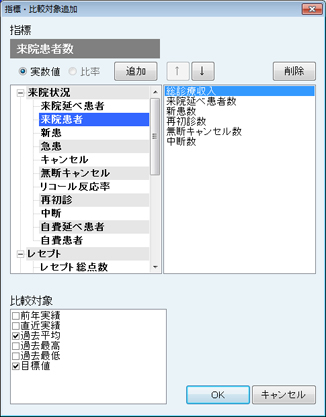
  • [指標・比較対象]:[追加]ボタンをクリックすると[指標・比較対象追加]画面が表示され、指標の追加・削除および表示順などが設定できる。

設定が終われば[保存]ボタンをクリック。


目標値を設定する

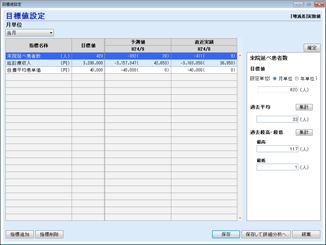
各々の指標に目標値が設定できる。メニューバーの[設定]から[目標値設定]をクリック。[目標値設定]画面が表示される。

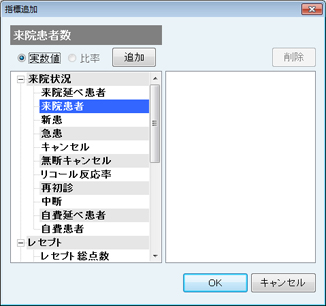
目標設定するために、対象の指標を登録する。画面左下の[指標追加]ボタンをクリック。[指標追加]画面で、[実数値]あるいは[比率]の何れかを選択し、追加する指標を選択する。[追加]ボタンをクリックすると右欄に指標が表示される。選択が終われば、[OK]ボタンをクリック。

[目標値設定]画面にもどるので、画面の右側の目標値設定欄で、設定単位を[月単位][年単位]いずれかを選び、目標値を入力し、右上の[確定]ボタンをクリック。目標値が設定されて、リストに目標値が表示される。

[過去平均][過去最高・最低]欄の[集計]ボタンがアクティブになるので、クリックすると集計され、結果の数値が表示される。

設定した目標値を残す場合は[保存]ボタンを、保存せずに終わる場合は[破棄]ボタンをクリック。保存して[患者分析]にもどらず[詳細分析]に移りたいときは[保存して詳細分析]ボタンをクリック。

指標を設定する

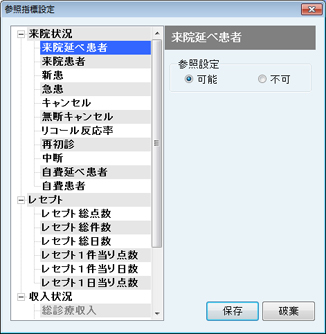
メニューバーの[設定]から[指標設定]をクリック。クリックすると[参照指標設定]画面が表示される。

各指標の参照モードでの参照可か不可かを設定する。

患者分析設定

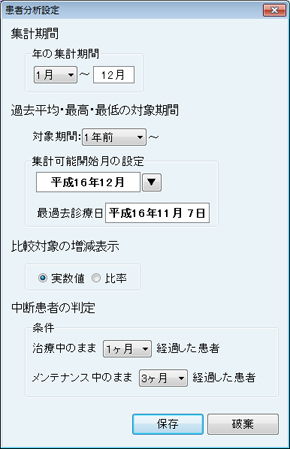
メニューバーの[設定]から[患者分析設定]をクリック。 ここでは、TOP の[患者分析]画面で表示される分析内容の集計期間などを設定する。

[集計期間]では、1年のスタート月を選択する。4月を1年のスタートとする場合、プルダウンメニューで[4月]を選択、締月が自動的に入力される。

[過去平均・最高・最低の対象期間]では、指標ごとに平均・最高値・最低値を算出する。算出期間を設定することができる。

[集計可能開始月の設定]では、いつからデータを集計するかを設定する。[最過去診療日](診療データが登録されているもっとも古い日付)は自動で表示される。

[比較対象の増減表示]では、増減数値を表示するか、増減比率を表示するかを選択する。

[中断患者の判定]では、「中断」と判断する患者の条件を設定する。

入力が終われば、[保存]ボタンをクリックで終了。

詳細分析の内容

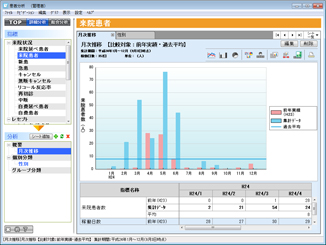
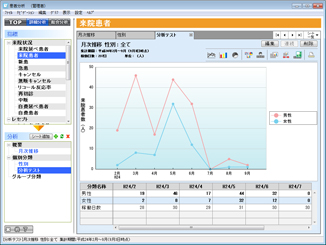
詳細分析は、大きく[来院状況][レセプト][収入状況]の3つがあり、それぞれに指標を準備している。さらに各指標は[概要][個別分類][グループ分類]で分析することができる。

各指標を選択するとグラフや表が表示される。

詳細分析に予め設定されている指標
来院状況
  • 来院延べ患者
    • 月次推移(月別人数)
    • 月別初再診人数
  • 来院患者
    • 月次推移(月別人数)
    • 性別
  • 新患
    • 月次推移(月別人数)
    • 月別来院経路別人数
    • 3か月毎の来院経路別人数
    • 性別・年齢
  • キャンセル
    • 月次推移(月別人数)
    • 月次推移(月別比率)
  • 無断キャンセル
    • 月次推移(月別人数)
    • 月別連絡状態別人数
    • 3か月毎の連絡状態別人数
  • リコール反応率
    • 月次推移(月別人数)
  • 再初診
    • 月次推移(月別人数)
  • 中断
    • 月次推移(月別人数)
  • 自費延べ患者
    • 月次推移(月別人数)
    • 性別・年齢
  • 自費患者
    • 月次推移(月別人数)
レセプト
  • レセプト総点数
    • 月次推移(月別総点数)
  • レセプト総件数
    • 月次推移(月別総件数)
  • レセプト総日数
    • 月次推移(月別総日数)
  • レセプト1 件当り点数
    • 月次推移(月別1 件当り点数)
  • レセプト1 件当り日数
    • 月次推移(月別1 件当り日数)
  • レセプト1 日当り点数
    • 月次推移(月別1 日当り点数)
収入状況
  • 総診療収入
    • 月次推移(月別総診療収入額)
    • 年単位 保険・自費診療比率
  • 保険診療収入
    • 月次推移(月別保険診療収入額)
    • 月単位 曜日別保険診療収入
  • 自費診療収入
    • 月次推移(月別保険診療収入額)
  • 未収金
    • 月次推移(月別未収金発生額)
  • 保険平均患単価
    • 月次推移(月別患者1人当り平均単価)
    • 月単位 年齢別平均単価
  • 自費平均患単価
    • 月次推移(月別患者1人当り平均単価)
    • 月単位 年齢別平均単価
  • 物品収入
    • 月次推移(月別物品収入額)
    • 3か月毎の物品収入額

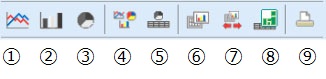
表示を切り替えるアイコンの説明
  1. 折れ線グラフ
  2. 棒グラフ
  3. 円グラフ
  4. グラフのみの表示
  5. グラフと表の表示
  6. グラフ/ 表を別画面で表示
  7. 比較グラフと同時表示
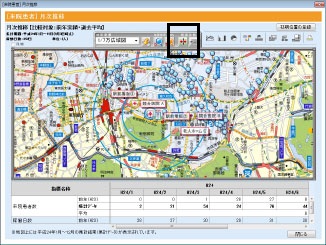
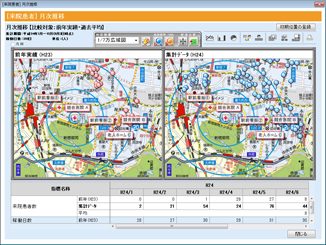
  8. 地図画面の表示
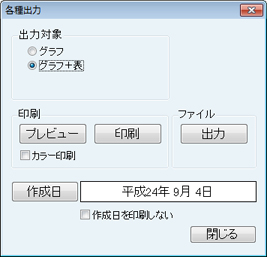
  9. 出力(印刷、ファイル出力)
    • [各種出力]画面が表示される。

[出力対象]で、グラフのみか、グラフと表の同時出力かを選択する。

[カラー印刷]のチェックボックスで、グラフの色をカラー/白黒印刷用に切り替えることができる。

[詳細分析]画面での管理者機能

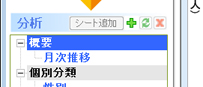
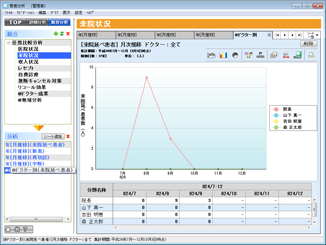
管理者画面では、左ナビゲーション欄に[指標]と[分析]が表示されている。選択されている[指標]の[分析]のグラフ・表が右欄に表示されている。

【分析編集】

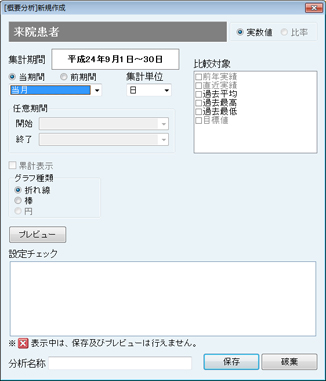
あたらしく[分析]をつくるには、画面左のナビゲーション欄内の[概要][個別分類][グループ分類]のいずれかを選択し、「分析」の[+]ボタンをクリックで新規作成画面が表示される。

分析[概要]の作成

[分析名称]を入力する。

指標の分析期間を設定する。期間を決め、集計単位を選択する。

表示するグラフの種類を選択する(表示可能なグラフがアクティブになっている)。[プレビュー]ボタンでグラフを確かめられる。

設定に何らかの不都合があれば、「設定チェック」欄に表示される。

比較対象項目を選択し(選択可能な対象項目がアクティブになっている)[保存]ボタンをクリック。

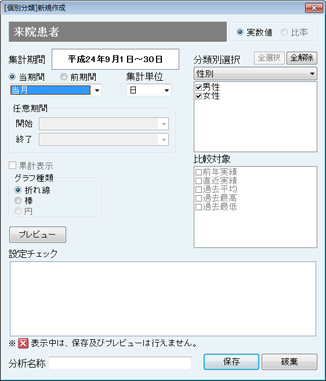
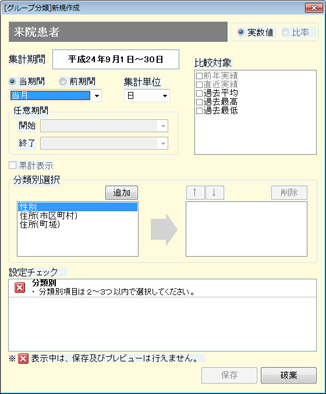
分析[個別分類]の作成

[分析名称]を入力する。

指標の分析期間を設定する。期間を決め、集計単位を選択する。

期間と集計単位の組み合わせに矛盾があると、[設定チェック]欄に注意表示が出るので、修正してください。

[分類別選択]: 指定した分類別に、対象の指標をさらに分析する。指標により[分類別選択]の項目は異なる。

[比較対象]:前年実績や過去平均値などと比較することもできる。

[グラフ種類]:表示するグラフの種類を選択する(表示可能なグラフがアクティブになっている)。[プレビュー]ボタンでグラフを確かめられる。

設定に何らかの不都合があれば、[設定チェック]欄に表示される。

それぞれ設定できれば、[保存]ボタンをクリック。


[分類別選択]の指標に、[住所(市区町村)][住所(町域)]を選択することで地域分析ができる。

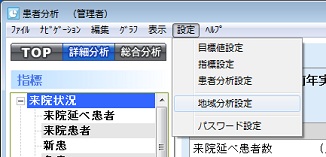
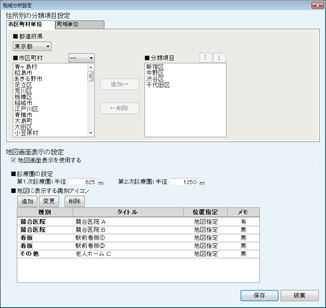
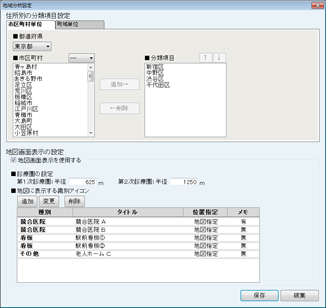
地域分析を行うには、あらかじめ市区町村・町域の設定が必要。メニューバーの[設定]⇒[地域分析設定]をクリック。

[地域分析設定]画面にて、市区町村・町域リストに表示されるリストを追加・削除できる。

分析対象の住所は、患者情報に登録されている自宅住所(郵便番号)を参照している。自宅と異なる住所(勤務先など)で集計したい場合は、患者カードにある[分析用住所]に登録する。
自宅住所または分析用住所の登録時は、必ず郵便番号を7桁で入力すること。
分析[グループ分類]の作成

複数の分類をグループ化し、指標を表示することができる。

指標の分析期間を設定する。期間を決め、集計単位を選択する。

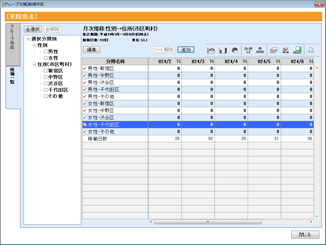
[分類別選択]でグループ化する項目を選択する。[保存]でグループ作成画面が開く。

候補一覧よりグループに含めたい分類名称の行を選択し、[追加]。行左端に赤くチェックマークが付く。選択が終了したら左端の[グループ作成]タブをクリック。

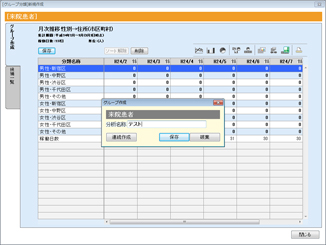
[保存]ボタンをクリックすると[グループ作成画面]が表示される。分類名称を入力し[保存]ボタンをクリック。

【連続分類】

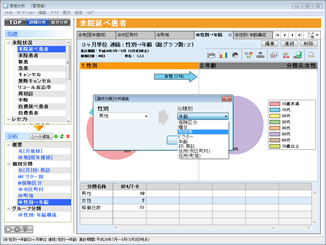
連続分析ではひとつの分析結果から、さらにその内訳を分析することができる。

たとえば[来院延べ患者]指標で[性別]の分類を個別分類のカテゴリーでつくったとする。

メニューバーの[編集]から[分析編集(連続分類)]を選択。対象の分析のうちから、分析したい内訳を選び、分類別(保険区分、曜日など)を選択する。

【分析削除】

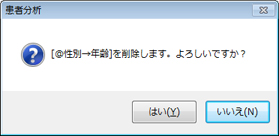
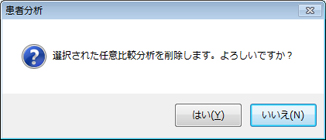
対象の分析を選んでいる状態で、[削除]ボタンをクリックすると、「[○○○○]を削除します。よろしいですか?」というメッセージが表示される。[はい(Y)」ボタンをクリックすると、その分析が削除される。復活できないので、注意が必要。

【任意比較へ追加】

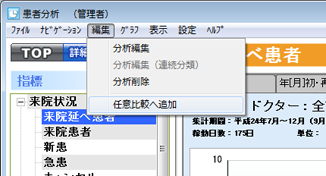
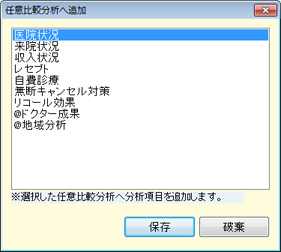
「分析」を選んでいる状態で、メニューバーの[編集]より[任意比較へ追加]を選択すると、[任意比較分析へ追加]画面が表示される。ここから[任意比較分析]の項目に該当の[分析]を追加することができる。

任意比較分析の追加は、総合分析からも可能。

総合分析の内容

[総合分析]とは、複数の分析結果を比較対照し、総合的な分析をおこなうこと。

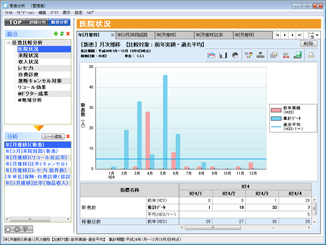
初期設定では任意比較分析の指標として、[医院状況][来院状況][収入状況][レセプト][自費診療][無断キャンセル対策][リコール効果]の7項目が設定されている。

[総合分析]画面での管理者機能

左ナビゲーション欄に[任意比較分析]と、下の[分析]欄に内訳が表示される。


【任意比較分析追加】

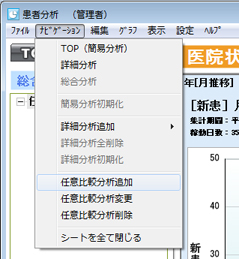
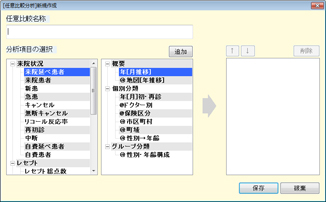
メニューバーの[ナビゲーション]または、右クリックで[任意比較分析追加]を選択。[新規作成]画面が表示されるので、[任意比較名称]欄に名称を入力し、追加したい分析を選択し、[追加]ボタンをクリック。追加が終わったら[保存]ボタンをクリック。

【任意比較分析変更】

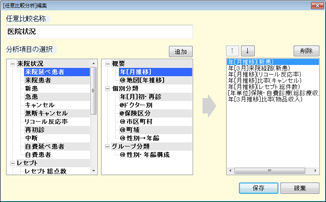
[任意比較分析]の該当する項目にカーソルをあわせた状態で、[任意比較分析変更]を選択すると、[編集]画面が表示される。任意分析項目の追加・削除ができる。

【任意比較分析削除】

ナビに表示されている「任意比較分析」の項目を削除するときに使う。設定されているすべての任意分析が削除されるので、注意。

オプション機能(地図分析機能)

クレオ社製の電子地図ソフト「プロアトラス」と連動して、患者分析での地図分析機能(マッピング機能)を使用することができる。

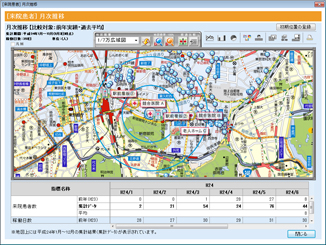
患者分析を行うパソコンに「プロアトラス」がインストールされていると、分析結果画面右上ツールバーの[地図画面を表示]ボタンが有効になっている。

[地図画面を表示]ボタンをクリックすると医院を中心とした地図が表示され、視覚的に患者の分布などを見ることができる。

マッピング機能を使用するにはあらかじめ地図画面表示の設定が必要。メニューバーの[設定]⇒[地域分析設定]。診療圏や[競合医院][看板]などの表示設定もできる。
マッピング機能は「プロアトラスSV5・SV6」に対応。

[経過比較]ボタンをクリックすることにより期間単位での経過比較を見ることができる。