|
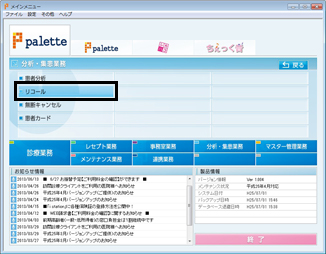
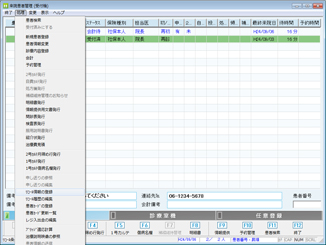
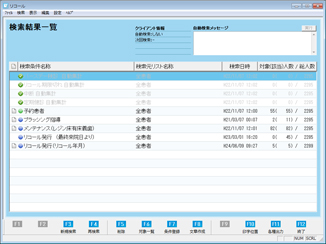
メインメニューの[分析・集患業務]画面で[リコール]をクリックすると[リコール]画面が表示される。
|
|
任意検索
独自に検索条件を設定し、条件にあった患者をリストアップする。
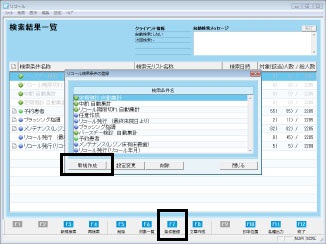
[F7 条件登録]ボタンをクリック。
[リコール検索条件の登録]画面が表示されるので、[新規作成]ボタンをクリック。
|
|
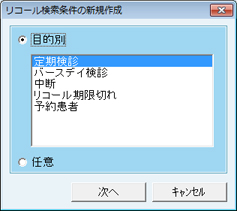
新規作成の画面が表示されるので、[任意]を選択し、[次へ]ボタンをクリック。
|
|
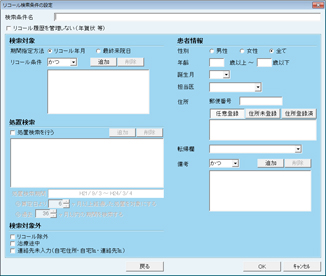
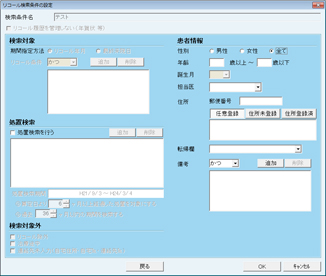
[リコール検索条件の設定]画面が表示されるので、[検索条件名]を入力する。
[リコール履歴を管理しない]にチェックを付けると履歴の管理を行わない。
[検索対象][処置検索][検索対象外][患者情報]の各項目を必要に応じて登録する。[OK]ボタンをクリックで[リコール検索条件の登録]画面にもどるので、[閉じる]ボタンをクリックし、[検索結果一覧]画面にもどる。
- 検索対象:患者情報に登録されているリコール条件より検索条件を登録します。
- 処置検索:算定されている保険処置および自費処置より検索条件を登録します。
- 検索対象外:検索対象外の登録をします。
- 患者情報:患者情報より検索条件を登録します。
|
|
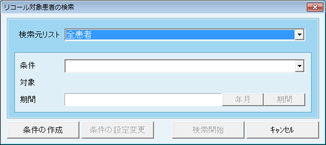
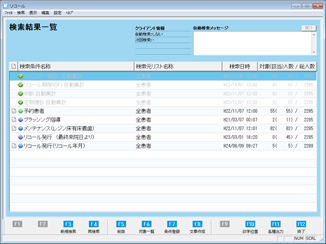
[F3 新規検索]ボタンをクリックすると[リコール対象患者の検索]画面が表示される。
[検索元リスト][条件][期間]を設定し、[検索開始]ボタンをクリックする。検索が開始され、[リコール対象患者の一覧]画面が表示される。
|
|
目的別検索
あらかじめ準備された条件を選択し、患者をリストアップする。
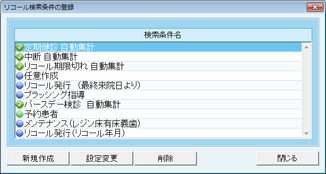
[検索結果一覧]画面で[F7 条件登録]ボタンをクリック。
|
|
[リコール検索条件の登録]画面が表示されるので、[新規作成]ボタンをクリック。
|
|
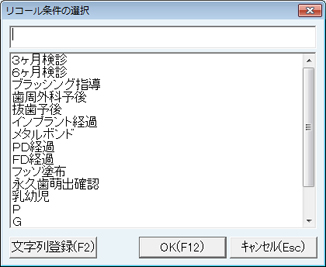
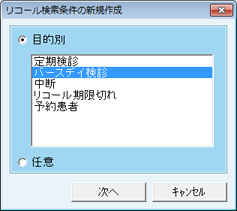
新規作成の画面が表示されるので、[目的別]を選択し、さらにリストより条件を選択し、[次へ]ボタンをクリック。
- ※
- 既定値の内容
- [定期検診]:定期検診の受診を案内する場合
- [バースディ検診]:お誕生日に定期検診を受診するよう案内する場合
- [中断]:治療途中で来なくなった患者に来院を促す場合
- [リコール期限切れ]:リコールをおこなってから来院していない患者を検索する場合
- [予約患者]:検索期間内に予約登録されている患者を検索する場合
|
|
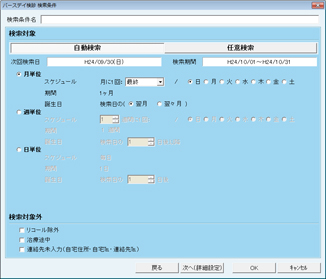
[検索条件]画面が表示されるので、まず「検索条件名」を入力する。[自動検索][任意検索]を選択し、次に[検索対象外][検索対象]の各項目を設定する。
- ※
- 自動検索と任意検索の違い
- [自動検索]:指定した頻度に従い、自動で検索を繰り返す。
- [任意検索]:今回限りでの検索。
|
|
[次へ(詳細設定)]ボタンをクリックすると[リコール検索条件の設定]画面が表示される。この画面での登録方法は任意検索時と同様。
- ※
- 詳細設定の必要がなければ、[OK]ボタンをクリック。
|
|
リコール設定
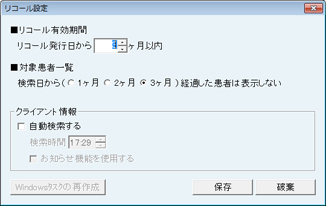
[リコール]画面のメニューバー[設定]⇒[リコール設定]で、[リコール設定]画面が表示される。
リコール有効期間、対象患者一覧の表示期間、自動検索の設定がおこなえる。
- リコール有効期間:リコール後のリコール来院問い合わせ期間。
- 対象患者一覧:自動検索されたリコール一覧患者の表示期間。
- クライアント情報:操作しているマシンで自動検索する設定及び検索時間の設定。
- ※
- 自動検索はWindowsのタスク機能を使った検索なので[Windowsタスクの再作成]ボタンをクリックしてタスクを作成する必要がある。また、タスクはパスワード設定されているログインIDのみ有効です。
|
|
リコールのために、宛名シールやハガキの出力をおこなう。
[検索結果一覧]画面で、集計されたリコール項目をダブルクリックまたは、[F6 対象一覧]ボタンをクリック。
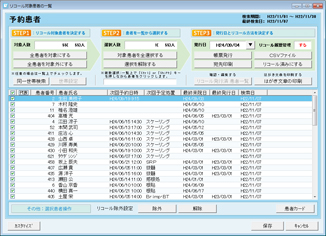
リコール自動集計画面が表示される。画面のSTEP1からSTEP3の順の操作でリコール情報を出力できる。
- STEP1:リコール対象患者を決定する
- 画面左側のチェックボックスにチェックが付いている患者が、リコール対象患者となる。
- STEP2:患者を一覧から選択する
- リコール対象患者からリコールを行う患者を選択する。(選択された患者は色が反転する)
- STEP3:発行日とリコール方法を決定する
- 発行日を設定し、出力の方法を選択する。発行種別毎のボタンをクリックすると、各種出力画面が表示される。
|
|
[帳票]の印刷、[宛先]ラベルの印刷、[CSVファイル]の出力、[はがき]の印刷、などを実行する。
[リコール除外]:[除外]ボタンで該当患者をリコール除外設定にする。[解除]ボタンで、この指示を解除する。
|
|
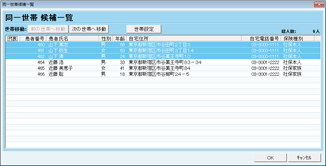
[同一世帯検索]:同じ世帯の患者をチェックする。郵送物を複数送ることを避けるために検索する。抽出された患者は[結合]ボタンでリコールを1通でまかなう。
[保存]ボタンのクリックで作業内容を保存し、[検索結果一覧]画面にもどる。
|
|
[リコール文書、はがき出力する]
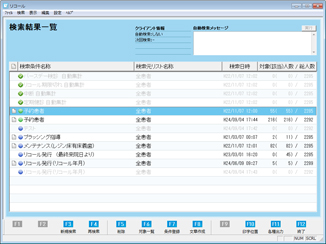
[リコール]画面に戻る。検索・抽出した結果がリスト表示されている。
|
|
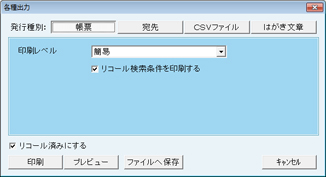
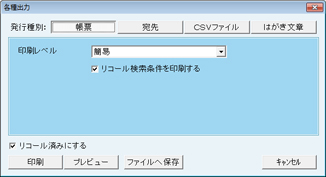
[F11 各種出力]ボタンのクリックで、[各種印刷]画面が表示される。
[発行種別]ごとに、印刷内容の選択や用紙の選択等が可能。それぞれ[プレビュー]機能があるので、内容を確認した上で印刷できる。
|
|
[帳票]:検索・抽出した患者のリスト。
[印刷レベル]:[簡易][詳細]のいずれかを選択できる。
- ※
- [簡易]:患者番号・氏名、最終来院日、リコール年月の項目が印刷される。
- ※
- [詳細]:[簡易]で印刷される項目よりも多くの項目内容を印刷する。
|
|
[リコール検索条件を印刷する]にチェックを付けると、検索条件内容のリストも印刷される。
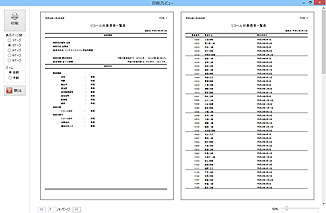
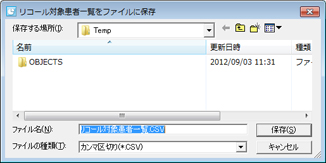
[プレビュー]ボタンをクリックし印刷プレビューを確認した後で、[印刷]ボタンをクリックする。[ファイルへ保存]ボタンのクリックで、CSV形式でファイル保存ができる。
|
|
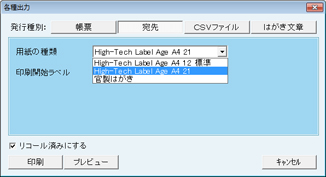
[宛先]:対象患者の宛先・宛名を表書き印刷する。[用紙の種類]ではがきやタックシールなどを選択。
|
|
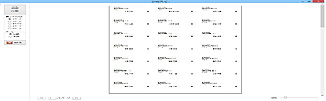
[印刷開始ラベル]では印刷開始する位置を指定できる。[プレビュー]ボタンのクリックで印刷前にプレビューを確認できる。
|
|
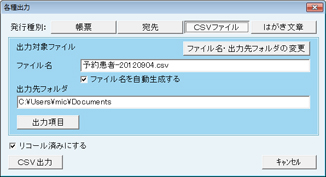
[CSVファイル]:CSV形式でファイル出力する。
[ファイル名を自動生成する]にチェックを付けると、自動でファイル名称を作成し表示する。
[ファイル名・出力先フォルダの変更]ボタンのクリックで、CSVファイルのファイル名および出力先を変更できる。
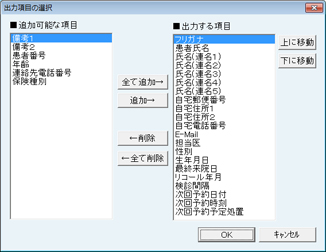
[出力項目]ボタンのクリックで[出力項目の選択]画面が開く。CSVファイルに出力する項目および順番を設定できる。
[CSV出力]ボタンのクリックでCSVファイルを出力する。
|
|
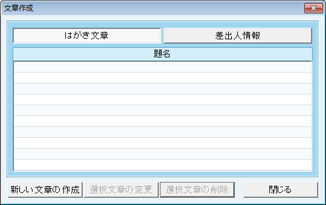
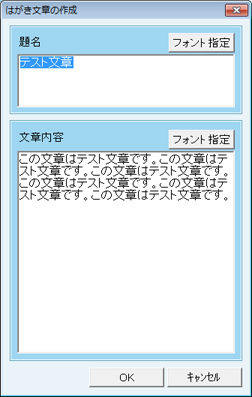
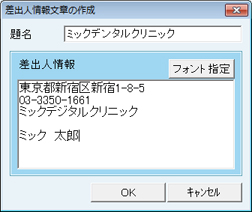
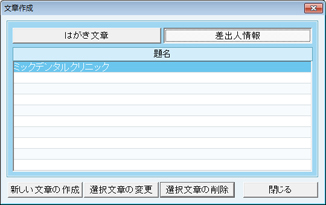
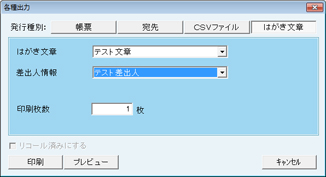
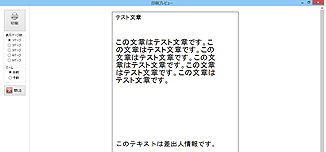
[はがき文章]:どの[はがき文章]にするか選択する。[差出人情報]も同じ。[印刷枚数]を入力して[プレビュー]ボタンをクリックし印刷プレビューを確認した後で、[印刷]ボタンをクリックする。
- ※
- 印刷前に、プリンタにはがき、ラベル用紙などを正しくセットする。先にテスト印字用の用紙を用意すると無難。
|
|
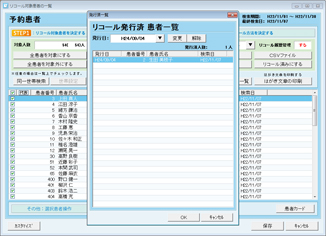
所定の出力が終われば、選択された患者はリコール済みとして処理されリストから消える。各種出力を行わなくても、自動集計画面で患者を選択し、[リコール済み]ボタンをクリックすることで、リコール済みとして処理することもできる。
- ※
- [発行済一覧]ボタンでリコールの出力が終わった患者のリストが表示されるので、確認できる。
|