|
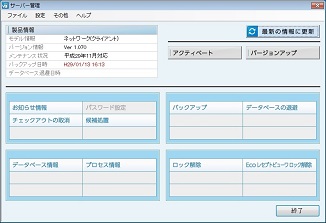
サーバー管理で使用する機能について説明します。
|
|
バックアップ
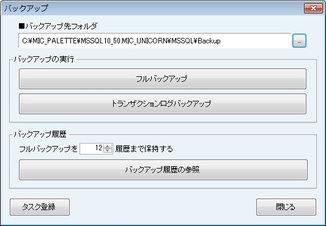
[バックアップ]はpaletteのデータベースのバックアップを取ることができる。[サーバー管理]画面の[バックアップ]ボタンをクリックすることで[バックアップ]画面が表示される。
[バックアップ先フォルダ]欄でバックアップデータの格納先を設定する。[バックアップの実行]欄では[フルバックアップ]または[トランザクションログバックアップ]を実行できる(フルバックアップは全データを対象とする)。バックアップの履歴を確認したい場合は、[バックアップ履歴の参照]から確認できる。
|
|
データベースの退避
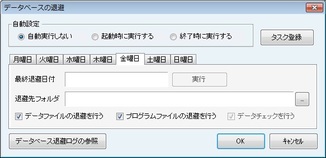
[データベースの退避]はpaletteのファイルのバックアップを取ることができる。[サーバー管理]画面の[データベースの退避]ボタンをクリックすることで[データベースの退避]画面が表示される。
[自動設定]欄ではデータベースの退避が自動実行するタイミングを設定できる。[退避先フォルダ]欄を設定することで、データベースの退避が実行可能になる。[実行]ボタンをクリックすると、データベースの退避を実行する。データベース退避の履歴を確認したい場合は、[データベース退避ログの参照]から確認できる。
|
|
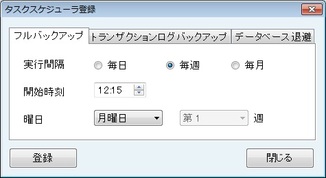
[バックアップ]、[データベースの退避]画面で[タスク登録]ボタンをクリックすると[タスクスケジューラ登録]画面が表示される。[フルバックアップ]、[トランザクションログバックアップ]、[データベース退避]それぞれの画面でバックアップを自動実行するタイミングを設定し[登録]ボタンで登録する。登録後、設定したタイミングでバックアップやデータベースの退避自動実行される。
|
|
管理設定
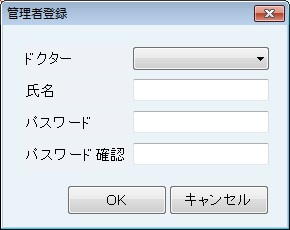
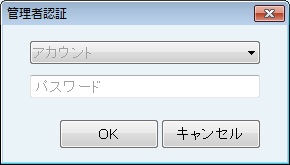
[管理設定]ではログインや電子カルテの機能を有効化する。[サーバー管理]画面の[メニューバー]の[設定]より[管理設定]をクリックする。初回は管理者が登録されていないため[管理者登録]画面が表示される。管理者が登録されている場合、[管理者認証]画面が表示される。
[管理者登録]画面では管理者アカウントの登録を行う。氏名、パスワードを入力し[OK]ボタンで登録完了。ドクターの選択は任意で行う。
|
|
[管理者認証]画面では管理者アカウントの認証を行う。アカウントを選択。パスワードを入力後、[OK]ボタンで認証する。
|
|
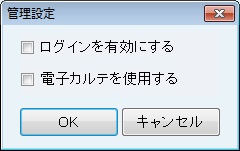
管理者を登録または認証後、[管理設定]画面が表示される。ログインを有効にする場合は[ログインを有効にする]をチェック。電子カルテを有効にする場合は[電子カルテを使用する]をチェック。電子カルテをチェックした際に[電子カルテのご利用に関する確認事項]画面が表示されるので、内容を確認し[確認しました]ボタンをクリック。電子カルテを有効にする場合、ログインも自動で有効になる。
|
|
ログインについて
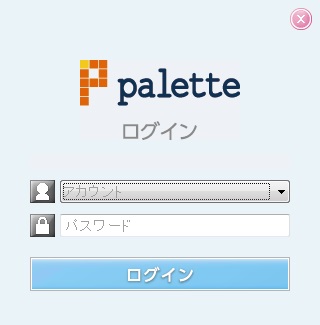
ログイン機能が有効の場合、palette使用時に[ログイン]画面が表示される。[ログイン]画面では、登録したアカウントを選択しパスワードを入力することで認証できる。ICカード認証が有効になっている場合、[ログイン]画面表示中にICカードリーダにカードをタッチすることで認証できるため、アカウントを選択する必要はない。
|

|
ログイン後、palette起動中は常に[ログイン管理]画面にログイン中のアカウント名が表示される。別のアカウントでログインし直したい場合、ログアウトを行う。ログアウトは、[ログイン管理]画面の[OUT]ボタンをクリックするか、Ctrl+Eキーを押す。ログアウト後、[ログイン管理]画面の[IN]ボタンをクリックするか、Ctrl+Eキーを押すことで再度[ログイン]画面からログインできる。
- ※
- [メインメニュー]、[来院患者管理]以外の画面が開いている時は、ログアウトできない。
|
|
TABLET ビューワの設定
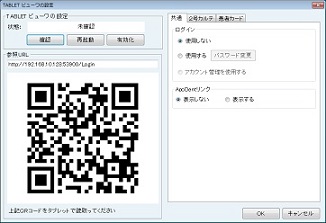
[サーバー管理]画面の[メニューバー]の[設定]より[TABLET ビューワ設定]をクリックすると、[TABLET ビューワの設定]画面が表示される。
[TABLET ビューワの設定]欄では状態の確認、機能の有効化、再起動を行うことができる。[参照URL]欄では、ブラウザ等で[TABLET ビューワ]にアクセスするためのURLとQRコードを表示する。
[共通]タブの[ログイン]欄では[TABLET ビューワ]でログイン機能を使用するかどうかを設定できる。また、[ApoDentリンク]欄ではApoDentを[TABLET ビューワ]から起動できるようにするかどうかを設定できる。
[2号カルテ]タブでは[TABLET ビューワ]の2号カルテ閲覧時にカルテ内検索用の候補文字列を登録できる。
[患者カード]タブでは、[TABLET ビューワ]の患者カード閲覧時の表示条件を設定できる。
|
