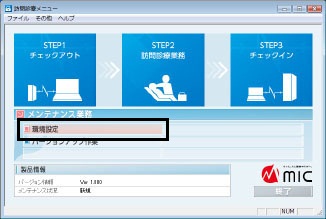
訪問診療用PC のデスクトップにある《訪問診療クライアント》のアイコンをダブルクリックして起動する。スタート画面が表示されているので、[メンテナンス業務]の[環境設定]ボタンをクリック。
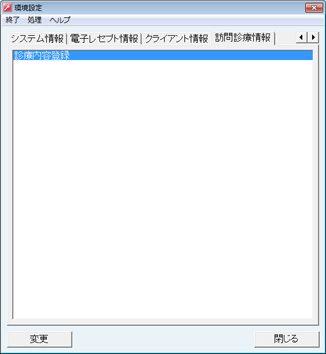
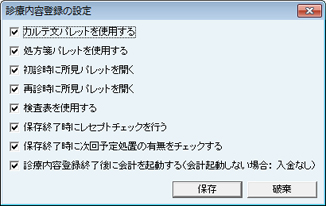
[訪問診療情報]タブを選択し、[診療内容登録]をクリック。[診療内容登録の設定]画面が出る。
すべての項目のチェックボックスにチェックが入っているので、使用しない項目があれば、チェックボックスをクリックしてチェックを解除する。選択が終われば、[保存]をクリックし終了。[環境設定]画面を[閉じる]。
これで、《paletteモバイル》を運用する準備が終了。
paletteモバイルを使用するためには、訪問診療用PCに、訪問診療する対象患者のデータを移動しておく必要がある。これをpaletteモバイルのシステムでは「チェックアウト」と呼んでいる。
paletteモバイルのシステムは、データを持ち出す《チェックアウト》、訪問先での《診療内容登録》、院内に戻ってきて訪問診療用PCのデータをサーバーに移す《チェックイン》というフローで構成される。ここでは《チェックアウト》について説明する。
「チェックアウト」「チェックイン」の操作は、他のクライアント機が稼働していない状態でおこなう。サーバー機に他のクライアント機が接続してデータを操作している状態では、サーバー機側の患者データを訪問診療用PCへ反映・更新できないので、患者データを移動( チェックアウト) することができない。
訪問診療用PCを院内のネットワークに接続した状態で、サーバー機から対象患者のデータを取り出す「チェックアウト」
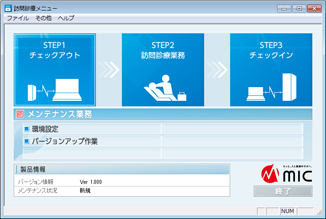
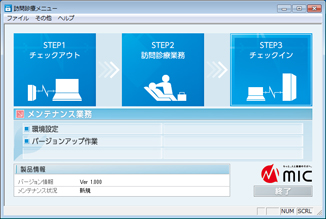
訪問診療用PC のデスクトップにある《訪問診療クライアント》アイコンをダブルクリックし、[訪問診療メニュー]を開く。
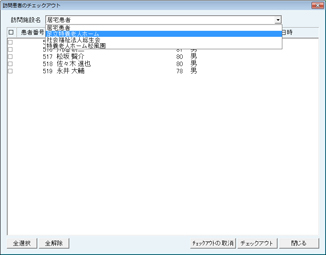
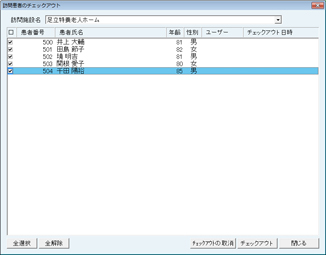
[STEP1 チェックアウト]をクリック。[訪問患者のチェックアウト]画面が表示されるので、まず[訪問施設名]欄右のプルダウンボタンから対象の訪問施設を選択する。患者リストが表示されるので、今回診療予定の患者さん行にあるチェックボックスをクリックしてチェックを入れる。
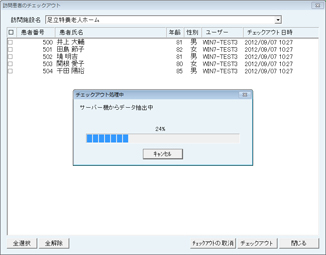
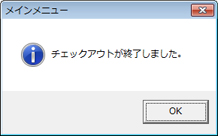
チェックボックスを確認したら、右下の[チェックアウト]ボタンをクリックする。サーバー機から対象患者さんのデータが抽出される。抽出が終わると、「チェックアウトが終了しました。」のメッセージが出るので、[OK]。
[訪問患者のチェックアウト]画面にもどり、[閉じる]で終了する。
左下の[全選択]ボタンは、すべての患者さんを診療対象としてチェックをつけるときに使う。逆に、いったん選択した患者さんをすべて対象からはずす場合は、[全解除]ボタンをクリック。
いったんチェックアウトした患者さんを診療対象から除く場合、その患者さんのチェックボックスをクリックで選択し、[チェックアウトの取消]ボタンをクリックすると、その患者さんだけ「チェックアウト」されない状態にもどる。
訪問診療クライアントから何らかの理由でチェックイン(サーバーへ患者データを戻す)ができない場合、サーバー機側の操作でチェックアウトを取り消すことができる。
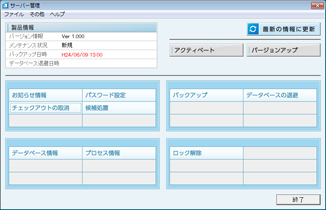
サーバー管理アイコンをダブルクリックし、サーバー管理画面を表示し、[チェックアウトの取消]をクリック。
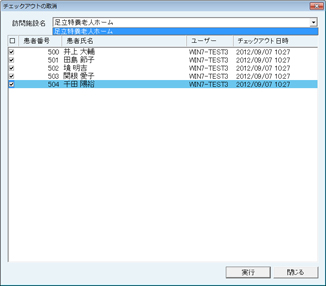
[チェックアウトの取消]画面が表示されるので、まず[訪問施設名]欄右のプルダウンボタンから対象の訪問施設を選択する。患者リストが表示されるので、今回チェックアウトを取消す患者さん行にあるチェックボックスをクリックしてチェックを入れる。
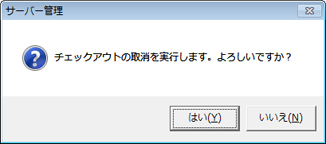
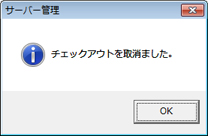
チェックボックスを確認したら、右下の[実行]ボタンをクリックする。確認画面が出るので[OK]をクリック。「チェックアウトを取消しました」とメッセージが出たら[OK]で終了。
訪問診療先で入力したデータを、訪問診療クライアントからpaletteのサーバーPCに移動し、患者データを更新することを「チェックイン」と呼んでいる。「チェックイン」の操作を以下に説明する。
訪問診療クライアントを院内のネットワークに接続する。
デスクトップの《訪問診療クライアント》アイコンをダブルクリックして、[訪問診療メニュー]を開く。
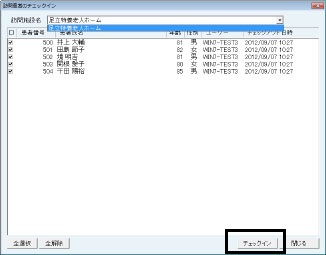
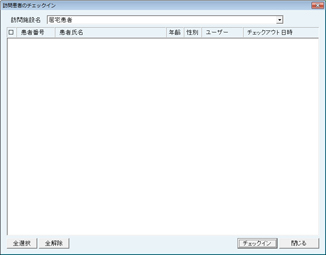
[STEP3 チェックイン]をクリック。[訪問患者のチェックイン]画面に切り替わる。[訪問施設名]欄のプルダウンボタンから訪問先を選択。訪問診療した患者さんのリストが表示され、該当の患者さんにはチェックボックスにチェックが入っている状態になっている。
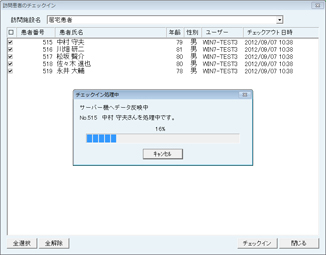
表示リストを確認し、右下の[チェックイン]ボタンをクリック。チェックイン処理が始まる。
[チェックイン処理中]画面が出て、「サーバー機へデータを反映中」、「チェックアウトの取消中」などのコメントや、「No.XXXX ○○○○さんを処理中です。」の表示が出る。
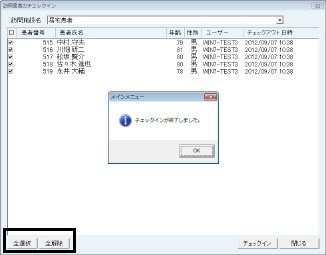
処理が終わると、「チェックインが終了しました。」のメッセージが出るので、[OK]をクリックする。
訪問先が複数あった場合、それぞれ上記と同様の操作で「チェックイン」をおこなう。「チェックイン」がすべて終わったら、[閉じる]ボタンで終了する。
訪問診療用PC側で入力したデータでチェックインが終わった患者データは自動的に削除される。更新されたデータはサーバー機のみに存在する状態となる。(訪問診療用PC側に患者データが「チェックアウト」されている間は、サーバー側の患者データはロックされ、更新できない)