|
実際に訪問診療現場で訪問診療クライアントのシステムを使用する場面について述べる。
《訪問診療クライアントで診療内容を登録する操作》
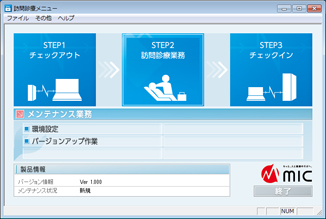
《訪問診療クライアント》アイコンをダブルクリックし、[訪問診療メニュー]を開く。
|
|
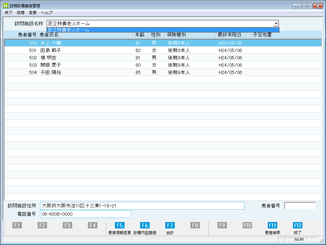
[STEP2 訪問診療業務]をクリックする。[訪問診療業務管理]画面が開くので、上部の「訪問施設名称」欄のプルダウンボタンから該当の訪問施設を選択する。
|
|
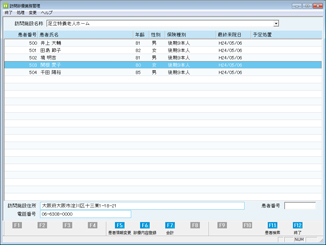
予約登録している患者さんのリストが表示されるので、診療内容を登録する対象の患者さんを選択する。患者名の表示行をクリックで、選択できる。
保険証内容などを変更する必要があれば、[F5 患者情報変更]ボタンをクリック。
|
|
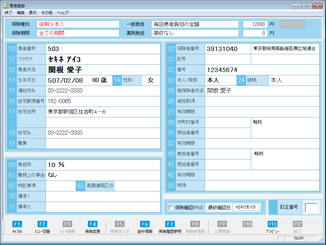
[患者登録]の画面が表示されるので、確認し、必要事項を入力する。
保険証の確認が必要であれば、確認し、[保険確認(F10)]のチェックボックスをクリックして、チェックを入れる。[終了]で、再び[訪問診療業務管理]画面にもどる。
|
|
《診療内容の入力》
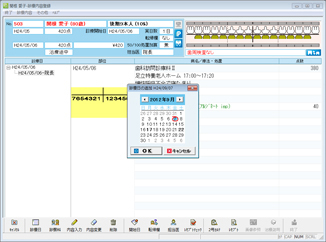
該当患者名が選択されていることを確認して、[F6 診療内容登録]をクリック。[診療内容登録]画面が出て、その上に[診療日の追加]のカレンダーが表示されるので、該当日を選んで[OK]。
|
|
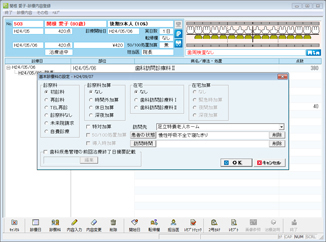
つづいて[基本診療料の設定]画面が出るので、該当箇所をクリックで選択。このとき[訪問時間]ボタンをクリックして、診療時間の範囲を入力しておく。
|
|
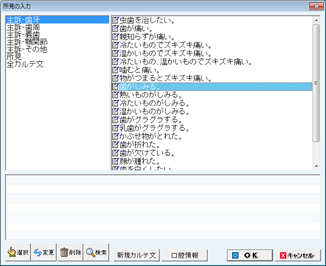
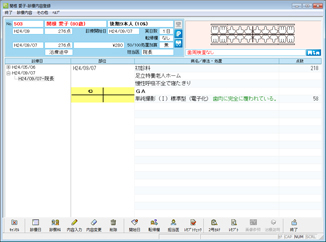
[基本診療料の設定]を[OK]でおわると、ただちに[所見の入力]画面が表示される。該当の「所見」を入力、[OK]。
- ※
- 環境設定により非表示とすることも可。
つづいて[診療内容登録]画面で[部位の入力]⇒[病名の入力]をおこない、療法・処置を選択していく。通常のpaletteの操作と同様の感覚で入力していくことができる。
診療内容入力を[終了]すると、「次回予定処置」の入力を促すメッセージが表示されるので、これも入力しておく。
- ※
- 環境設定により非表示とすることも可。
|
|
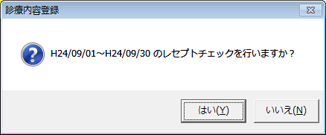
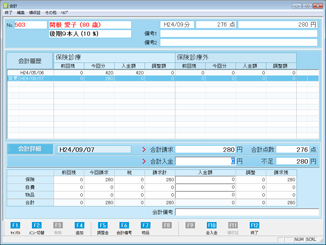
[診療内容登録]画面で[終了]をクリックすると、「~のレセプトチェックを行いますか?」のメッセージが出るので、[はい]をクリック。レセプトチェックがおこなわれ、[会計]画面に切り替わる。
訪問先ではプリンタを用意できないので領収証が出せないし、また会計は売掛金として月次での処理となる場合が多いので、ここでは入金処理をせず、[会計]画面を[終了]する。U-BOX モバイルのトップ画面にもどり、診療内容入力が終了する。
- ※
- 環境設定により非表示とすることも可。
その他患者カードの入力ができる。
[訪問診療業務]画面上部の[処理]⇒[患者カードの登録]、[診療内容登録]画面および、[会計]画面上部のメニューから[その他]⇒[患者カードの登録]から患者カードの入力ができる。
|
