|
服用説明書で使用する服用情報を薬価項目、薬品項目、合剤項目に登録できる。
薬価項目に対する服用情報の登録
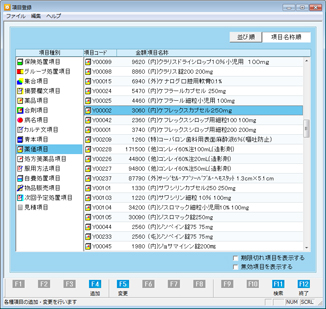
メインメニュー[マスター管理業務]⇒[項目登録]画面の[薬価項目]より服用情報登録する項目にカーソルを合わせ、[F5 変更]ボタンをクリックする。
|
|
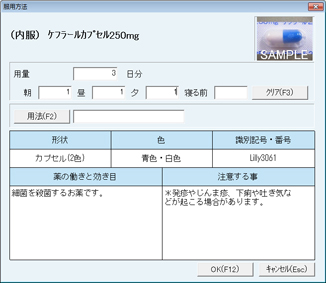
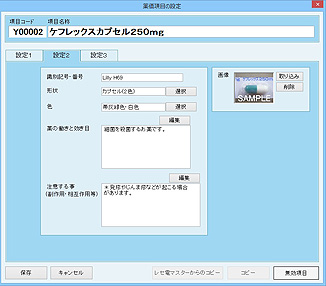
[薬価項目の設定]画面より[設定2]をクリックすると、服用情報の登録画面が表示される。
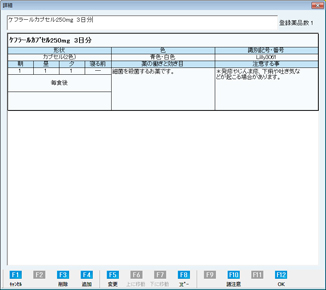
服用説明書に印字する[識別記号・番号][形状][色][薬の働きと効き目][注意する事]を入力する。
|
|
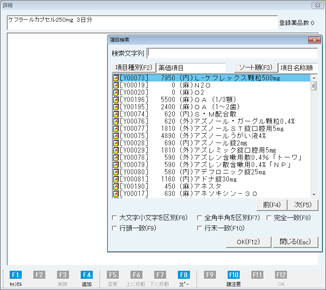
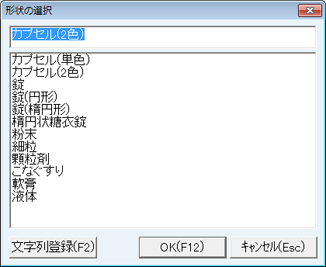
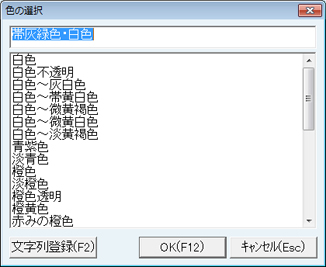
[形状]と[色]は、それぞれ[選択]ボタンをクリックすることで表示される選択画面のリストより選ぶこともできる。また画面上部の空白欄に入力された文字を[文字列登録(F2)]ボタンでリストに登録することができる。
|
|
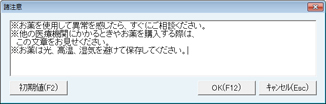
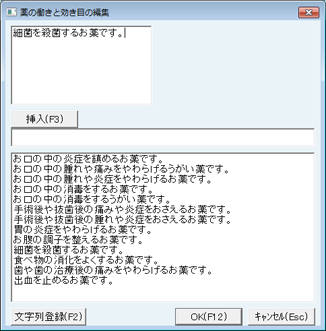
[薬の働きと効き目]と[注意する事]は[編集]ボタンをクリックすることで表示される選択画面のリストより選ぶこともでき、空白欄に入力された文字を[文字列登録(F2)]ボタンをクリックすることでリストに登録することができる。また、リストより選択もしくは空白欄に入力した文字列は、[挿入(F3)]ボタンで画面上部入力エリアの現在あるカーソル位置の後に挿入される。
- ※
- リストのクリック方法により入力される場所が異なる。
- ワンクリックで画面中ほどの空白欄へ表示される。
- ダブルクリックで画面上部の入力エリアのカーソル位置に挿入される。
|
|
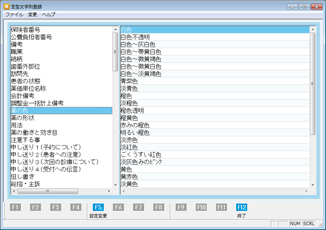
「形状」「色」「薬の働きと効き目」「注意する事」は、[マスター管理業務]の[定型文字列登録]で登録、編集することができる。
|
|
薬の写真を登録できる。
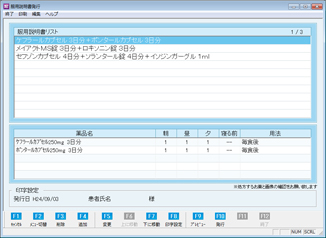
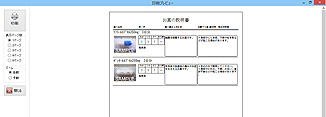
患者にわたす服用説明書(「お薬の説明書」)に薬の写真を掲載できる。患者が薬を服用するときに、どの薬か迷うことなく、確認することができる。
【事前準備】
あらかじめ薬の写真を用意する。デジタルカメラで撮影し、パソコンに取り込む。薬の名前がわかるように画像ファイルの名称を変更・登録する。薬の画像フォルダを用意し、そこに薬画像を保存しておく。
- ※
- 服用説明書に印刷する薬の写真はあまり大きくないため、撮影画像はあまり大きくしない方が良い。印刷時間が短縮できる。
【薬の写真の登録方法】
[マスター管理業務]⇒[項目登録]を選択。項目種別の[薬価項目]をクリック。右側の項目名称欄に薬品名が表示されるので、該当の薬をクリック。
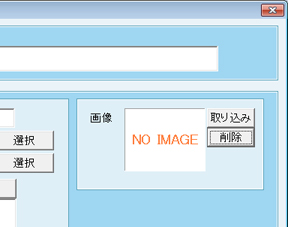
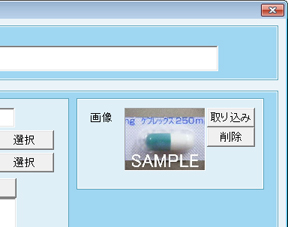
左タブの[設定2]をクリックすると、右側に画像欄が表示される。[取り込み]ボタンをクリックすると画像ファイルの選択画面が表示されるので、あらかじめ用意しておいた薬の写真画像を選択し、[開く]ボタンをクリック。
|
|
[設定2]の画面にもどるので、画像が表示されていることを確認したら、[保存]ボタンをクリック。これで、薬の画像が登録される。
登録した画像を取り除きたいときは、[設定2]の画面で、[削除]ボタンをクリックし、[保存]ボタンをクリック。これで削除完了。
[保存]ボタンをクリックし、入力完了。
|
|
【画像の設定】
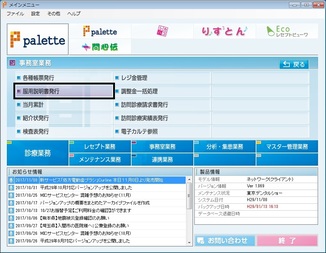
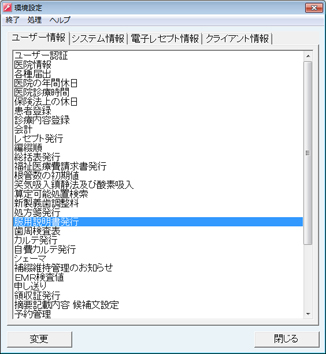
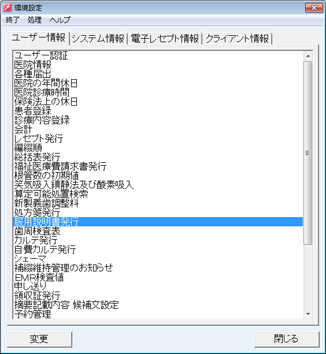
[メンテナンス業務]⇒[環境設定]で[ユーザー情報]より[服用説明書発行]を開く。
[服用説明書発行]を選択し、[変更]ボタンをクリック。
|
|
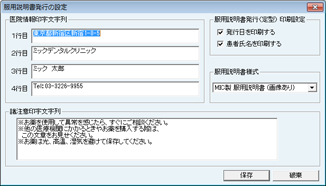
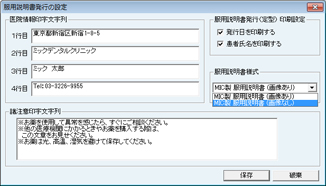
[服用説明書発行の設定]画面が表示される。右側の[服用説明書様式]欄で、[MIC製服用説明書(画像あり)]を選択(写真を使わない場合は[MIC製服用説明書(画像なし)]を選択)する。[保存]ボタンで、設定が登録される。
|