paletteヘルプ

paletteヘルプ

[マスター管理業務]の詳細

項目登録

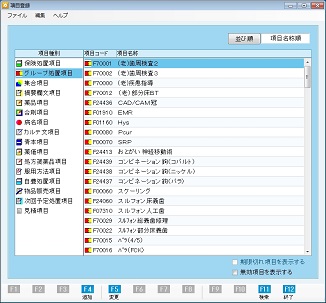
[項目登録]では「保険処置項目」など、あらかじめ設定されている内容を変更したり、追加したりできます。それぞれの項目種別について、追加・変更方法を以下に見ていきます。

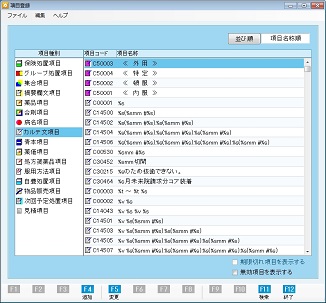
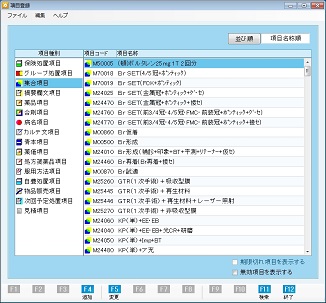
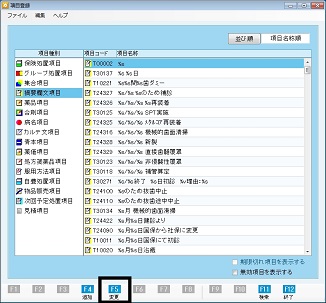
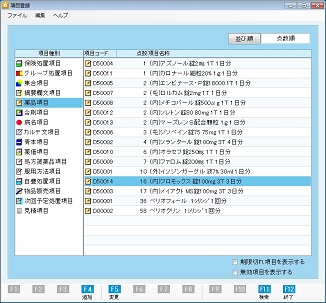
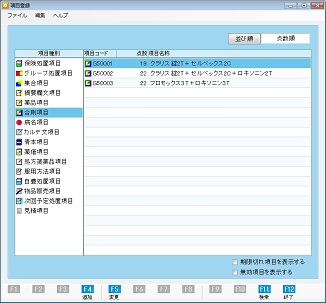
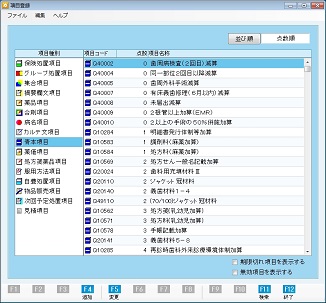
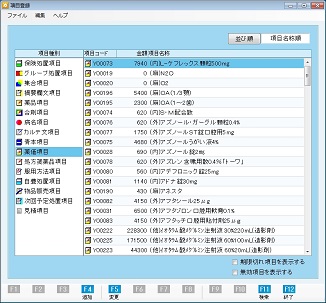
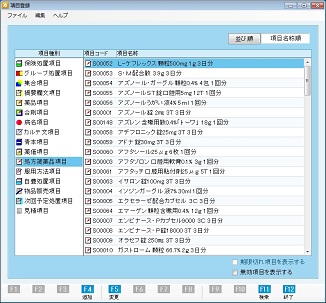
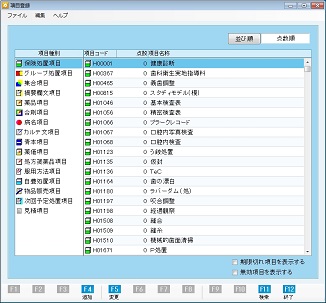
[マスター管理業務]の[項目登録]をクリック。[項目登録]画面が表示される。

[項目登録]画面のボタンは機能・操作方法とも共通。

  • [並び順]⇒クリックするたびにソート対象を、項目コード、項目名称、点数に切り替える。
  • [F4 追加]⇒新規の項目を追加する。
  • [F5 変更]⇒登録済みの項目を変更する。
  • [F11 検索]⇒[項目検索]画面で項目の検索をおこなう。
  • [F12 終了]⇒項目登録の終了。
  • ← → キー:左枠(項目種別)内の選択を上下に移動。
  • ↑ ↓ キーで右枠(項目)内の選択を上下に移動。
一括無効項目設定

ユーザー作成項目を表示し、まとめて無効項目に設定することができる。

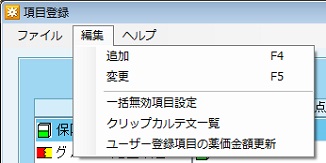
[項目登録]画面で無効にしたい項目種別を選択。画面上部メニューの[編集]から[一括無効項目設定]をクリックする。

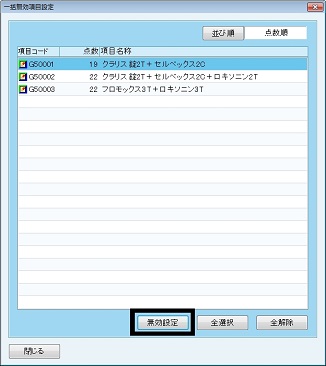
[一括無効項目設定]画面が表示される。

無効にしたい項目を選択し、[無効設定]ボタンをクリックする。複数の項目を選択することもできる。


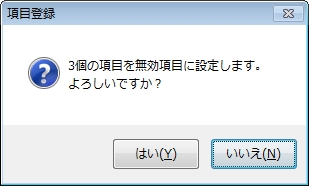
「○○個の項目を無効項目に設定します。よろしいですか?」という確認画面が表示される。

[はい(Y)]ボタンをクリックする。

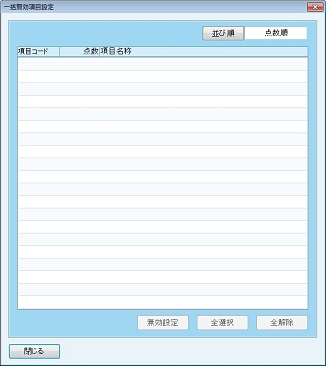
無効になった項目は表示されなくなる。必要に応じて 各項目種別で作業を行う。

ユーザー登録項目の薬価金額更新

金額更新が必要なユーザー登録の薬価項目を検索し、まとめて金額更新することができる。

画面上部メニューの[編集]から[ユーザー登録項目の薬価金額更新]をクリックする。

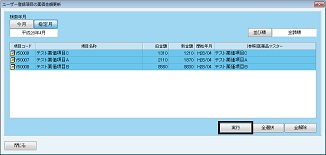
[ユーザー登録項目の薬価金額更新]画面が表示される。

全ての項目を選択し、[実行]ボタンをクリックする。

任意の項目のみ選択することもできる。

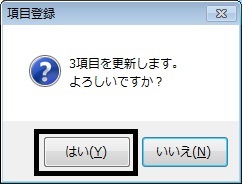
「○○項目を更新します。よろしいですか?」という確認画面が表示される。

[はい(Y)]ボタンをクリックする。

薬価項目の金額が更新される。

保険処置項目
保険処置項目の登録

保険処置項目を新規に登録する場合は、[F4 追加]ボタンをクリックする。

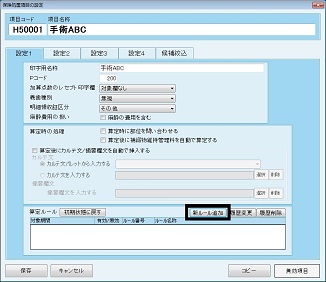
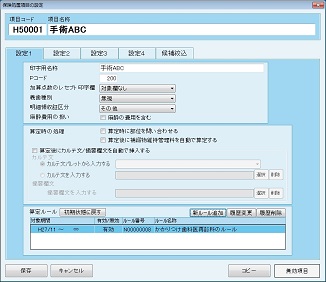
[保険処置項目の設定]画面が表示される。

[項目コード]には、50000番台のコード番号が自動で付く。

[項目名称]には、[療法・処置]などで画面表示される保険処置名を登録する。

[印字用名称]には、レセプトや各種帳票に印字される保険処置名を登録する。上記項目名称を入力した時点でその名称がコピーされるので、変更する場合は修正する。

[Pコード]には、Pコード表を参照しレセプトに印字する位置を設定する。

Pコードとは、保険処置項目のレセプト印字位置を表しているコードです。

[加算点数のレセプト印字欄]では、休日診療時等の処置加算点数を印字する位置をリストボックスから選択する。

選択肢
  • 対象欄なし
  • [処置・手術]の[その他]欄
  • [麻酔]の[その他]欄

算定ルールを設定するために[新ルール追加]ボタンをクリックする。

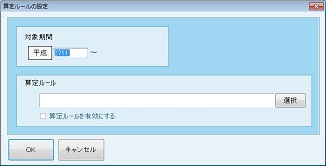
[算定ルールの設定]画面が表示される。

[対象期間]を入力した後、[算定ルール]欄にルールを入力するため、[選択]ボタンをクリック。

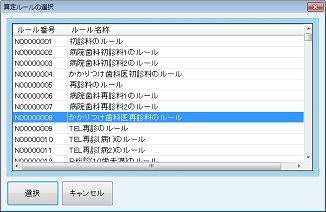
[算定ルールの選択](ルールのリスト)画面が表示される。

該当する算定ルールを選択したら[選択]ボタンをクリックする。

[算定ルールの設定]画面に戻るので、[算定ルール]欄にルール名称が入っていることを確認して[OK]ボタンをクリック。

算定ルールとは、その処置が入力できる条件を設定しているもの。たとえば「生存歯に算定できる」「老人には算定できない」等の保険上のルールを設定している。

算定ルール欄に、選択した算定ルール名が表示される。

算定ルールを設定しない場合、または[算定ルールの設定]画面で[算定ルールを有効にする]のチェックを付けていない場合は、入力時に歯数等にかかわらず、1回で算定される。

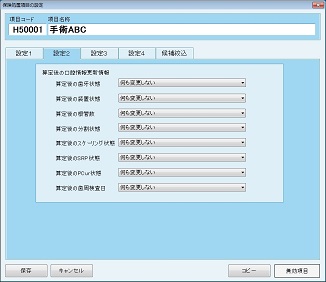
[設定2]をクリックして画面を切り替える。

算定後の口腔情報更新情報を設定する。

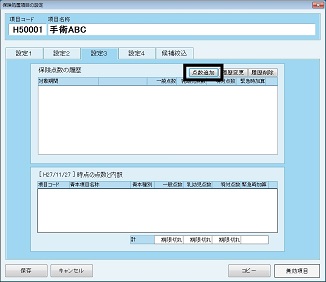
[設定3]をクリックして画面を切り替える。

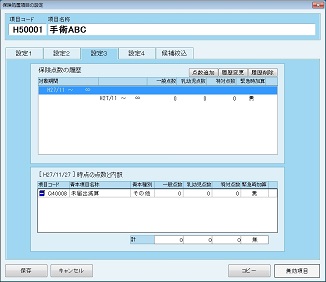
保険点数の履歴を登録する画面が表示される。

[点数追加]ボタンをクリックする。

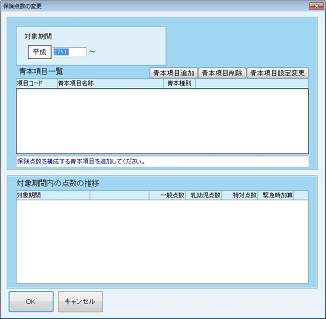
[保険点数の変更]画面が表示される。

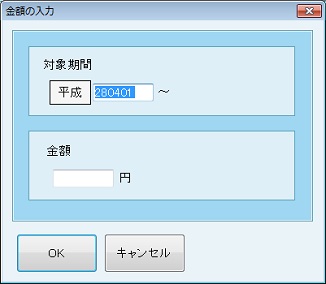
対象期間を設定する。

[平成]ボタンをクリックするたび、[西暦]→[明治] →[大正]→[昭和]→[平成]と元号が切り替わる。

[青本項目追加]ボタンをクリックする。

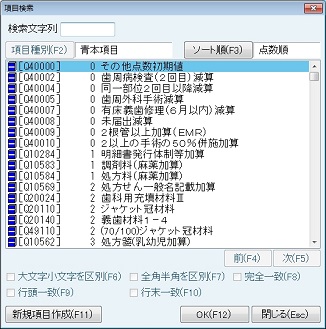
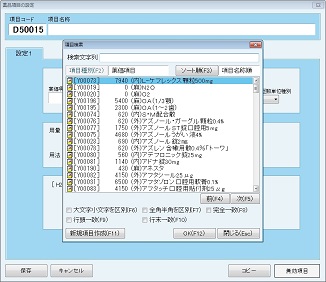
[項目検索]画面が表示される。

ソート順が点数順になっているので検索文字列に追加したい青本項目の点数を入力し[Enter]。

青本項目を選択し[OK(F12)]ボタンをクリックする。

[ソート順(F3)]ボタンをクリックで画面に表示される項目の並び順を変更できる他、検索方法も変更できる。
点数順

検索文字列に点数を入力し[Enter]で検索。

項目名称順

検索文字列に項目名称に含まれる文字の一部を入力、[前(F4)][後(F5)]ボタンをクリックで検索。

項目コード順

検索文字列にコード番号先頭のアルファベットを除いた5桁の番号を入力しEnter で検索。

この画面から[青本項目]の新規項目をつくることもできる。
電子レセプトマスターをコピーして新規項目をつくることもできる。→詳しくは青本項目を参照。

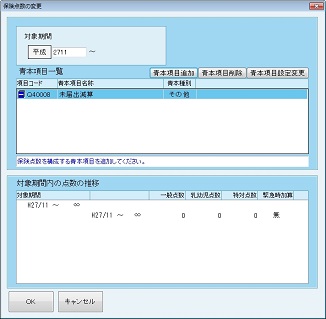
[保険点数の変更]画面に戻る。

青本項目、対象期間等が追加されているのを確認し、[OK]ボタンをクリックする。

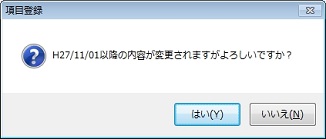
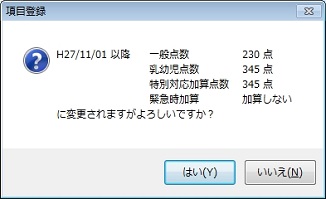
「○○(年月日)以降の内容が変更されますがよろしいですか?」と確認画面が表示される。

[はい(Y)]ボタンをクリックする。

[保険処置項目の設定]画面に戻る。

[設定4]をクリックして画面を切り替える。

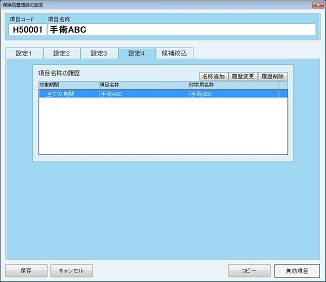
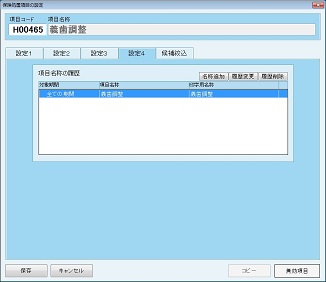
項目名称の履歴を登録する画面が表示される。

ここで設定された[項目名称]は、[療法・処置]などで表示される。

[印字用名称]は、レセプトに印字される。

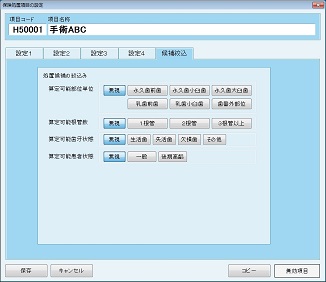
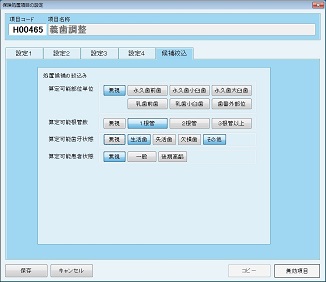
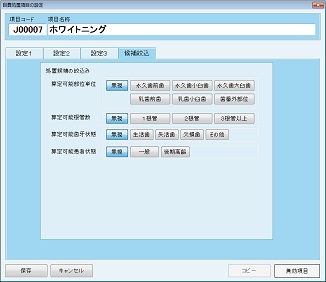
[候補の絞込条件]をクリックして画面を切り替える。

処置候補の絞込み条件をクリックで設定する。選択すると枠内に色が付く。この内容がオン。色のない枠の事項がオフ。

ここで設定された条件のとき、候補処置として表示される。

[保存]ボタンをクリックして保険処置項目の登録は完了。

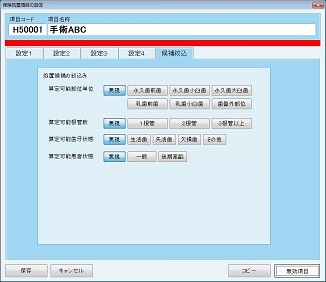
[無効項目]ボタンをクリックすると、項目名称の下に赤線が表示され、該当項目を無効項目とする。削除ではなく、このシステム上、使用できないように設定する。すでに使用しなくなった項目に設定することで、画面表示しないようにできる。

[保存]ボタンをクリックして設定は完了。

保険処置項目の変更

登録済みの保険処置項目の設定を変更する場合は、項目を選択し[F5 変更]ボタンをクリックする。

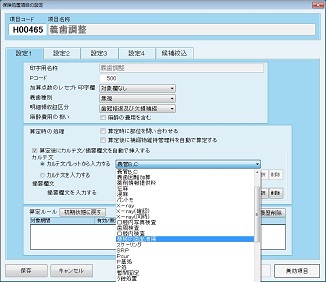
[保険処置項目の設定(設定1)]画面が表示される。

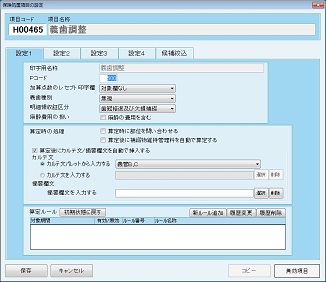
[Pコード]欄は、レセプト用紙に印字する位置をコード番号で指定する。コード番号の詳細は別紙Pコード表に記載されている。

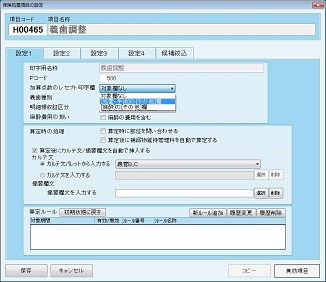
休日診療や深夜診療時に算定する加算点数のレセプト印字位置を、[加算点数のレセプト印字欄]のリストボックスから選択する。

選択肢
  • 対象欄なし
  • [処置・手術]の[その他]欄
  • [麻酔]の[その他]欄

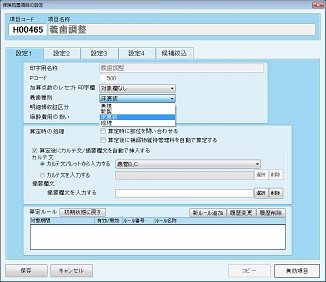
[義歯種別]では、長期調整指導料の算定可能期間の判別のための設定をおこなう。この項目が含まれる義歯種別をリストボックスから選択する。

無視/新製/床裏装/修理

現在、この設定は使用しない。

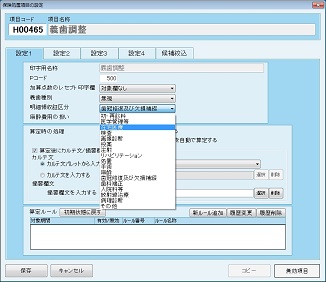
[明細領収証区分]では、領収証に記載される明細区分をリストボックスから選択する。

初・再診料/医学管理等/在宅医療/検査/画像診断/投薬/注射/リハビリテーション/処置/手術/麻酔/歯冠修復及び欠損補綴/歯科矯正/入院料等/放射線治療/病理診断/その他

[算定時の処理]では、その処理算定時の動きを設定する。

[算定時に部位を問い合わせる]
  • 診療内容の入力時にその項目の先頭に任意の部位を入力できるようにする。
[算定後に補綴物維持管理料を自動で算定する]
  • 補綴物維持管理料を自動挿入する処置にチェックさせる。

[算定時の処理]の設定では、処置算定後にカルテ文や摘要構文を自動挿入する場合にチェックを付ける。

[カルテ文パレットから入力する]

[算定時に部位を問い合わせる]
  • あらかじめ登録されているカルテ文を入れるようにする。
[カルテ文を入力する]
  • 自動入力するカルテ文を指定できる。

[選択]ボタンをクリックして自動カルテ文を選択すると、処置を算定した後、カルテ文入力画面が表示される。入力画面に任意の文字を入力するとカルテ文が完成する。一度選択した自動カルテ文を取り消す場合は[削除]ボタンをクリックして消す。

[摘要欄文を入力する]
  • 自動入力する摘要欄文を指定できる。

[カルテ文を入力する]と同様の手順。

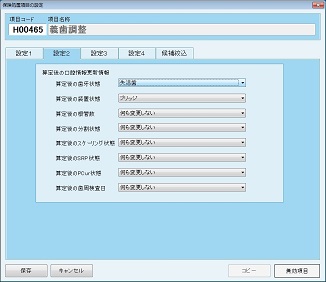
[設定2]をクリックして画面を切り替える。

算定後の口腔情報更新情報では、処理算定後の歯牙の状態を設定する。

この設定で処置算定後の口腔情報を変更し、次の処置入力をスムーズにおこなえる。また、変更した口腔情報は診療内容の入力画面右上の口腔情報表示画面にリアルタイムに表示される。

口腔情報更新情報の設定詳細
[算定後の歯牙状態]
  • 何も変更しない
  • 生活歯:口腔情報表示に歯牙アイコンが表示される
  • 失活歯:歯牙アイコンの歯根部分にグレー線が表示される
  • 欠損歯:口腔情報表示に歯牙アイコンが表示されなくなる
  • 残根歯:歯牙アイコンの歯根部分のみ表示される
  • インプラント体(フィクスチャー):歯牙アイコンの歯根部分にネジが表示される
    ※インプラント自費処置項目の場合のみ表示
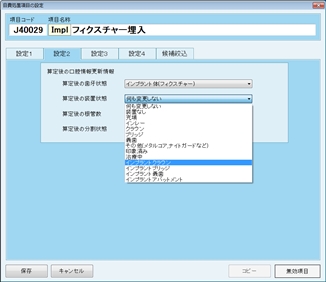
[算定後の装置状態]
  • 何も変更しない
  • 装置なし:装置状態の表示を取り消す
  • 充填:歯牙アイコンの歯冠部分が青色で表示される
  • インレー:歯牙アイコンの歯冠部分が黄緑色で表示される
  • クラウン:歯牙アイコンの歯冠部分が水色で表示される
  • ブリッジ:歯牙アイコンの歯冠部分が濃い緑色で表示される
  • 義歯:歯牙アイコンの歯冠部分が黄色で表示される
  • その他(メタルコア、ナイトガードなど): 歯牙アイコンの歯冠部分がグレーで表示される
  • 印象済み:歯牙アイコンの歯冠部分が濃い茶色で表示される
  • 治療中:歯牙アイコンの歯冠部分が赤色で表示される
  • インプラント:歯牙アイコンの歯冠部分が紫色で表示される
    ※インプラント自費項目の場合、[インプラントクラウン]と表示
  • インプラントブリッジ:歯牙アイコンの歯冠部分が濃い緑色で表示される
    ※インプラント自費項目の場合のみ表示
  • インプラント義歯:歯牙アイコンの歯冠部分が黄色で表示される
    ※インプラント自費項目の場合のみ表示
  • インプラントアバットメント:歯牙アイコンの歯冠部分が灰色の突起物で表示される
    ※インプラント自費項目の場合のみ表示
[算定後の根管数]
  • 何も変更しない
  • 1根管:歯牙アイコンの歯根部分が1根で表示される
  • 2根管:歯牙アイコンの歯根部分が2根で表示される
  • 3根管以上:歯牙アイコンの歯根部分が3根で表示される
[算定後の分割状態]
  • 何も変更しない
  • 分割歯:歯牙アイコンが半分に分割して表示される
  • 近心根分割抜歯:歯牙アイコンの近心根が抜歯された状態で表示される
  • 遠心根分割抜歯:歯牙アイコンの遠心根が抜歯された状態で表示される
  • 口蓋根分割抜歯:歯牙アイコンの口蓋根が抜歯された状態で表示される
[算定後のスケーリング状態]
  • 何も変更しない
  • 口腔情報の表示を更新する:スケーリングを算定したブロックが水色で表示される
  • 口腔情報の表示を取り消す:スケーリングを算定した情報をクリアする
[算定後のSRP状態]
  • 何も変更しない
  • 口腔情報の表示を更新する:SRPを算定した部位が青色で表示される
  • 口腔情報の表示を取り消す:SRPを算定した情報をクリアする
[算定後のPCur状態]
  • 何も変更しない
  • 口腔情報の表示を更新する:PCurを算定した部位が緑色で表示される
  • 口腔情報の表示を取り消す:PCurを算定した情報をクリアする
[算定後の歯周検査日]
  • 何も変更しない
  • 歯周検査日を更新する: -歯周検査を算定した日付を診療内容の入力画面に表示する

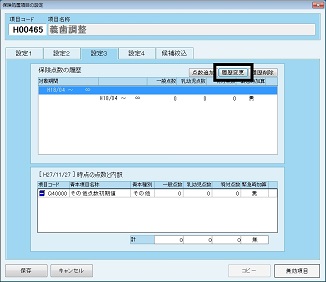
[設定3]をクリックして画面を切り替える。

保険点数の履歴画面が表示される。

出荷時に登録設定してある項目については、保険制度の改正等により保険点数が変更された場合、ミックより自動変更するメンテナンスプログラムを提供する。したがって保険改正時にユーザーが内容変更する必要はありません。
ユーザーが独自に作成した項目についてのみ、追加変更が必要。

保険点数履歴を変更する場合は対象となる期間の行を選択し、[履歴変更]ボタンをクリックする。

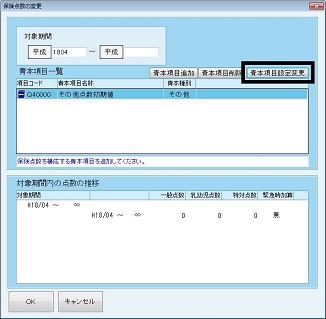
[保険点数の変更]画面が表示される。

対象となる期間を変更する場合は、[対象期間]欄に年月を4桁で入力。

点数を変更する場合は青本項目一覧の青本点数項目を選択し[青本項目設定変更]ボタンをクリックする。

[平成]ボタンをクリックするたび、[西暦]→[明治]→[大正]→[昭和]→[平成]と元号が切り替わる。

[青本項目の設定]画面が表示される。

新たに点数の履歴を追加する場合は[新点数追加]ボタンをクリックする。

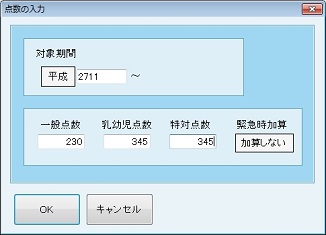
[点数の入力]画面が表示される。

点数が有効になる開始期間を設定する。

一般点数、乳幼児点数、障害者点数を入力する。

休日、時間外などの緊急時加算をおこなうかどうかの設定をする。

これでよければ[OK]ボタンをクリックする。

変更内容の確認メッセージが表示される。これでよければ、[はい(Y)]ボタンをクリックする。

[青本項目の設定]画面に戻る。

保険点数の履歴が追加されたことを確認し、[保存]ボタンをクリック。

[保険点数の変更]画面に戻るので、[OK]ボタンをクリックし、[保険処置項目の設定]画面に戻る。

[設定4]をクリックして画面を切り替える。

項目名称の履歴を登録する画面が表示される。

ここで設定された[項目名称]は、[療法・処置]などで表示される。

[印字用名称]は、レセプトに印字される。

[候補絞込]をクリックして画面を切り替える。処置候補の絞込み条件をクリックで設定する。選択すると枠内に色が付く。この内容がオン。色のない枠の事項がオフ。

ここで設定された条件のとき、候補処置として表示される。
グループ処置項目

グループ処置項目には、同じ意味合いの処置項目(歯数や根管数により点数が異なる項目)を登録する。診療内容登録時に、対象グループ処置項目を選択すると、算定ルールと連動し、該当処置項目が自動入力される。算定できないときにはエラーメッセージが表示される。

[項目種別]で[グループ処置項目]をクリックすると、グループ処置項目のリストが表示され、[F4 追加][F5 変更]ができる。

[項目名称]欄から登録内容を変更したいグループ処置項目を選択する。

[F5 変更]ボタンをクリックする。

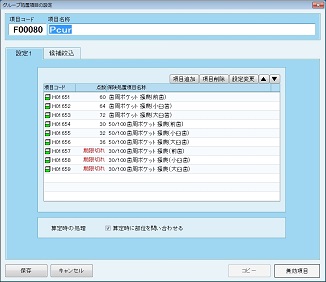
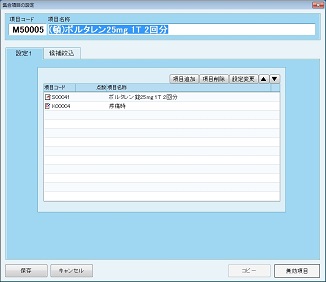
[グループ処置項目の設定]画面が表示される。グループに含まれている保険処置項目のリストが表示される。

追加するときは[項目追加]ボタンをクリックする。

登録済の保険処置を変更するときは、対象処置をクリックで選択し、[設定変更]ボタンをクリックする。

登録済の保険処置を削除するときは、対象処置をクリックで選択し、[項目削除]ボタンをクリックする。

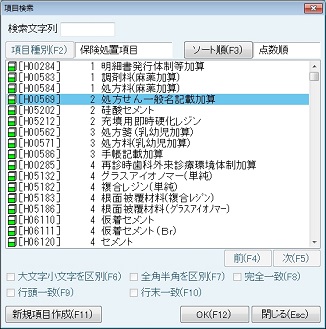
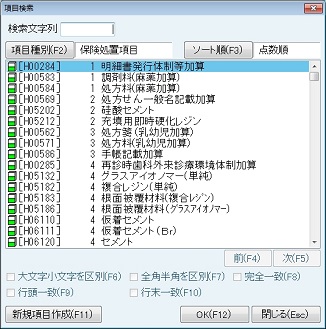
[項目追加]ボタンをクリックしたときは、[項目検索]画面が表示される。

リストより保険処置項目を選択して[OK(F12)]ボタンをクリックすると追加できる。

この画面から[保険処置項目]の新規項目をつくることもできる。

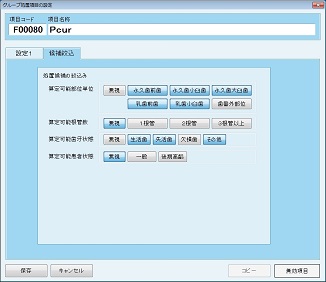
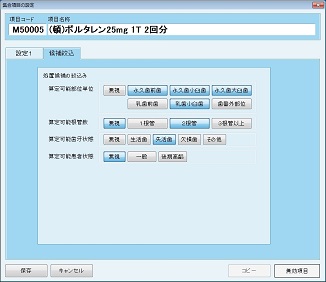
[候補絞込]をクリックして画面を切り替える。

処置候補の絞込み条件をクリックで設定する。選択すると枠内に色が付く。この内容がオン。色のない枠の事項がオフ。

ここで設定された条件のとき、候補処置として表示される。

[無効項目]ボタンをクリックすると、項目名称の下に赤線が表示され、該当項目を無効項目とする。削除ではなく、このシステム上、使用できないように設定する。すでに使用しなくなった項目に設定することで画面表示しないようにできる。

[保存]ボタンをクリックして設定変更は完了。

集合項目

事前に処置の流れに沿って集合項目を登録しておくと、一操作で複数の処置入力がおこなえる。グループ処置項目は、保険処置項目しか設定できないが、集合項目は保険処置項目のほかに、グループ処置項目、摘要欄文、薬価、薬品、合剤、カルテ文の7項目から設定できる。その他に処方箋薬品項目と服用方法項目をセットで集合項目として設定できる。また、処方箋薬品項目と服用方法項目の集合項目は処方箋パレットにのみ登録できる。

「項目名称」欄から登録内容を変更したい集合項目を選択する。

[F5 変更]ボタンをクリックする。

[集合項目の設定]画面が表示される。

選択した集合項目に項目を追加するときは[項目追加]ボタンをクリックする。

登録されている項目を変更したいときは対象の集合項目を選択し[設定変更]ボタンをクリックする。

登録されている項目を削除したいときは対象の集合項目を選択し[項目削除]ボタンをクリックする。

項目算定の順番を変更したいとき、上に移動したいときは上ボタンを、下に移動したいときは下ボタンをクリックする。

[集合項目の設定]画面で[項目追加]ボタンをクリックする。

[項目検索]画面が表示される。

[項目種別(F2)]ボタンをクリックすると[項目種別の選択]リストが出るので、種別を選択し[OK(F12)]ボタンをクリック。追加したい項目種別に切り替える。

この画面から[保険処置項目]の新規項目をつくることもできる([新規項目作成]:この後の操作は[保険処置項目の設定]と同じ。

リストから追加したい項目を選択し、[OK(F12)]ボタンをクリック。

この操作を繰り返して集合項目を設定する。

[候補絞込]をクリックして画面を切り替える。

処置候補の絞込み条件をクリックで設定する。選択すると枠内に色が付く。この内容がオン。色のない枠の事項がオフ。

ここで設定された条件のとき、候補処置として表示される。

[無効項目]ボタンをクリックすると、項目名称の下に赤線が表示され、該当項目を無効項目とする。削除ではなく、このシステム上、使用できないように設定する。すでに使用しなくなった項目に設定することで画面表示しないようにできる。

[保存]ボタンをクリックして設定変更は完了。

摘要欄文項目

摘要欄文項目は、レセプト用紙の摘要欄に印字される内容のこと。

[項目種別]で[摘要欄文項目]をクリックすると、摘要欄文項目のリストが表示され、[F4 追加]、[F5 変更]や変更ができる。

摘要欄文の項目名称に以下の「%+アルファベット」を登録すると、診療入力時、項目中に任意の文字・部位・時間を登録できる。

  • %s:任意の文字列
  • %v:任意の部位
  • %t:任意の時間

[項目名称]欄から登録内容を変更したい摘要欄文項目を選択する。

[F5 変更]ボタンをクリックする。

[摘要欄文項目の設定]画面が表示される。

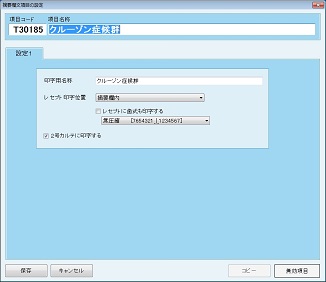
[項目名称]には画面で表示される名称を設定する。

[印字用名称]はレセプトやカルテに印字される名称を設定する。

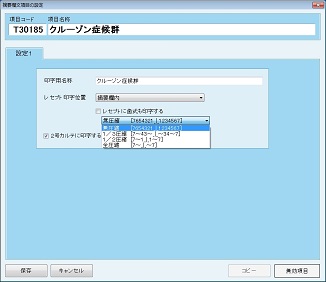
[レセプト印字位置]は、レセプト用紙に印字される位置を設定する。

[レセプトに歯式も印字する]にチェックを付けると、下のリストボックスより選択した歯式タイプで印字される。

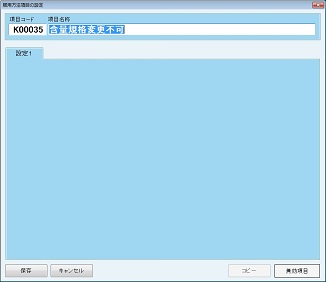
[無効項目]ボタンをクリックすると、項目名称の下に赤線が表示され、該当項目を無効項目とする。削除ではなく、このシステム上、使用できないように設定する。すでに使用しなくなった項目に設定することで画面表示しないようにできる。

[保存]ボタンをクリックして設定変更は完了。

薬品項目

薬品項目は薬価項目を元に、使用量と服用方法をあらかじめ設定した項目として登録できる。

[項目種別]で[薬品項目]をクリックすると、薬品項目のリストが表示され、[F4 追加]、[F5 変更]ができる。

初期設定では薬品項目は登録されていません。
薬品項目の変更

[項目名称]欄から登録内容を変更したい薬品項目を選択する。

[F5 変更]ボタンをクリックする。

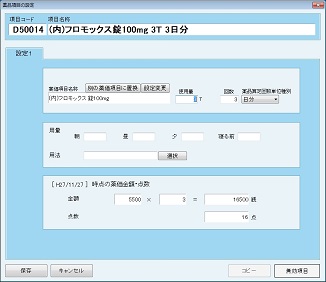
薬品項目の設定画面が表示される。

[項目名称]には画面で表示される名称を設定する。

[設定変更]ボタンをクリックし、[薬価項目の設定]画面を表示する。この薬品の元となる薬価項目設定の変更をする。

[別の薬価項目に置換]ボタンをクリックすると、[薬価項目の検索]画面が表示される。誤った薬価項目を設定してしまった場合など、正しい薬価項目を選択しなおす。

用量・用法を登録する。用法は[選択]ボタンをクリックし、表示される[用法選択]画面から選択する。ここで登録した情報は薬品の入力時に反映する。

外用薬・頓服薬は用法のみの登録になる。

[保存]ボタンをクリックして変更は完了。

薬品項目の追加登録

項目登録の画面より[F4 追加]ボタンをクリックすると、新規の薬品を登録できる。

最初に元となる薬価項目の[項目検索]画面が表示される。

薬価項目を選択し、[OK(F12)]ボタンをクリックする。

[薬品項目の設定]画面に戻るので、前項と同様に必要な事項を入力し、[保存]ボタンをクリック。[薬品項目]が登録される。

薬価リストに登録されていなければ、[新規項目作成]ボタンをクリックして、薬価項目を作成する。

電子レセプトマスターをコピーして新規項目をつくることもできる。⇒詳しくは薬価項目を参照。
合剤項目

合剤をあらかじめ登録しておくと、診療内容登録のとき便利。

初期設定では合剤項目は登録されていません。

[項目種別]で[合剤項目]を選択している状態で、合剤項目の[F4 追加]、[F5 変更]ができる。

合剤項目の変更

[項目名称]欄から登録内容を変更したい合剤項目を選択する。

[F5 変更]ボタンをクリックする。

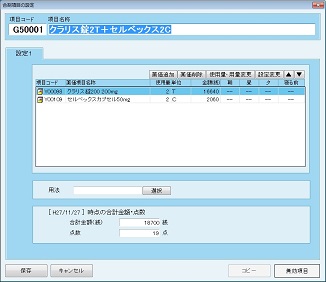
[合剤項目の設定]画面が表示される。

[項目名称]には画面で表示される名称を設定する。

薬価項目を追加するときは[薬価追加]ボタンをクリックする。また、登録済の薬価項目を変更する場合は、薬価項目を選択し[設定変更]ボタンを、登録済の薬価項目を削除する場合は、[薬価削除]ボタンをクリックする。

薬価項目の算定順を上に変更したいときは上ボタンを、下に変更したいときは下ボタンをクリックする。

使用量・用量を変更する場合は[使用量・用量変更]ボタンをクリックして、数値を入力して[OK]ボタンをクリックする。

用法の登録は[選択]ボタンをクリックし、表示される[用法選択]画面から選択する。ここで登録した情報は合剤の入力時に反映する。

[保存]ボタンをクリックして設定変更は完了。

病名項目

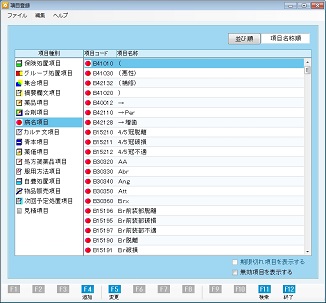
[項目種別]で[病名項目]をクリックすると、病名項目のリストが表示され、[F4 追加]、[F5 変更]ができる。

病名項目の登録

[F4 追加]ボタンをクリックする。

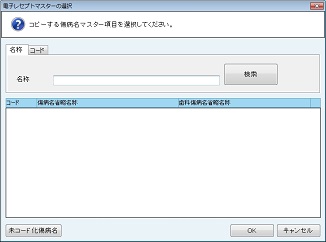
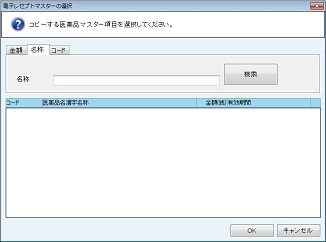
[電子レセプトマスターの選択]画面が表示される。

[名称][コード]から検索することができる。検索結果のリストより選択し、[OK]ボタンをクリックする。

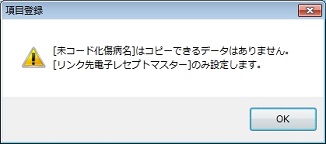
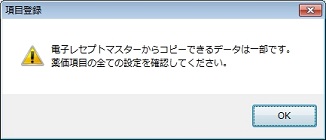
「電子レセプトマスターからコピーできるデータは~」と確認画面が表示される。[OK]ボタンをクリックする。

病名項目のうち自動で設定される項目は、項目名称、印字用名称、リンク先電子レセプトマスター、の3つ。
電子レセプトマスターに項目がない場合は、[未コード化傷病名]をクリック。この場合、コピーできる情報がないのですべての情報を入力する。

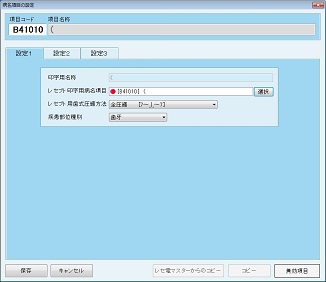
[レセプト印字用病名項目]では、レセプトに合算して表示させたい項目を選択する。

[保存]ボタンをクリックして登録完了

病名項目の変更

[項目名称]欄から登録内容を変更したい病名項目を選択する。

[F5 変更]ボタンをクリックする。

[病名項目の設定]画面が表示される。

[レセプト用歯式圧縮方法]では、レセプトに印刷する部位の表現方法を選択する。

無圧縮、1/3圧縮、1/2圧縮、全圧縮

[疾患部位種別]では、どの部位種別に対しての病名なのかを選択する。

歯牙、歯周、欠損、歯番外

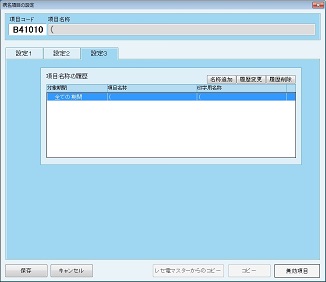
[設定3]をクリックして画面を切り替える。

項目名称の履歴を登録する画面が表示される。

ここで設定する[項目名称]は、画面で表示される名称を設定する。

[印字用名称]は、レセプトに印字される。

[保存]ボタンをクリックして設定変更は完了。

カルテ文項目

カルテ文は入力してもレセプトには印字されない。診療内容に対するメモ機能としても利用できる。

[項目種別]で[カルテ文項目]をクリックすると、カルテ文項目のリストが表示され、[F4 追加]、[F5 変更]ができる。

[項目名称]欄から登録内容を変更したいカルテ文項目を選択する。

[F5 変更]ボタンをクリックする。

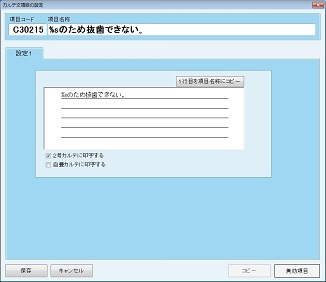
[カルテ文項目の設定]画面が表示される。

[項目名称]には画面で表示される名称を設定する。

カルテ文の内容に以下の「%+アルファベット」を登録すると、診療入力時、項目中に任意の文字・部位・時間を登録できる。

  • %s 任意の文字列
  • %v 任意の部位
  • %t 任意の時間

[保存]ボタンをクリックして設定変更は完了。

クリップカルテ文からのカルテ文登録

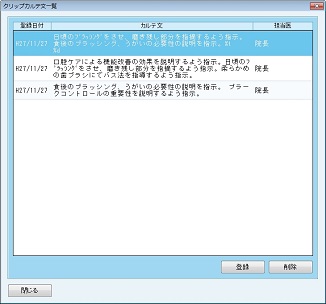
診療内容登録時にクリップしたカルテ文をカルテ文項目として登録する場合は、[項目登録]画面のメニューバーの[編集]より[クリップカルテ文一覧]を選択。

[クリップカルテ文一覧]画面が表示される。

カルテ文項目として登録しない場合は、対象のクリップカルテ文を選択し、[削除]ボタンをクリックする。

カルテ文項目として登録する場合は、対象のクリップカルテ文を選択し、[登録]ボタンをクリックする。

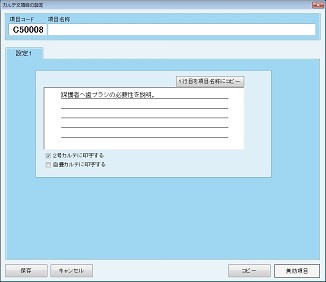
[カルテ文項目の設定]画面が表示される。

項目名称を入力する。項目名称は[1行目を項目名称にコピー]ボタンをクリックし、カルテ文からコピーすることもできる。

登録内容を入力し終わったら[保存]ボタンをクリックする。

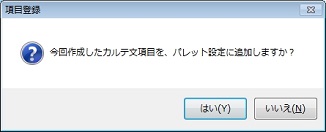
パレット設定への追加確認メッセージが表示される。

登録したカルテ文項目をパレット設定に追加しない場合は[いいえ(N)]ボタンをクリック。

登録したカルテ文項目をパレット設定に追加する場合は[はい(Y)]ボタンをクリックし、パレット設定をおこなう。

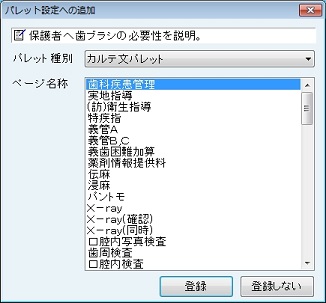
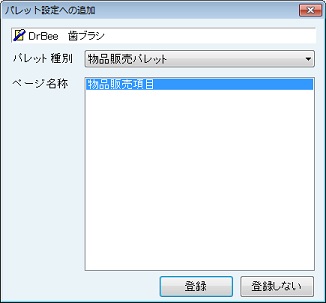
パレット設定をおこなう場合、表示される[パレット設定への追加]画面にて、追加する[パレット種別]と[ページ名称]を選択する。

[パレット種別]はリストボックスから選択する。

選択肢
  • カルテ文パレット
  • 所見パレット
  • 介護パレット

登録先の選択が終わったら[登録]ボタンをクリックする。

青本項目

青本項目とは保険処置項目の点数を構成している項目で一つの保険処置項目に複数設定し一つの点数を合成することができる。歯冠修複物などは基本、材料、装着の青本項目で構成されている。

[項目種別]で[青本項目]をクリックすると、青本項目のリストが表示され、[F4 追加]、[F5 変更]ができる。

青本項目の登録

[F4 追加]ボタンをクリックする。

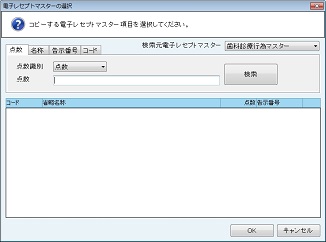
[電子レセプトマスターの選択]画面が表示される。

[検索元電子レセプトマスター]を選択。

作成する項目の条件(点数・名称など)を入力し、[検索]ボタンをクリックする。

検索結果より該当項目を選択し、[OK]ボタンをクリックする。

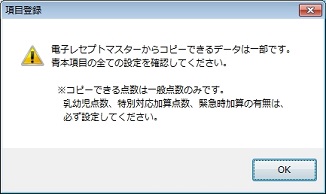
「コピーできるデータは~」と確認画面が表示される。

[OK]ボタンをクリックする。

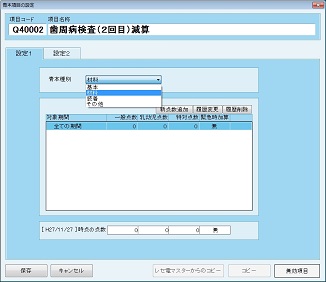
青本項目のうち自動で設定される項目は、項目名称、対象期間、一般点数、リンク先電子レセプトマスター、の4つ。

自動で設定されない項目を入力する。

[青本種別]のリストボックスより種別を[基本]、[材料]、[装着]より選択する。

一般点数しか入力されていないので、対象期間を選択し、[履歴変更]ボタンをクリックする。

[点数の入力]画面が表示される。乳幼児点数・障害者点数の入力、および緊急時加算の設定を行い、[OK]ボタンをクリックする。

[保存]ボタンをクリックして登録完了。

青本項目の変更

[項目名称]欄から登録内容を変更したい青本項目を選択する。

[F5 変更]ボタンをクリックする。

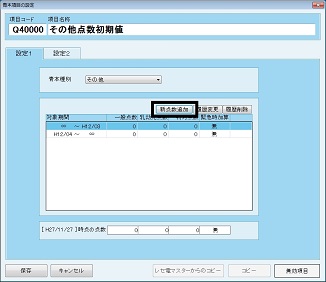
[青本項目の設定]画面が表示される。

[項目名称]には画面で表示される名称を設定する。

[青本種別]のリストボックスより種別を[基本]、[材料]、[装着]より選択する。[その他]は使用しない。

青本に新しい点数を設定したいときは、[新点数追加]ボタンをクリックする。

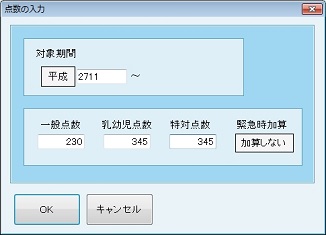
[点数の入力]画面が表示される。

[対象期間]と各点数を設定する。

[緊急時加算]は[加算しない]をクリックするたびに、[加算する]→[加算しない]に切り替わる。

[OK]ボタンをクリックする。

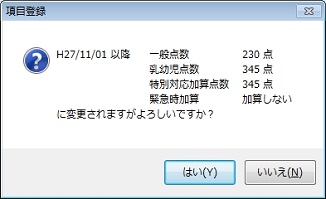
確認メッセージが表示されるので、[はい(Y)]ボタンをクリックすると、新しい点数が登録される。

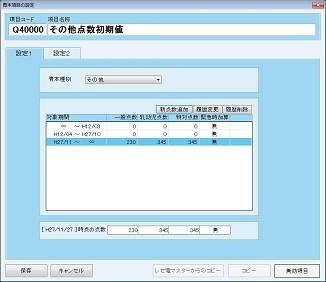
[青本項目の設定]画面に戻る。

[保存]ボタンをクリックして設定変更は完了。

薬価項目

[項目種別]で[薬価項目]をクリックすると、薬価項目のリストが表示され、[F4 追加]、[F5 変更]ができる。

薬価項目の登録

[F4 追加]ボタンをクリックする。

[電子レセプトマスターの選択]画面が表示される。

作成する項目の条件(金額・名称など)を入力し、[検索]ボタンをクリックする。

検索結果より該当項目を選択し、[OK]ボタンをクリックする。

「電子レセプトマスターからコピーできるデータは~」と確認画面が表示される。

[OK]ボタンをクリックする。

薬価項目のうち自動で設定される項目は、項目名称、印字用名称、薬価種別、薬価単位名称、対象期間、金額、リンク先電子レセプトマスター、の7つ。
ただし、薬価種別は、外用薬の場合のみ設定。
薬価項目の変更

[項目名称]欄から登録内容を変更したい薬価項目を選択する。

[F5 変更]ボタンをクリックする。

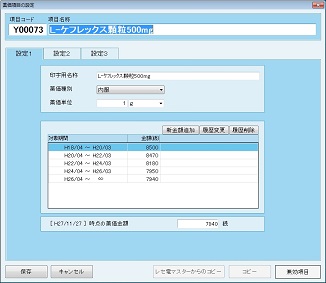
[薬価項目の設定]画面が表示される。新規に薬価を作成する。

[項目名称]に薬価の名称を入力し設定する。

[印字用名称]にレセプトや各種帳票に印字する名称を規格単位まで正確に設定する。(項目名称に入力されたものがコピーされる)

[薬価種別]のリストボックスより種別を選択する。

内服、屯服、外用、注射、特定、麻酔、その他より選択する。

[薬価単位]は、左ボックスに数値(通常は1を入力する)を、右ボックスはリストボックスより単位を選択する。

薬価の金額を設定するために、[新金額追加]ボタンをクリックする。

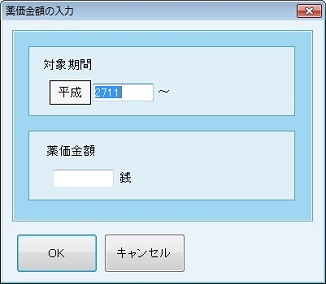
新しい金額の[対象期間]を設定する。

[平成]ボタンをクリックするたび[西暦]→[明治]→[大正]→[昭和]→[平成]と元号が切り替わる。

[薬価金額]を単位は[銭]で設定する。

[OK]ボタンをクリックする。

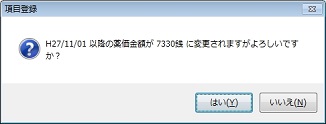
薬価の金額を設定すると、確認のメッセージが表示される。これでよければ[はい(Y)]ボタンをクリック。

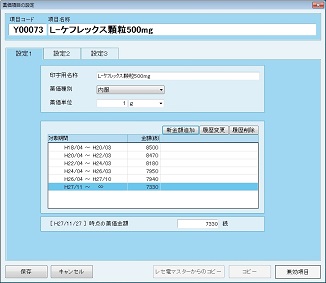
[薬価項目の設定]画面に戻る。

[設定2]に画面を切り替える。

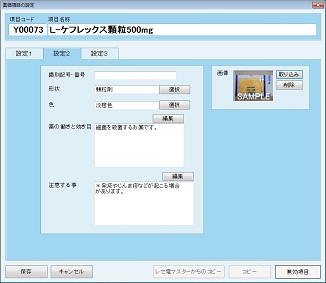
[識別記号・番号]を入力する。

[形状]は[選択]ボタンでリストボックスから選び[OK(F12)]ボタンをクリック。選択肢がない場合は、[文字列登録]で手入力する。

[色]欄も同様。

[薬の働きと効き目]は、入力欄に直接入力するか、[編集]ボタンから編集画面を出し、デフォルトの文章を選択、[挿入(F3)]で入力欄に入れる。[OK(F12)]ボタンをクリック。

[注意する事]も同様。

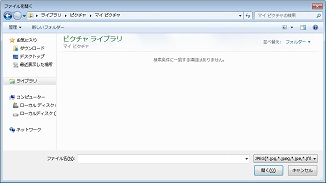
[画像]欄の[取り込み]ボタンで画像ファイルの選択画面を表示する。あらかじめ用意しておいた薬の写真画像を選択し、[開く]ボタンをクリックする。
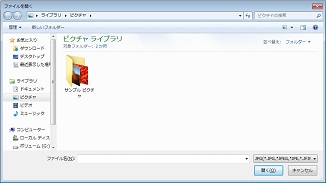
[保存]ボタンをクリックする。

薬価登録を間違って登録したときは[履歴変更]ボタンで修正、[履歴削除]ボタンで削除できる。

[薬品項目の設定]画面に戻る。

[使用量]と[回数](内服薬は日数に読み替える)を設定する。

薬品名称に薬価名称、使用量、回数が自動設定される。修正も可能。

[保存]ボタンをクリックして登録は完了。

処方箋薬品項目

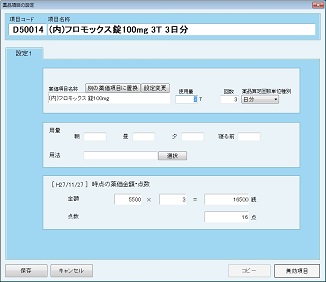
処方箋薬品項目は薬品項目とは別に処方箋入力時に使用する薬品を登録します。

[項目種別]で[処方箋薬品項目]をクリックすると、処方箋薬品項目の新規登録や変更ができる。

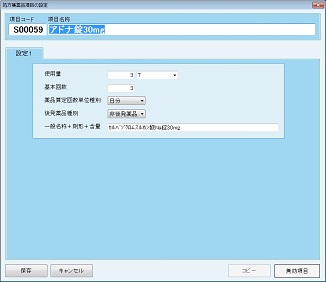
処方箋薬品項目を新規に作成する場合、[F4 追加]ボタンをクリックする。変更する場合、[項目名称]欄から該当項目を選択し、[F5 変更]ボタンをクリックする。

[項目名称]は画面表示、及び処方箋に印字される名称を設定する。

[使用量]は左ボックスに数値を、右ボックスはリストボックスより単位を選択する。

[基本回数]は数値を入力する。

[薬品算定回数単位種別]はリストボックスより[日分]か[回分]を選択する。

[後発薬品種別]はリストボックスより[後発薬品]か[非後発薬品]かを選択する。

[保存]ボタンをクリックして設定変更は完了。

服用方法項目

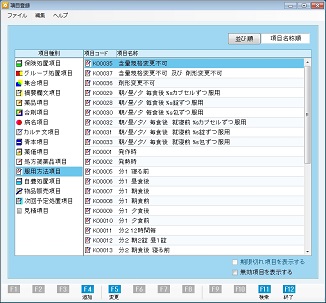
服用方法項目は処方した薬品の服用方法を登録する。

[項目種別]で[服用方法項目]をクリックすると、服用方法項目のリストが表示され、[F4 追加]、[F5 変更]ができる。

新規に作成する場合、[F4 追加]ボタンをクリックする。変更する場合、[項目名称]欄から該当項目を選択し、[F5 変更]ボタンをクリックする。

[項目名称]は画面表示、及び処方箋に印字される名称を設定する。

[保存]ボタンをクリックして設定変更が完了。

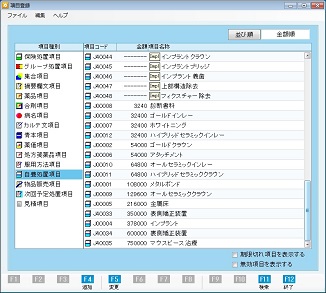
自費処置項目

[項目種別]の[自費項目]をクリックすると、自費項目のリストが表示され、[F4 追加]、[F5 変更]ができる。

新規に作成する場合は、[F4 追加]ボタンをクリック。

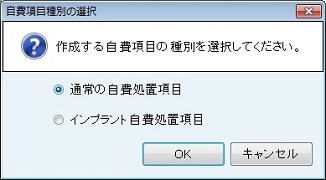
インプラント管理のサービスが購入されている場合、[F4 追加]ボタンを押下すると[自費項目種別の選択]画面が表示される。作成する自費項目の種別を選択して、[OK]ボタンをクリック。

変更する場合は[項目名称]から該当項目を選択し、[F5 変更]ボタンをクリック。

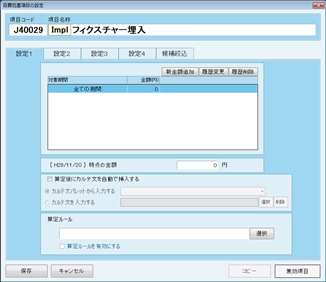
インプラント自費項目の場合には、項目名称の先頭に[Impl]が表示される。

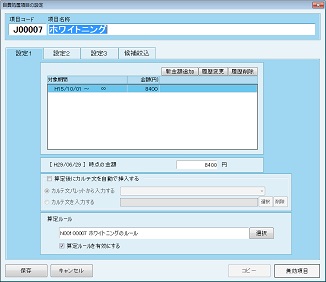
[自費処置項目の設定]の画面が表示される。

[項目名称]には画面で表示される名称を設定する。

この項目の履歴が表示されているので、内容を追加するには[新金額追加]を、また[履歴変更][履歴削除]もできる。

追加するには[新金額追加]ボタンをクリック。[対象期間]では、金額が有効となる対象期間の開始年月日を6桁で入力する。[金額]を入力し[OK]ボタンをクリックする。

確認の画面が表示されるので、確認の上、[はい(Y)]ボタンをクリック。

[自費処置項目の設定]の画面に戻るので、算定ルールを適用する場合、[選択]ボタンをクリック。[算定ルールの選択]画面が表示される。該当項目を選択し、[選択]ボタンをクリック。

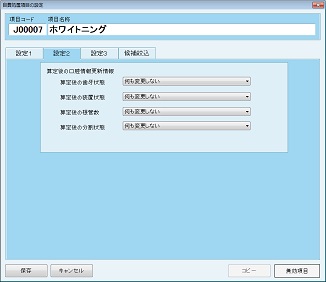
[設定2]をクリックして画面を切り替える。[算定後の口腔情報更新情報]を項目ごとに、リストボックスから指定し、設定する。

口腔情報更新情報の設定詳細を参照。

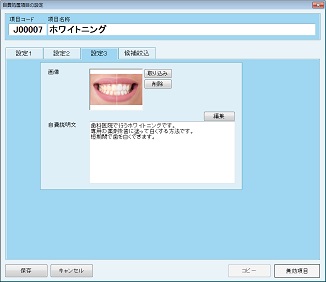
自費見積書の設定を変更する場合は[設定3]をクリックする。

[画像]欄の[取り込み]ボタンで画像ファイルの選択画面を表示する。あらかじめ用意しておいた写真画像を選択し、[開く]ボタンをクリックする。

サンプル画像を使用する場合は以下のフォルダにある任意の画像を選択する。
【サンプル画像保存先】

C:\MIC_PALETTE\Data\JIHI\Sample

ドライブ名(C:\)は使用する環境によって異なる。
(例:paletteのインストールドライブがDドライブの場合は D:\MIC_PALETTE\Data\JIHI\Sample)
サンプル画像一覧
[オールセラミックインレー(ハイブリッドインレー)]
  • Sample_J01.jpg
[オールセラミッククラウン]
  • Sample_J02.jpg
  • Sample_J03.jpg
  • Sample_J04.jpg
[ハイブリッドセラミッククラウン]
  • Sample_J05.jpg
[ジルコニアセラミッククラウン]
  • Sample_J06.jpg
  • Sample_J07.jpg
[ラミネートベニア]
  • Sample_J08.jpg
  • Sample_J09.jpg
[メタルボンド]
  • Sample_J10.jpg
  • Sample_J11.jpg
  • Sample_J12.jpg
  • Sample_J13.jpg
[ゴールドクラウン]
  • Sample_J14.jpg
[ゴールドインレー]
  • Sample_J15.jpg
[金属床]
  • Sample_J16.jpg
[ホワイトニング]
  • Sample_J17.jpg
  • Sample_J18.jpg

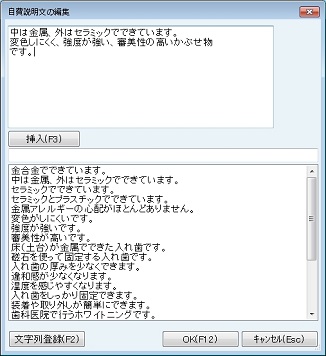
[編集]ボタンをクリックで[自費説明文の編集]画面が表示される。

画面上部の入力エリアに、設定する[自費処置項目]の説明文を入力する。

画面下部にリスト表示されている[定型文字列]を選択し[挿入(F3)]ボタンをクリックすると、入力エリアに挿入される。

[挿入(F3)]ボタン下部にある入力エリアに登録したい文字を入力し、[文字列登録(F2)」ボタンをクリックすると、定型文字列として登録できる。

[OK(F12)]ボタンをクリックして自費説明文の編集が完了。

[候補絞込]をクリックして画面を切り替える。

処置候補の絞込み条件をクリックで設定する。選択すると枠内に色が付く。この内容がオン。色のない枠の事項がオフ。

ここで設定された条件のとき、候補処置として表示される。

[保存]ボタンをクリックする。

  • ・既に設定されている対象期間や金額を変更する場合は、対象期間を選択し、[履歴変更]ボタンをクリックして変更する。金額を改定する場合は、[新金額追加]ボタンをクリックして価格の変更となる期間、新しい金額を入力する。

[自費項目種別の選択]画面でインプラント自費処置項目を選択した場合

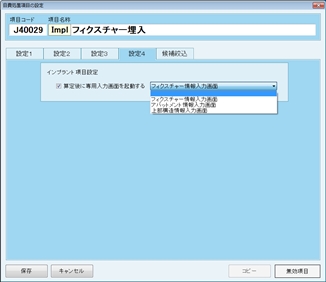
項目名称を入力し、必要であれば[設定4]画面で[算定後に専用入力画面を起動する]にチェックつけて、リストから起動する画面を選択する。

[設定2]画面をクリックして、必要に応じて、算定後の歯牙状態、装置状態を選択する。

[保存]ボタンをクリックする。

インプラント自費処置項目の金額は、自動で0円が設定される。
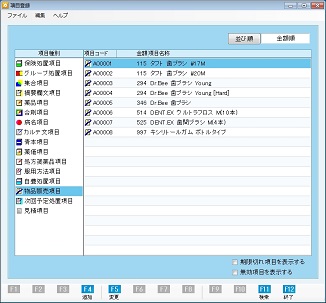
物品販売項目

会計の物品販売で使用する項目の登録および変更ができる。

[項目種別]の[物品販売項目]をクリックすると、物品販売項目のリストが表示され、[F4 追加]や[F5 変更]ができる。

新規に作成する場合は、[F4 追加]ボタンをクリック。

変更する場合、[項目名称]から該当項目を選択し、[F5 変更]ボタンをクリック。

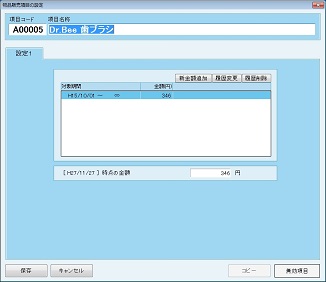
[物品販売項目の設定]の画面が表示される。

[項目名称]には画面で表示される名称を設定する。

金額の設定は[自費項目]と同様。

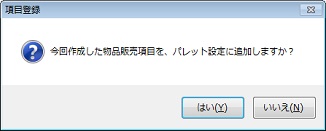
項目保存時、パレット設定への追加確認メッセージが表示される。

登録した物品販売項目をパレット設定に追加しない場合は[いいえ(N)]ボタンをクリック。

登録した物品販売項目をパレット設定に追加する場合は[はい(Y)]ボタンをクリックし、パレット設定をおこなう。

パレット設定をおこなう場合、表示される[パレット設定への追加]画面にて、追加する[ページ名称]を選択する。

登録先の選択が終わったら[登録]ボタンをクリックする。

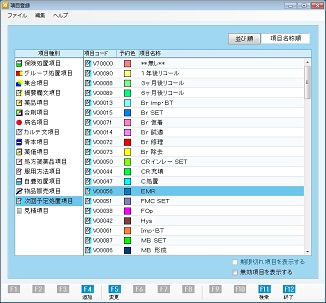
次回予定処置項目

次回予定処置項目は[診療内容登録]の最後に入力したり、申し送りや予約の入力で使用する。

新規に作成する場合、[F4 追加]ボタンをクリックする。変更する場合、[項目名称]欄から該当項目を選択し、[F5 変更]ボタンをクリックする。

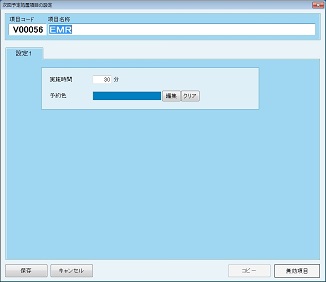
[次回予定処置項目の設定]画面が表示される。

[項目名称]は画面で表示される名称を設定する。

[実施時間]は分単位で設定する。

[予約色]は次回予定処置として選択した際の予約の時間枠の色を設定する。変更する場合は[編集]ボタンをクリックし、任意の色を選択する。

[保存]ボタンをクリックして設定完了。

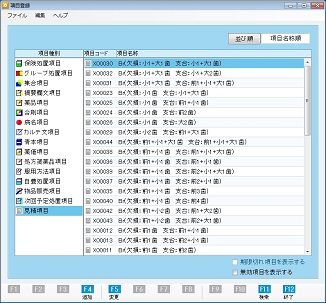
見積項目を作成する

[項目種別]の[見積項目]をクリックすると見積項目のリストが表示され、[F4 追加]や[F5 変更]ができる。

[F4 追加]ボタンをクリックする。

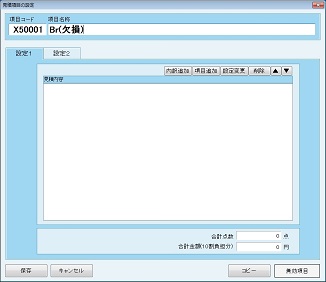
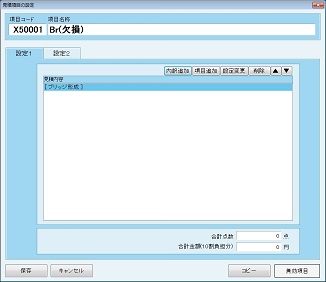
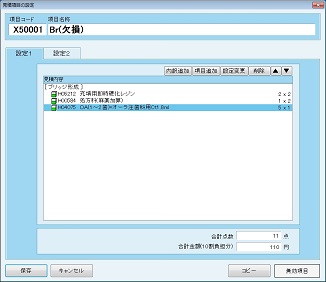
[見積項目の設定]画面が表示される。

[項目名称]には、画像表示されるこの項目の名称を登録する。

[内訳追加]ボタンをクリックする。

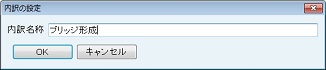
[内訳の設定]画面が表示される。

[内訳名称]を登録し、[OK]ボタンをクリックします。

治療費見積では、内訳毎に回数を表示します。
例:
1回目ブリッジ形成
2回目ブリッジ試適

見積内容欄に、登録した内容名称が表示される。

[項目追加]ボタンをクリックし、登録した内訳に項目を追加する。

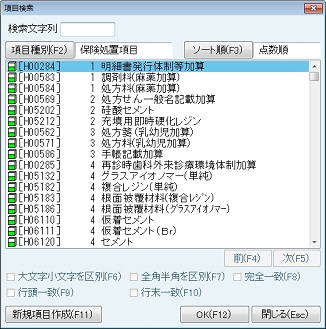
[項目検索]画面が表示される。

内訳に登録する項目をリストより選択し、[OK(F12)]ボタンをクリックして追加する。

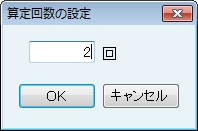
[算定回数の設定]画面が表示される。

項目の算定回数を登録し、[OK]ボタンをクリックする。

見積内容欄に、登録した項目が表示される。

内訳名称や項目の算定回数を変更したいときは対象の内容を選択し、[設定変更]ボタンをクリックする。

内訳毎や項目を削除したいときは[削除]ボタンをクリックする。

内訳毎や項目の順番を変更したいときは上ボタンと下ボタンをクリックする。

この操作を繰り返して見積内容を登録する。

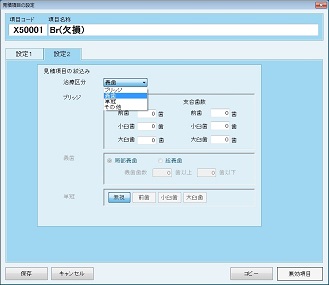
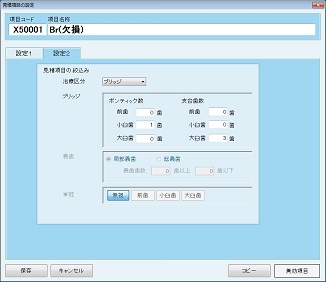
[設定2]をクリックして画面を切り替える。

[治療区分]をリストボックスから選択する。

ブリッジ、義歯、単冠、その他

選択した治療区分により、歯数または部位を設定する。

[保存]ボタンをクリックして登録は完了です。

コピー⇒

既に登録されている見積項目の内容をコピーする

無効項目⇒

無効項目にすることで、画面表示しないようにする