|
医院情報
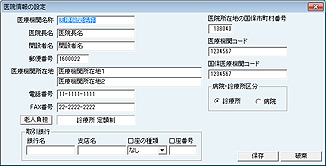
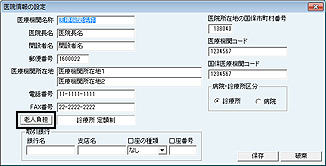
[医院情報の設定]画面が表示される。各項目を入力する。
[老人負担]は老人保健患者の外来一部負担金の設定をおこなう。[老人負担]ボタンをクリックすると[老人保健徴収方法医院の選択履歴]画面が表示される。
- ※
- 定額、定率どちらが選択されていても定率の徴収となる。
|
|
各種届出
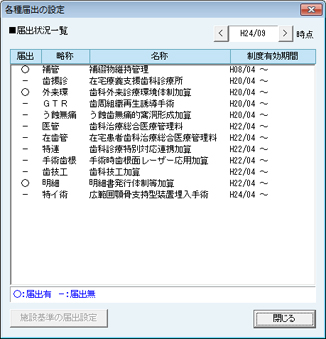
[各種届出の設定]画面が表示される。設定を行う届出の項目を選択し、[施設基準の届出設定]ボタンをクリックする。選択した届出名称の画面が表示される。[届出][取り下げ]ボタンをクリックし、期間を入力したら[OK(F12)]ボタンをクリックして届出履歴を登録する。登録が終了したら[保存]ボタンをクリックし、[各種届出の設定]画面で[閉じる]ボタンをクリックして終了する。
|
|
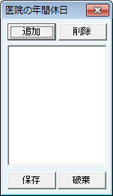
医院の年間休日
[医院の年間休日]画面が表示され、登録した月日が確認できる。[追加]ボタンをクリックして月日を入力し、[OK]ボタンをクリックする。これを繰り返して年間休日を登録する。
|
|
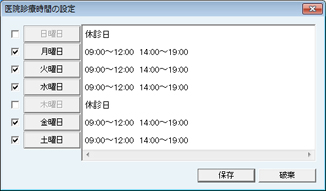
医院診療時間
[医院診療時間の設定]画面が表示される。診療曜日のチェックボックスにクリックでチェックを付ける。各曜日のボタンをクリックすると[曜日診療時間の編集]画面が表示される。[追加]ボタンをクリックして時間を入力する。午前・午後それぞれ診療時間を追加する。[OK]ボタンをクリックで登録。各診療日を登録する。
|
|
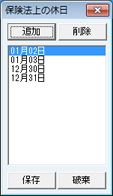
保険法上の休日
[保険法上の休日]画面が表示される。年末年始等の休日を登録する。[追加]ボタンをクリックし[日付の入力]画面が表示されるので、日付を入力し[OK]ボタンをクリックして登録する。登録した日付を削除する場合は、削除する日付をクリックで選択し、[削除]ボタンをクリックする。
|
|
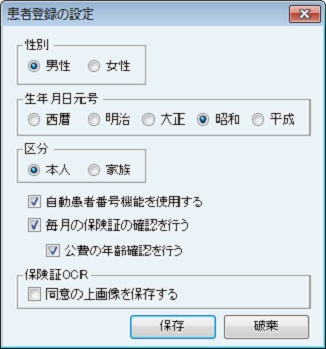
患者登録
[患者登録の設定]画面が表示される。新患登録時に表示される[性別・生年月日元号・区分]の初期値を設定する。各項目の初期値をクリックで選択する。[自動患者番号機能]・[毎月の保険証の確認]・[公費の年齢確認を行う]・[保険証OCR]を使用する場合は、各チェックボックスにチェックを付ける。
- ※
- 選択切替は[←][→] キーで、項目移動は[Tab]でも可能。
|
|
診療内容登録
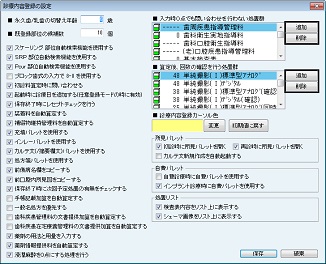
[診療内容登録の設定]画面が表示される。診療内容登録のとき動作する機能を設定する。
[入力時0点でも問い合わせを行わない処置群]欄に設定された処置は、0点の項目でも算定時にエラーメッセージを表示しない。処置の追加は[追加]ボタンをクリックし、表示される[項目検索]画面で検索し、追加する。処置を削除する場合は、削除する処置をクリックして選択し、[削除]ボタンをクリックする。
[算定後回数の確認をおこなう処置群]欄に設定された処置は、算定時に算定回数を問い合わせるメッセージが表示される。歯数などで算定回数を判別つけにくい処置などに利用する。処置の追加は[追加]ボタンをクリックし、表示される[項目検索]画面で検索し、追加する。処置を削除する場合は、削除する処置をクリックして選択し、[削除]ボタンをクリックする。
|
|
会計
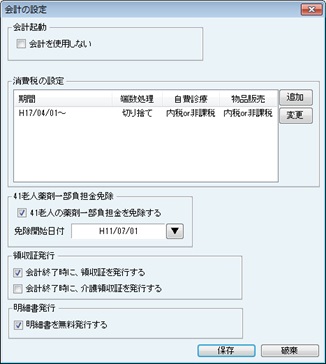
[会計の設定]画面が表示される。任意登録モード使用時など会計機能を使用しない場合、[会計を使用しない]のチェックボックスにクリックでチェックを付ける。[消費税額の端数処理]など消費税の設定の追加・変更をおこなえる。
会計終了時に領収証発行をおこなう場合は、[会計終了時に領収証を発行する][会計終了時に介護領収証を発行する]のチェックボックスにクリックでチェックを付けると、会計終了時に領収証発行画面が自動表示される。
|
|
レセプト発行
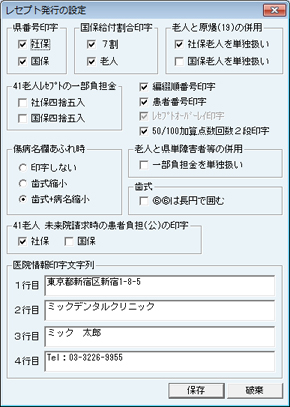
[レセプト発行の設定]画面が表示される。レセプト印字に関する詳細をここで設定する。[医院情報印字文字列]には医院の情報を正確に入力する。
[レセプトオーバレイ印字]は、白紙のレセプト用紙にフォームも併せて印刷する。
[50/100加算点数回数2段印字]は、同じ項目で50/100加算点数と一般の点数を同月内に算定している時、記載欄に加算点数と一般点数を2段に分けて印字する。
|
|
編綴順
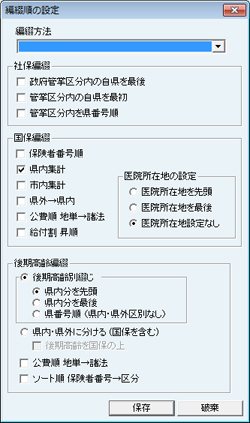
[編綴順の設定]画面が表示される。自県のレセプト編綴順を確認の上、設定する。
|
|
総括表発行
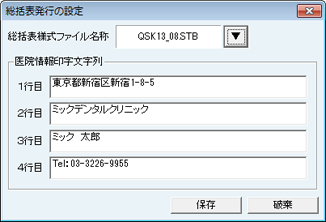
[総括表発行の設定]画面が表示される。[総括表様式ファイル名称]で自県の様式ファイルをプルダウンボタンをクリックして選択する。[医院情報印字文字列]には医院情報の設定で入力したものが反映されている。変更する場合は、各行に直接入力する。
|
|
福祉医療費請求書発行
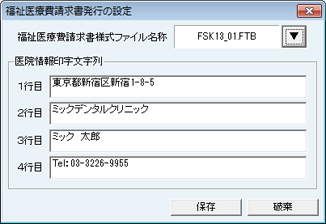
[福祉医療費請求書発行の設定]画面が表示される。自県の様式ファイルをプルダウンボタンをクリックして選択する。
[医療情報印字文字列]の各行には医院情報の設定で入力したものが反映されている。変更する場合は、各行に直接入力する。
|
|
根管数の初期値
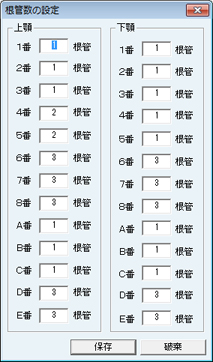
[根管数の設定]画面が表示される。乳歯・永久歯それぞれの設定をする。
|
|
笑気吸入鎮静法および酸素吸入
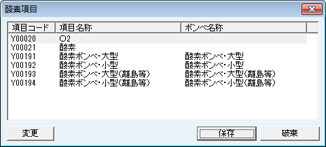
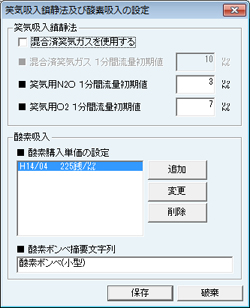
[笑気吸入鎮静法及び酸素吸入の設定]画面が表示される。使用している笑気用ガス・酸素に合わせて1分間流量初期値や購入単価の設定をおこなう。
|
|
算定可能処置検索
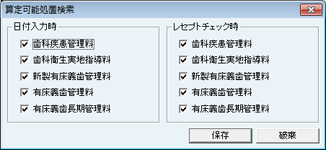
算定可能処置検索をおこなう処置のチェックボックスをクリックしてチェックを付ける。チェックを付けた項目が算定可能な場合、診療日の入力時・レセプトチェック時に、算定可能である旨のメッセージが表示され、入力漏れを防ぐことができる。
|
|
新製義歯調整料
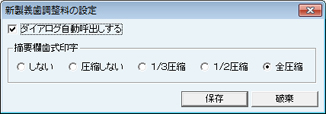
[新製義歯調整料の設定]画面が表示される。[ダイアログ自動呼出しする]にチェックを付けると、月をまたがって[新製義歯調整]の入力をする際などに、義歯を新製した日付を問い合わせるメッセージが表示される。また[摘要欄歯式印字]では、レセプトに印字する歯式を選択する。
|
|
処方箋発行
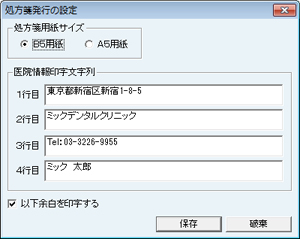
[処方箋発行の設定]画面が表示される。使用する処方箋の用紙を[処方箋用紙サイズ]より選択する。
[医院情報印字文字列]には医院情報の設定で入力したものが反映されている。変更する場合は、各行に直接入力する。
[以下余白を印字する]にチェックを付けると、処方印字欄の最終行に「以下余白」と印字する。
|
|
服用説明書発行
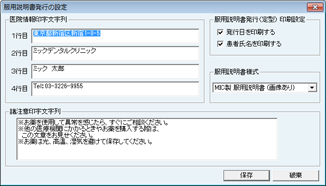
[服用説明書発行の設定]画面が表示される。[医院情報印字文字列]には医院情報の設定で入力したものが反映されている。変更する場合は、各行に直接入力する。
服用説明書に発行日を印字する場合は、[印刷設定]にある[発行日を印刷する]にチェックを付ける。患者氏名を印字する場合は、[患者氏名を印刷する]にチェックを付ける。
[諸注意印字文字列]欄のサンプル文章は、適宜変更、追加する。実際の印刷時に変更することもできる。
- ※
- 服用情報そのものの登録は、[マスター管理業務]の[項目登録]⇒[薬価項目]の追加・変更で薬品単位でおこなう。
|
|
歯周検査表
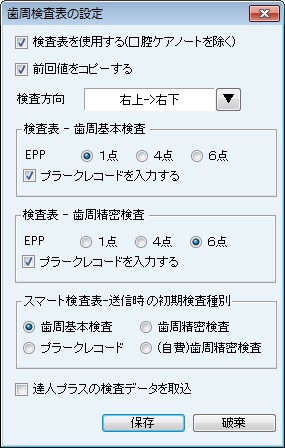
[歯周検査表の設定]画面が表示される。
[検査表を使用する]にチェックを付けると、歯周検査項目の算定時に検査表の入力画面が表示される。
[検査方向]のプルダウンボタンをクリックし、検査値の入力方向を選択する。検査表の入力時に変更することもできる。
[プラークレコードを入力する]にチェックを付けると、歯周検査項目の算定時にプラークレコードの入力画面が表示される。
|
|
カルテ発行
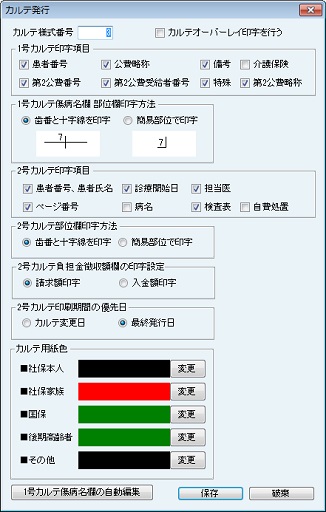
[カルテ発行の設定]画面が表示される。[カルテ様式番号]欄に使用するカルテの様式番号を入力する。その他の項目は、必要に応じてチェックボックスにチェックを付け、有効にする。
- ※
- カルテ様式番号
- カルテ様式番号…3 B5カルテ
- カルテ様式番号…4 A4カルテ
[1号カルテ印字項目][2号カルテ印字項目]の設定は、カルテ発行時に変更することもできる。
- ※
- [カルテオーバーレイ印字を行う]にチェックを付けると、白紙のカルテ用紙にフォームも併せて印字する。
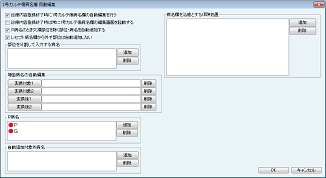
[1号カルテ傷病名欄 自動編集]は1号カルテ傷病名欄の自動編集機能に関する各種設定を行う
- 診療内容登録終了時に1号カルテ傷病名欄の自動編集を行う
診療内容登録終了時[1号カルテ傷病名欄の編集]画面に、自動で部位病名等を追加した状態で表示する。
- 診療内容登録終了時は常に[1号カルテ傷病名欄の編集]画面を起動する
[診療内容登録]画面の保存終了後、常に[1号カルテ傷病名欄の編集]画面のみ表示する。
- P病名のとき欠損部位を除く部位・病名を自動追加する
P病名の部位に欠損部位が含まれる場合、P病名と別に部位病名を表示する。
- レセプト病名欄から外す部位は自動追加しない
診療内容登録時の[部位・病名の入力]画面で[レセプト病名欄から外す]にチェックを入れた部位は[1号カルテ傷病名欄の編集]画面へ自動追加の対象外となる。
- 部位を分割して入力する病名
病名を登録すると、登録した病名(例:P2)を、P1, P2 等に部位を分けて傷病名欄に追加できる[傷病名欄の分割入力]画面を表示する。
- 増歯病名の自動編集
診療内容に入力した変換対象の病名を変換して、変換後の病名を1号カルテ傷病名欄に登録する増歯病名について設定する。
- ※
- 設定が必要な都道府県については設定済みのため、改めて設定を行う必要はない。
- P病名
登録した病名について、同部位を含む傷病名欄がある場合は自動編集(傷病名欄追加)の対象外とする。
- 自動追加対象外病名
登録した病名に対して自動編集(傷病名欄追加)を行わないようにする。
- 病名欄を治癒とする保険処置
登録した保険処置を入力した場合に、対象の傷病名欄に「終了日」と転帰欄に「治癒」を自動で設定する。
|
|
自費カルテ発行
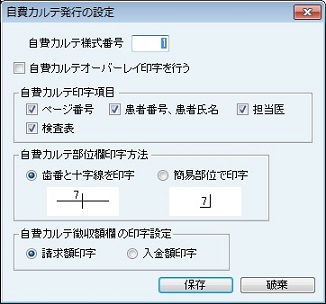
[自費カルテ発行の設定]画面が表示される。[自費カルテ様式番号]欄に使用する自費カルテの様式番号を入力する。
- ※
- 自費カルテ様式番号
- 自費カルテ様式番号…1 B5カルテ
- 自費カルテ様式番号…2 A4カルテ
その他の項目は、必要に応じてチェックボックスにチェックを付け、有効にする。
|
|
シェーマ
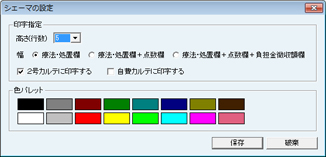
[シェーマの設定]画面が表示される。[高さ(行数)]のプルダウンボタンをクリックし、カルテ用紙に印字するシェーマの行数を選択する。
[幅]は、カルテ用紙に印字するシェーマの幅を選択する。
[2号カルテに印字する][自費カルテに印字する]は、それぞれのカルテにシェーマの印字をおこなう場合、チェックを付ける。
[色パレット]で表示している色は、シェーマ使用時にパレットに表示する色となる。
他の色をパレットに設定する場合、使用しない色をダブルクリックし、「色選択」画面を表示する。使用する色をクリックで選択し、パレットの色を入れ替える。
|
|
補綴維持管理のお知らせ
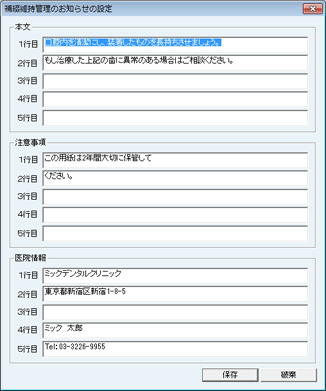
[補綴維持管理のお知らせの設定]画面が表示される。お知らせに印字する[本文]・[注意事項]のサンプル文章は、適宜変更、追加する。
[医院情報]には医院情報の設定で入力したものが反映されている。変更する場合は、各行に直接入力する。
|
|
EMR検査値
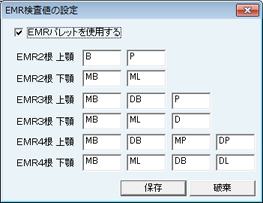
[EMR検査値の設定]画面が表示される。「EMRパレットを使用する」には初期状態では、チェックが付いている。EMRパレットを使用しない場合は、チェックを外す。その他の項は適宜変更する。
|
|
申し送り
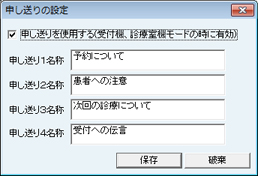
[申し送りの設定]画面が表示される。[申し送りを使用する(受付機、診療室機モードの時に有効)]は初期状態ではチェックが付いている。申し送りを使用しない場合は、チェックを外す。
[申し送り1名称][申し送り2名称][申し送り3名称][申し送り4名称]は、申し送りの項目となる。適宜変更する。
|
|
領収証発行
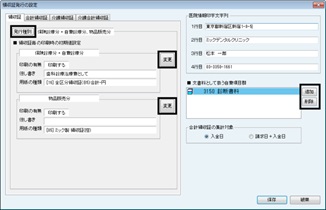
[領収証発行の設定]画面が表示される。会計ごとに発行する[領収証][介護領収証]と、複数の来院期間の領収金額をまとめて発行する[合計領収証][介護合計領収証]の種類や印字する情報を設定する。
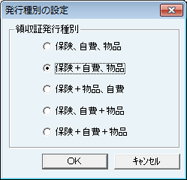
[発行種別]ボタンをクリックすると、[発行種別の設定]画面が表示される。
発行種別を選択し、[OK]ボタンをクリックする。
※介護領収証は種別が一つにのみであるので発行種別の設定はない。
|
|
[発行種の組み合わせ]
- 保険、自費、物品:それぞれ別の領収証に印字される
- 保険+自費、物品: 保険と自費はまとめて物品のみ別の領収証に印字される
- 保険+物品、自費: 保険と物品はまとめて、自費のみ別の領収証に印字される
- 保険、自費+物品: 自費と物品はまとめて、保険のみ別の領収証に印字される
- 保険+自費+物品: 全ての領収金額が一つの領収証に印字される
|
|
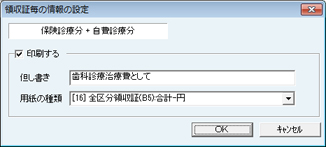
[領収証毎の情報の設定]
[変更]ボタンをクリックすると[領収証毎の情報の設定]画面が表示される。領収証ごとに[但し書き][用紙の種類]の設定をする。[但し書き]は適宜変更する。発行しない領収証の場合は、[印刷する]のチェックを外す。
|
|
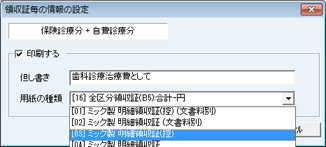
[用紙の種類]
[用紙の種類]はプルダウンボタンをクリックし、発行する領収証の種類を選択する。
- ※
- 合計領収証も領収証ごとの設定をする。
[医院情報印字文字列]
領収証に印字する医院情報を設定する。[医院情報印字文字列]には医院情報の設定で入力したものが反映されている。変更する場合は、各行に直接入力する。
|
|
[文書料として扱う自費項目群]
診断書、証明書等を自費項目として登録・設定することで、明細印字のある領収証の文書料欄に集計・印字する。
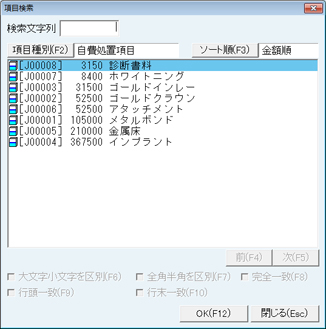
項目の追加は[追加]ボタンをクリックし、表示される[項目検索]画面で検索する。文書料として扱う項目を選択し、[OK(F12)]ボタンをクリックして追加する。項目を削除する場合は、削除する項目を選択し、[削除]ボタンをクリックする。
- ※
- [発行種別]以外は領収証発行時に[領収証発行]画面で変更できる。
- 文書料用の自費項目は作成しておく必要がある。
|
|
摘要記載内容 候補文設定
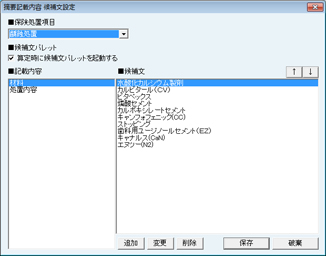
[摘要記載内容 候補文設定]画面が表示される。摘要欄に記載する内容をあらかじめ登録する。登録された候補文は、入力時に候補として表示される。候補より選択することで摘要欄の登録ができる。
「保険処置項目」のプルダウンボタンをクリックし、候補文の登録を行う処置をクリックして選択する。
[記載内容]ごとに候補文の登録をする。登録済の[候補文]が表示されるので、[変更]ボタンをクリックして適宜変更し、[OK]ボタンをクリックする。[候補文]の削除は、削除する候補文をクリックして選択し、[削除]ボタンをクリックする。
|
|
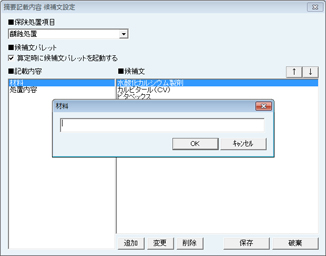
[候補文]を追加する場合は、追加したい[記載内容]をクリックして選択し、[追加]ボタンをクリックで表示される入力画面に直接入力し、[OK]ボタンをクリックする。
[候補文]が複数ある場合、[↓][↑]ボタンをクリックして順序の変更ができる。
[保存]ボタンのクリックで、追加、変更、削除が登録される。[破棄]ボタンをクリックすると、反映されずに[環境設定]目次画面に戻る。
|
|
予約管理
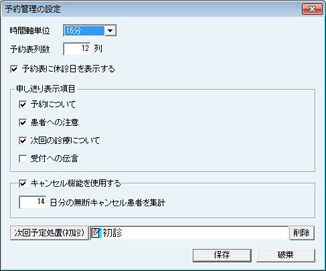
[予約管理の設定]画面が表示される。[時間軸単位]のプルダウンボタンをクリックし、予約時間の単位を[10分、15分、20分、30分]から選択する。予約管理画面で表示される予約枠がこの時間単位になる。
ここで設定した単位(分)が、[予約登録]での実施時間入力時に選択できる単位(分)となる。
[予約表列数]は、12~20の間の整数を設定する。表の縦の分割数となる。
[予約表に休診日を表示する]にチェックを付けると、[予約管理]画面に休診日も表示される為、休診日の診療予約を登録できる。
[申し送り表示項目]にチェックを付けると、[予約管理]画面の申し送り欄に表示される。
[キャンセル機能を使用する]にチェックを付けると、[予約管理]画面にて、ここで設定した期間に無断キャンセルした予約情報の集計がおこなえる。
[次回予定処置(初診)]で設定した次回予定処置は、診療の無い(初めて来院される)患者の予約登録時の次回予定処置として表示される。
|
|
情報提供用文書発行
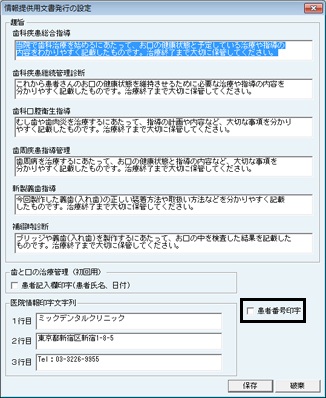
[情報提供用文書発行の設定]画面が表示される。各文書の上部に印刷される[趣旨]欄用の候補文を適宜変更する。
[医院情報印字文字列]には医院情報の設定で入力したものが反映されている。変更する場合は、各行に直接入力する。[患者番号印字]にチェックを付けると、文書に患者番号が印刷される。
|
|
未装着患者検索
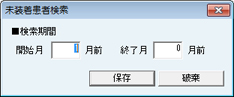
[未装着患者検索]画面が表示される。未装着患者検索時の検索期間の開始月と終了月を設定する。
|
|
患者カード
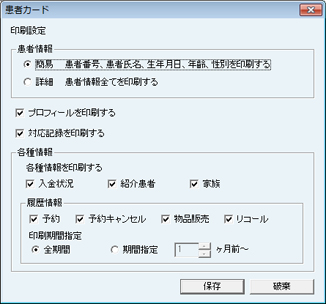
[患者カード]画面が表示される。患者カードに表示、印刷する情報を設定する。
|
|
紹介状発行
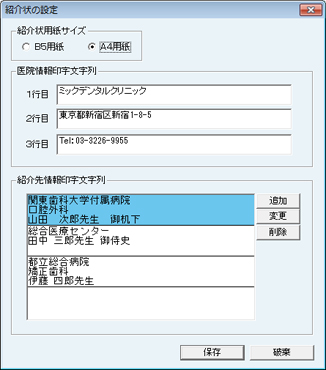
[紹介状の設定]画面が表示される。[紹介状用紙サイズ]で、印刷する用紙のサイズを選択する。
[紹介先情報印字文字列]には、紹介先の情報をあらかじめ入力しておく。[追加]ボタンをクリックし、[紹介先の追加]画面が表示されるので、紹介先の情報を入力し、[OK]ボタンをクリックする。登録済の紹介先情報の内容を変更する場合は、変更する紹介先情報を選択し、[変更]ボタンをクリック。[紹介先の追加]画面が表示されるので、内容の変更をおこない、[OK]ボタンをクリックする。登録済の紹介先情報を削除する場合は、削除する紹介先
情報をクリックして選択し、[削除]ボタンをクリックする。
|
|
訪問診療請求書発行
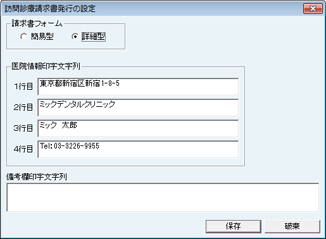
[訪問診療請求書発行の設定]画面が表示される。[請求書フォーム]で印刷するフォームを選択する。
[医院情報印字文字列]には医院情報の設定で入力したものが反映されている。変更する場合は、各行に直接入力する。
備考欄にいつも表示するべき事項があれば、「備考欄印字文字列」に入力する。
|
|
治療費見積
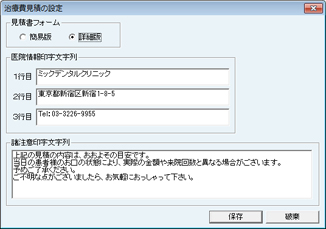
[治療費見積の設定]画面が表示される。[見積書フォーム]で印刷するフォームを選択する。
[医院情報印字文字列]には医院情報の設定で入力したものが反映されている。変更する場合は、各行に直接入力する。
[諸注意印字文字列]のサンプル文章は、適宜変更、追加する。
|
|
患者カード更新一覧
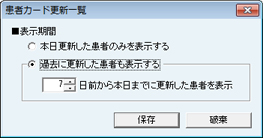
[患者カード更新一覧]画面が表示される。患者カード更新一覧で表示する更新患者の表示期間を設定する。
|
|
明細書発行
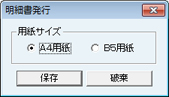
[明細書発行]画面が表示される。明細書の用紙サイズを選択する。
|
|
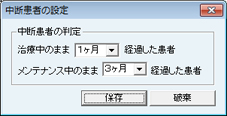
中断患者
[中断患者の設定]画面が表示される。中断患者の判定条件を設定する。
|
|
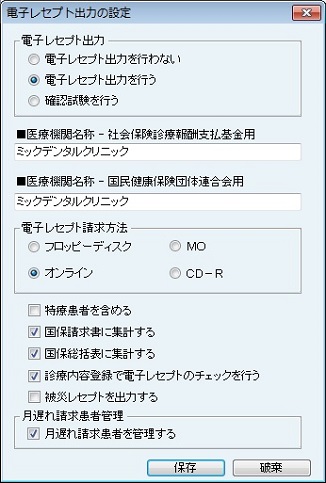
電子レセプト出力
[電子レセプト出力の設定]画面が表示される。[電子レセプト出力]で、該当箇所を選択する。
[医療機関名称]には、申請している医療機関名称を入力する。
[電子レセプト請求方法]で、該当請求方法を選択する。
その他の項目は、必要に応じてチェックボックスにチェックを付け、有効にする。
月遅れ患者候補患者機能を使用する場合は「月遅れ請求患者を管理する」にチェックを付ける。
|
|
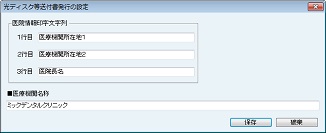
光ディスク等送付書発行
「光ディスク等送付書発行の設定」画面が表示される。
[医院情報印字文字列]の各行には医院情報の設定で入力したものが反映されている。
変更する場合は、各行に直接入力する。
|
|
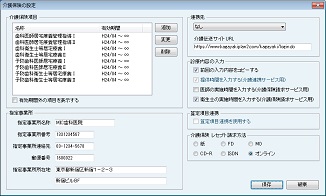
介護保険
[介護保険の設定]画面が表示される。
- 介護伝送サイトURL
介護請求出力-「介護給付費の請求」の[伝送請求]ボタンをクリックした際に表示する介護伝送サイトのURLを設定する。
- 介護保険項目
介護保険項目を表示する。
「追加」「変更」「削除」で介護保険項目の追加、変更、削除ができる。
- 診療内容の入力
「前回の入力内容をコピーする」
診療内容登録-「介護情報の入力」及び「介護サービスの入力」で前回行った介護情報の入力を自動で表示する。
「提供時間を入力する(介護連携サービス用)」
診療内容登録-「介護情報の入力」で提供時間が入力できるようになる。
- ※
- 介護連携サービス申込み時のみ使用可能。
「医師の実施時間を入力する(介護保険請求サービス用)」
診療内容登録-「介護サービスの入力」で実施時間が入力できるようになる。
- ※
- 介護保険請求サービス申込み時のみ使用可能。
「衛生士の実施時間を入力する(介護保険請求サービス用)」
診療内容登録-「介護サービスの入力」で実施時間が入力できるようになる。
- ※
- ※介護保険請求サービス申込み時のみ使用可能
- 介護保険 レセプト請求方法
該当請求先を選択する。
- 指定事業所
医院情報の設定で入力したものが反映されている。
変更する場合は直接入力する。
|
|
自費見積書発行
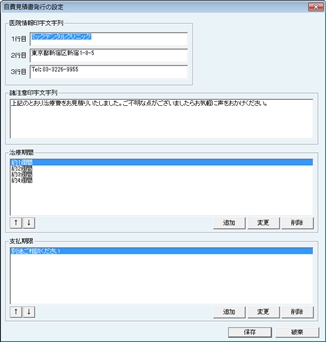
[自費見積書の設定]画面が表示される。
[医院情報印字文字列]には医院情報の設定で入力したものが反映されている。変更する場合は、各行に直接入力する。
[諸注意印字文字列]の文章は、適宜変更、追加する。
[治療期間]や[支払期限]は、[自費見積書]で使用する内容を適宜変更、追加する。
[↑]:選択した項目を1つ上に移動します。
[↓]:選択した項目を1つ下に移動します。
|
|
治療費等請求書発行
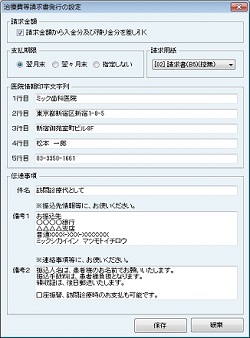
[治療費等請求書発行]画面が表示される。
請求金額から入金分及び預り金分を差し引くかを設定する。
[支払期限]に請求金額の支払期限を設定する。
- ※
- [指定しない]場合は、[請求書発行(仮)]画面の[支払期限]で任意の期限を設定できる。
[請求用紙]で請求書の「控有」「控無」を設定する。
[医院情報印字文字列]には医院情報の設定で入力したものが反映されている。変更する場合は、各行に直接入力する。
[件名]に請求書の[件名]に記載する内容を入力する。
[備考1][備考2]には請求書の下部に記載する内容を任意に入力する。
|
|
居宅療養管理指導
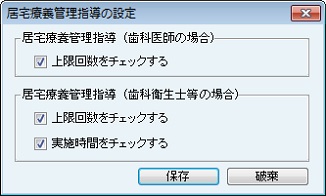
[居宅療養管理指導]画面が表示される。
- 居宅療養管理指導 (歯科医師の場合)
「上限回数をチェックする」
居宅療養管理指導(歯科医師)の入力時及びレセプトチェック時に上限回数のチェックをおこなうようにする。
- 居宅療養管理指導 (歯科衛生士の場合)
「上限回数をチェックする」
居宅療養管理指導(歯科衛生士)の入力時及びレセプトチェック時に上限回数のチェックをおこなうようにする。
「実施時間をチェックする」
居宅療養管理指導(歯科衛生士)の入力時及びレセプトチェック時に実施時間のチェックをおこなうようにする。
|
|
電子カルテ
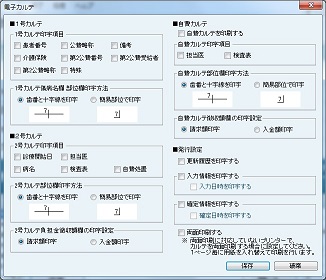
[電子カルテ] 画面が表示される。各項目は必要に応じてチェックボックスにチェックを付ける。
これらの設定は、[電子カルテ参照] 画面から変更することもできる。
|
|
口腔内所見図
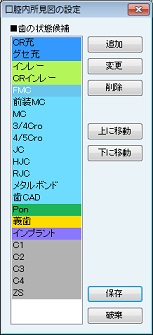
[口腔内所見図の設定]画面が表示される。
口腔内所見図の入力画面の歯の状態を選択するボタンを設定する。
[追加]ボタンをクリックし、[歯の状態候補]画面が表示されるので、詳細の選択と状態を入力し、[OK]ボタンをクリックする。
状態を変更する場合は、変更する項目を選択し、[変更]ボタンをクリック。[歯の状態候補]画面が表示されるので、状態を入力し、[OK]ボタンをクリックする。
削除する場合は、削除する項目をクリックして選択し、[削除]ボタンをクリックする。
順番を変更した項目をクリックして選択し、[上に移動][下に移動]で順序を入れ替えることができる。
|
|
衛生士算定情報
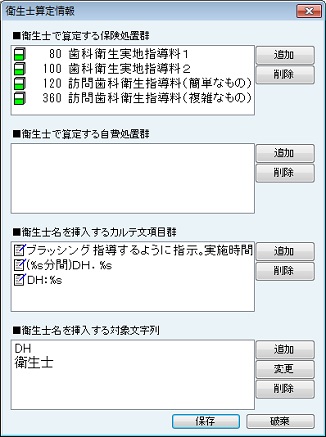
[衛生士算定情報]画面が表示される。
診療内容の入力画面で衛生士で算定する処置を設定する。
■衛生士で算定する保険処置群
[追加]ボタンをクリックし、[項目検索]画面が表示されるので、
算定する保険処置を選択し、[OK(F12)]ボタンをクリックする。
■衛生士で算定する自費処置群
[追加]ボタンをクリックし、[項目検索]画面が表示されるので、
算定する自費処置を選択し、[OK(F12)]ボタンをクリックする。
■衛生士名を挿入するカルテ文項目群
[追加]ボタンをクリックし、[項目検索]画面が表示されるので、
衛生士名を挿入するカルテ文を選択し、[OK(F12)]ボタンを
クリックする。
■衛生士名を挿入する対象文字列
「衛生士名を挿入するカルテ文項目群」に設定したカルテ文に
衛生士名を挿入するためのキーワードを設定する。
[追加]ボタンをクリックし、[対象文字列]画面が表示されるので、
文字列を入力し、[OK]ボタンをクリックする。
|
|
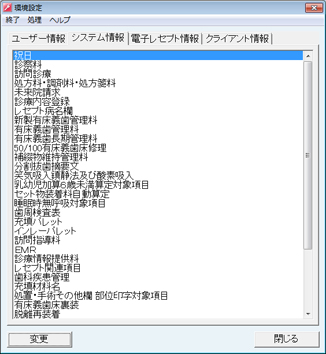
[環境設定]メニューの[システム情報]タブを選択。
《基本操作》
変更したい項目を選択し、[変更]ボタンをクリックすると各設定画面が表示される。
[削除]ボタンをクリックで設定されている項目を削除する。[追加]ボタンをクリックで設定の追加をする。項目を登録する場合は、[追加]ボタンをクリックで[項目検索]画面が表示されるので、設定する項目を検索し、クリックで選択する。[保存]ボタンをクリックで設定を保存終了する。[破棄]ボタンをクリックで変更内容を破棄する。
|
|
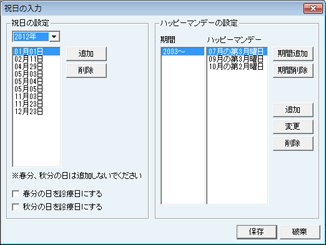
祝日
[祝日の入力]画面が表示される。祝日の追加・削除をおこなう。祝日が日曜日の場合、月曜日は自動的に休日となる。
|
|
診察料
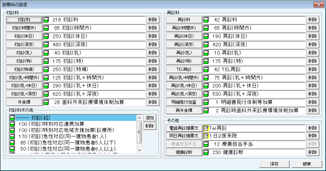
[診察料の設定]画面が表示される。初診料、再診料、歯周疾患継続総合診療料、その他診察料にかかわる設定をする。この設定は診察料の自動算定をおこなう際に利用される。
|
|
訪問診療
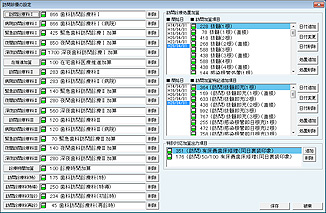
[訪問診療の設定]画面が表示される。訪問診療に関する項目、および訪問診療時に加算できる項目を設定する。
|
|
処方料・調剤料・処方箋料
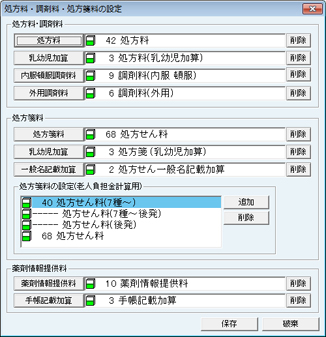
[処方料・調剤料・処方箋料の設定]画面が表示される。薬剤入力時に自動算定される項目などを設定する。
|
|
未来院請求
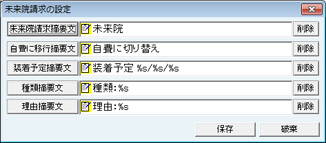
[未来院請求の設定]画面が表示される。未来院請求入力時に必要な項目を設定する。
|
|
診療内容登録
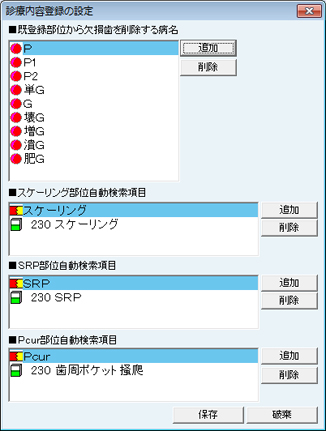
[診療内容登録の設定]画面が表示される。
[既登録部位から欠損歯を削除する病名]の追加・削除をおこなう。[スケーリング部位自動検索項目][SRP部位自動検索項目][Pcur部位自動検索項目]それぞれ項目の追加・削除ができる。
|
|
レセプト病名欄
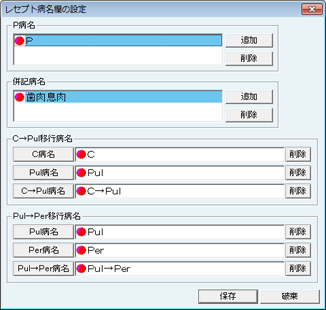
[レセプト病名欄の設定]画面が表示される。翌月に自動的に繰り越してレセプト印字されるP病名の設定や同月同部位に2つ病名があった場合の移行病名などが設定されている。
[P病名]欄には、翌月のレセプトに部位が自動繰越される病名を設定する。[併記病名]欄には、翌月のレセプトから印字しない病名を設定する。
|
|
新製有床義歯管理料
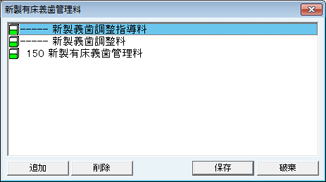
[新製有床義歯管理料]画面が表示される。新製有床義歯管理料を設定する。
|
|
有床義歯管理料
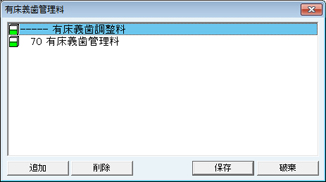
[有床義歯管理料]画面が表示される。有床義歯管理料を設定する。
|
|
有床義歯長期管理料
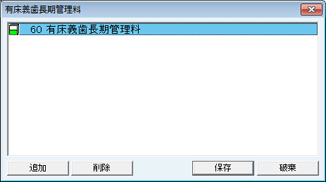
[有床義歯長期管理料]画面が表示される。有床義歯長期管理料の設定をする。
|
|
50/100有床義歯床修理
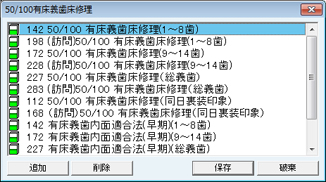
[50/100有床義歯床修理]画面が表示される。50/100有床義歯床修理を設定する。
|
|
補綴物維持管理料
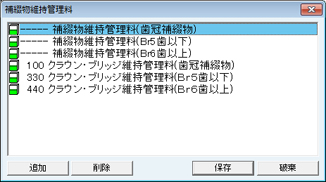
[補綴物維持管理料]画面が表示される。自動算定する場合に入力される項目を設定する。
|
|
分割抜歯摘要文
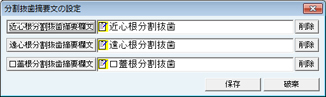
[分割抜歯摘要文の設定]画面が表示される。分割抜歯入力時に挿入される摘要欄文を設定する。
|
|
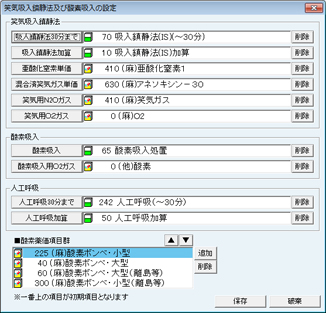
笑気吸入鎮静法および酸素吸入
[笑気吸入鎮静法および酸素吸入の設定]画面が表示される。使用している笑気用ガス・酸素に合わせて適宜設定する。
|
|
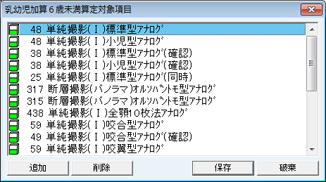
乳幼児加算6歳未満算定対象項目
[乳幼児加算6歳未満算定対象項目]画面が表示される。6歳未満の患者に加算点数を算定する保険処置項目を設定する。
|
|
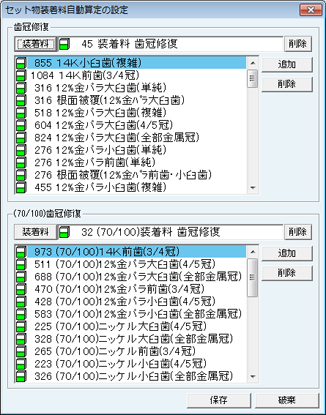
セット物装着料自動算定
[セット物装着料自動算定の設定]画面が表示される。セット物を入力したときに自動算定する[装着料項目]を設定する。
|
|
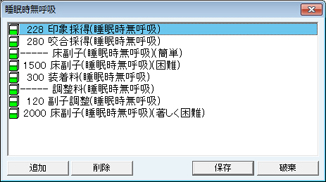
睡眠時無呼吸対象項目
[睡眠時無呼吸]画面が表示される。睡眠時無呼吸症候群の入力に必要な[保険処置項目]を設定する。
|
|
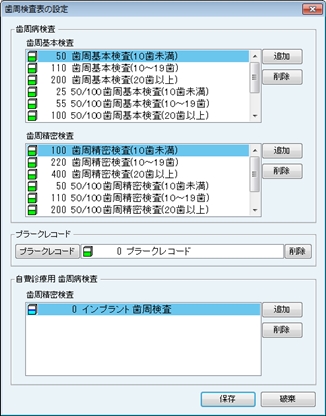
歯周検査表
[歯周検査表の設定]画面が表示される。検査表の入力画面を表示する項目を設定する。
[プラークレコード]で、プラークレコードの入力画面のみを表示させる項目を設定する。
[自費診療用 歯周病検査]で、検査表の入力画面を表示する自費処置項目を設定する。
|
|
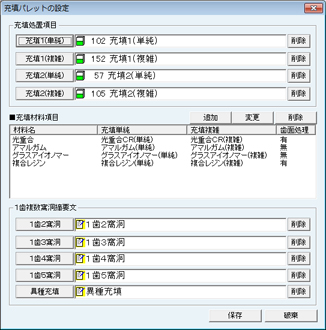
充填パレット
[充填パレットの設定]画面が表示される。充填処置の入力時に表示される充填パレットの設定をおこなう。充填パレットで選択する材料項目や摘要欄文を設定する。
|
|
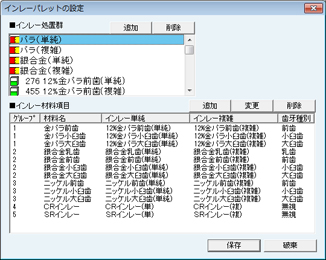
インレーパレット
[インレーパレットの設定]画面が表示される。インレー処置の入力時に表示されるインレーパレットの設定をおこなう。インレーパレットで選択する材料名などを設定する。
|
|
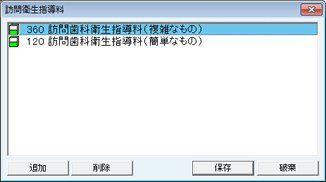
訪問指導料
[訪問衛生指導料]画面が表示される。算定時に実施時間を問い合わせる訪問指導料項目を設定する。
|
|
EMR
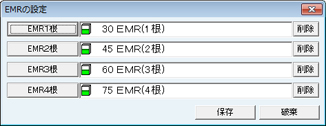
[EMRの設定]画面が表示される。根管長やリーマーNo.を入力するEMRの入力画面(EMRパレット)が開く保険処置項目を設定する。
|
|
診療情報提供料対象項目
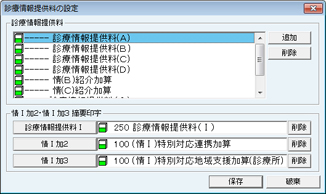
[診療情報提供料の設定]画面が表示される。[診療情報提供料]を設定する。
|
|
レセプト関連項目
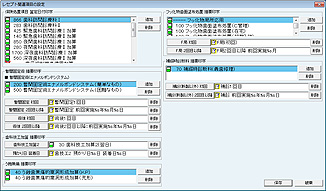
[レセプト関連項目の設定]画面が表示される。[保険処置項目算定日付印字]でレセプトに日付が印字される保険処置項目を設定する。その他、レセプトの摘要欄に記載が必要な項目を設定する。
|
|
歯科疾患管理
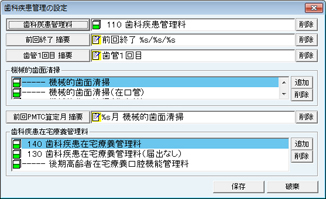
[歯科疾患管理の設定]画面が表示される。歯科疾患管理の算定時に挿入される摘要欄文を設定する。
|
|
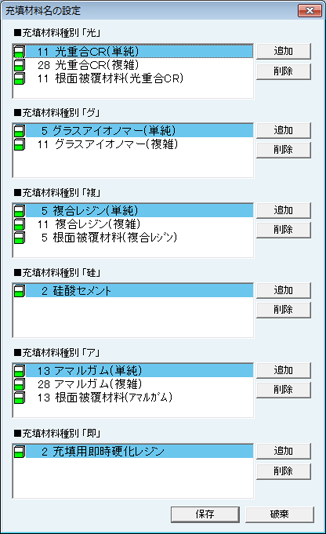
充填材料名
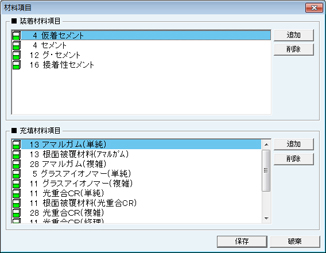
[充填材料名の設定]画面が表示される。材料種別ごとに材料名を設定する。
|
|
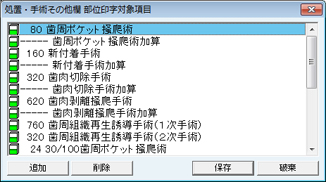
処置・手術その他欄 部位印字対象項目
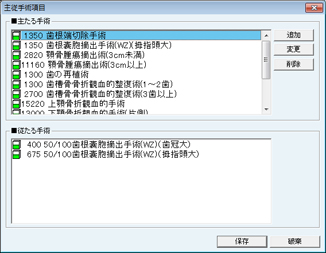
[処置・手術その他欄 部位印字対象項目]画面が表示される。歯周外科手術の保険処置項目を設定する。
|
|
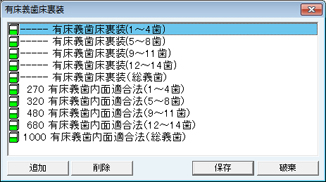
有床義歯床裏装
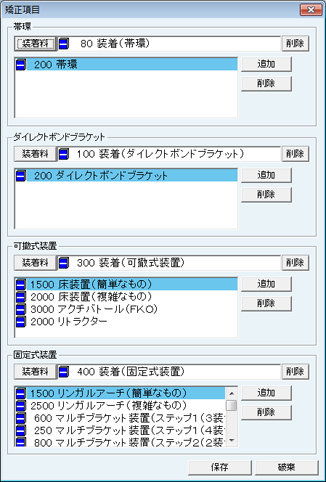
[有床義歯床裏装]画面が表示される。有床義歯床裏装・有床義歯内面適合法の保険処置項目を設定する。
|
|
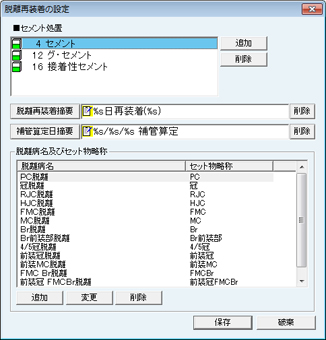
脱離再装着
[脱離再装着]画面が表示される。再装着に使用するセメントの保険処置項目を設定する。
|
|
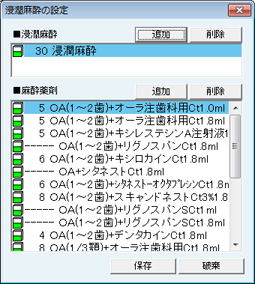
浸潤麻酔
[浸潤麻酔の設定]画面が表示される。浸潤麻酔の保険処置項目および麻酔薬剤を設定する。
|
|
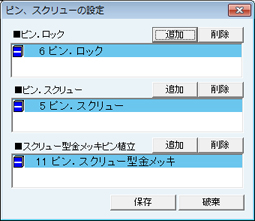
ピン、スクリュー
[ピン、スクリューの設定]画面が表示される。ピン、スクリューの青本項目を設定する。
|
|
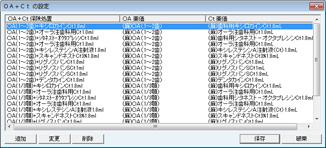
OA+Ct
[OA+Ctの設定]画面が表示される。OA+Ctの保険処置項目および薬価項目を設定する。
|
|
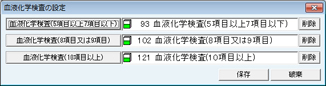
血液化学検査
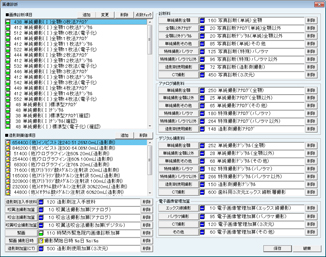
[血液化学検査の設定]画面が表示される。血液化学検査で算定する項目を設定する。
|
|
画像診断
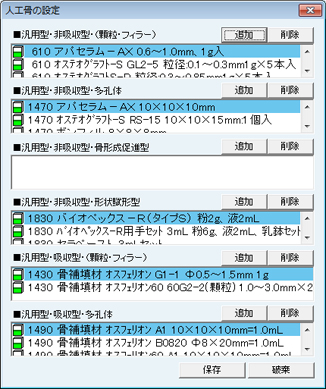
[画像診断]の画面が表示される。画像診断にかかわる保険処置項目、薬価項目および青本項目を設定する。
|
|
人工骨
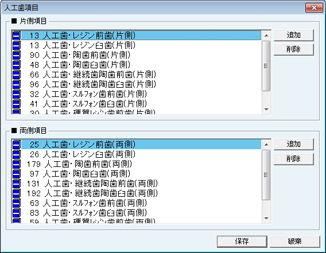
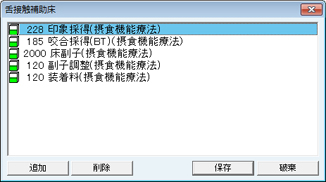
[人工骨の設定]画面が表示される。人工骨の使用量から点数を自動で算定する為に必要な項目を設定する。
|
|
舌接触補助床対象項目
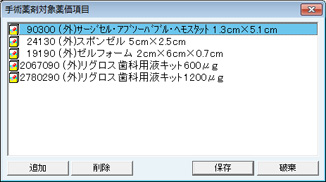
[舌接触補助床]画面が表示される。摂食機能療法に伴う舌接触補助床の項目を設定する。
|
|
手術薬剤対象薬価項目
[手術薬剤対象薬価項目]画面が表示される。手術薬剤の薬価項目を設定する。
|
|
歯冠修復及び欠損補綴その他欄 印字対象項目
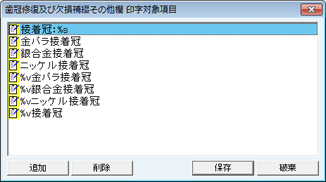
[歯冠修復及び欠損補綴その他欄 印字対象項目]画面が表示される。歯冠修復及び欠損補綴その他欄の印字対象項目を設定する。
|
|
来院患者管理
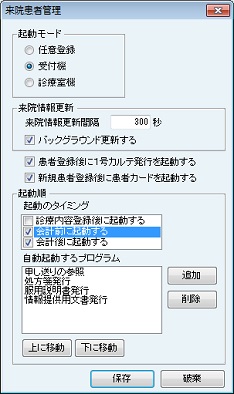
paletteは、クライアントコンピュータごとに役割を「受付機」「診療室機」と使い分けることができる。[来院患者管理]の設定では、コンピュータの起動時に、どのモードで起動させるかを設定できる。
[来院患者管理]の設定画面が表示される。起動モードをクリックして選択する。
[来院情報更新間隔]時間を秒単位で設定できる。
[起動順]で、診療内容登録後に開く画面の順番を指定できる。順番を変更したい項目をクリックして選択し、[上に移動][下に移動]で順序を入れ替えることができる。
- ※
- ネットワークモデルで起動モードを[受付機]に設定した場合は、起動のタイミング[診療内容登録後][会計前][会計後]それぞれに自動起動するプログラムを設定できる。
自動起動の設定が可能なプログラム
- 2号カルテ発行
- 自費カルテ発行
- 処方箋発行
- 補綴維持管理のお知らせ
- 申し送りの参照
- ※
- ネットワークモデルの起動モード[受付機][診療室機]のみ設定可能
- 予約管理
- 服用説明書発行
- 1号カルテ傷病名欄発行
- 情報提供用文書発行
|

|
シェーマ
[シェーマの設定]画面が表示される。[外部ファイル取り込み先フォルダ]が設定されている。変更する場合は[外部ファイルの取り込み先フォルダ]ボタンをクリックし変更する。
|
|
画像システムとのリンク
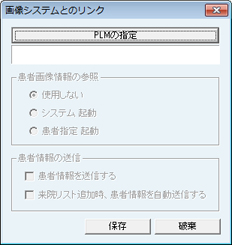
[画像システムとのリンク]画面が表示される。画像システムとのリンクをおこなっている場合に設定が必要。[PLMの指定]ボタンをクリックしてPLMプログラムの場所を指定する。[患者画像情報の参照]をおこなうタイミングを選択する。[患者情報を送信する]をおこなうタイミングを選択する。
|
|
予約管理
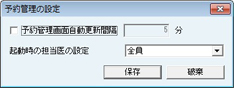
[予約管理の設定]画面が表示される。[予約管理画面自動更新間隔]にチェックを付けると、[予約管理]画面を表示中でも、設定した時間(分)で表示している情報の更新をおこなう。
[起動時の担当医の設定]のプルダウンボタンをクリックし、[予約管理]起動時に表示する担当医を選択する。
|
|
外部アプリとのリンク
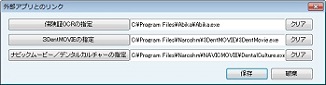
[外部アプリとのリンク]画面が表示される。[保険証OCR読取り][3DentMOVIE][ナビックムービー/デンタルカルチャー]を利用する場合はそれぞれのプログラムの場所を指定する。
|
|
OCXの登録
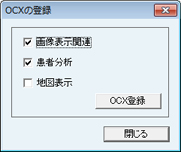
[OCXの登録]画面が表示される。SOREAで患者分析、他社レントゲンシステムとリンクする場合はOCXの登録をおこなう。
|
|
患者カード更新一覧
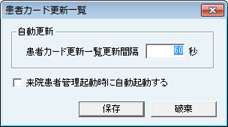
[患者カード更新一覧]画面が表示される。患者カード更新一覧画面を自動更新する時間間隔を設定する。
[来院患者管理]画面の表示と同時に[患者カード更新一覧]画面を表示する場合、[来院患者管理起動時に自動起動する]にチェックを付ける。
|
|
データベースの退避
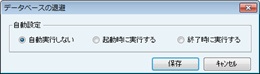
[データベースの退避]画面が表示される。
データベースの退避を行うタイミングを設定する。
|
|
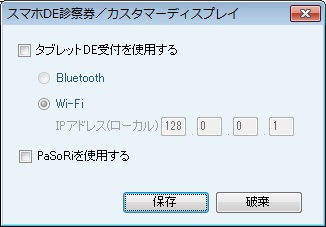
スマホDE診察券/カスタマーディスプレイ
[スマホDE診察券/カスタマーディスプレイ] 画面が表示される。
- タブレットDE受付を使用する
タブレットDE受付を使用する場合に設定する。
また、接続方式に応じて「Bluetooth」「Wi-Fi」を設定する。
※「Wi-Fi」を選択した場合のみ、IPアドレス(ローカル)を設定する。
- PaSoRiを使用する
PaSoRiを使用する場合に設定する。
|
|
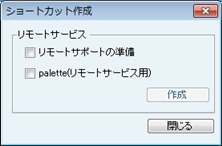
ショートカット作成
[ショートカット作成]画面が表示される。
リモートサポートを受ける場合に、[リモートサポートの準備]と[palette(リモートサービス用)]にチェックを付けて[作成]ボタンをクリックすると、デスクトップに[リモートサポートの準備]と[palette(リモートサービス用)]のショートカットが作成される。
|
|
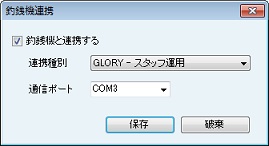
釣銭機連携
[釣銭機連携]画面が表示される。
釣銭機を使用する場合は[釣銭機と連携する]にチェックを付け、該当連携種別を選択する。
釣銭機を接続するポートを変更する場合は[通信ポート]を変更する。
|
|
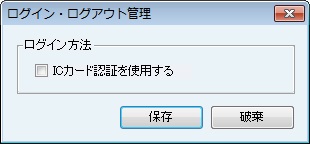
ログイン・ログアウト管理
[ログイン・ログアウト管理] 画面が表示される。[ログイン方法] 欄の [ICカード認証を使用する] にチェックを付けることで、アカウントへのICカード登録、ICカードによるログインができるようになる。
|