|
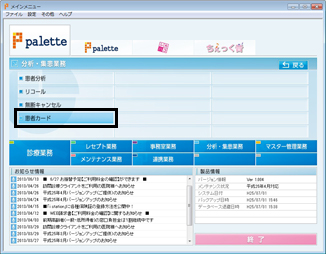
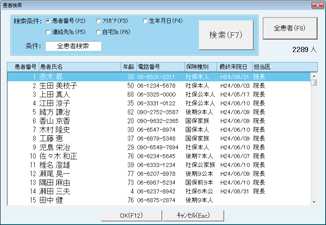
メインメニューの[分析・集患業務]画面で[患者カード]をクリックすると[患者検索]画面が表示される。患者を選択し、[OK(F12)]ボタンをクリックすると、[患者カード]画面が表示される。
|
|
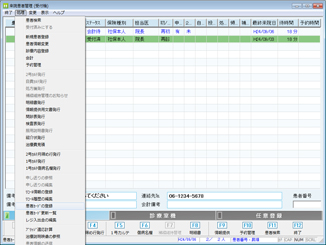
また[来院患者管理]画面で対象患者データを呼び出す。上部メニューバー[処理]あるいは右クリックから[患者カードの登録]を選択。
|
|
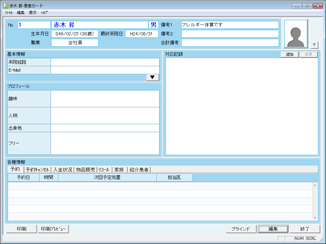
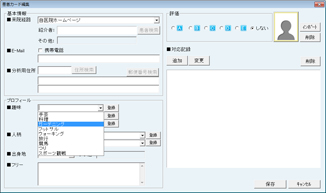
[患者カード]画面の[編集]ボタンをクリックすると、「患者カード編集」画面が表示されるので、必要な項目の入力をおこなう。
|
|
- [来院経路]:当医院を選んだきっかけ。紹介者がいる場合はその名前を入力。
- [E-Mail]:連絡のためのメールアドレスを入力。携帯メールの場合は、[携帯電話]にチェックを付ける。
- [分析用住所]:自宅住所情報と別の住所(例:勤務地など)を集計したい場合などに入力。患者分析の地域分析では患者情報の自宅住所を基に集計するが、分析用住所に入力がある場合、こちらを優先して集計する。
- ※
- 郵便番号は必ず7桁で入力のこと。
- [趣味]: プルダウンボタンから選択。3つまで登録が可能。
- [出身地]:県を選択。[その他]は海外の場合
- [フリー]:自由記入
- [評価]:医院としての評価
- [画像]:顔写真を登録することができる。[インポート]ボタンで患者画像ファイルを選択し登録。削除もできる。
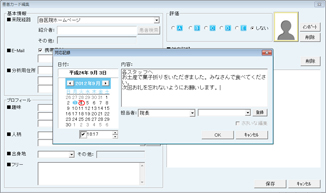
- [対応記録]:患者とのやりとりなど、対応した内容を記録することができる。カレンダー機能がついているので、日付、時間をあわせて登録できる。
- ※
- 対応記録を編集したが、患者カード更新一覧に表示させない場合は、[ささいな編集]にチェックを付ける。
入力し終わると、[保存]をクリック。患者カードができあがる。
患者カード閲覧時に分析用住所を参照するには、[基本情報]欄下のプルダウンボタンをクリックする。
|
|
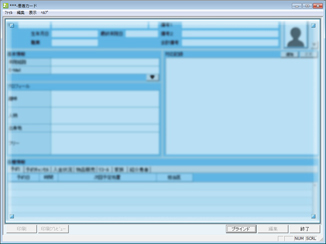
患者に画面が見える場合、[患者カード]画面右下の[ブラインド]ボタンをクリックすると、この画面が判読できないモードになり、内容を隠すことができる。
|